Ошибка драйвера 0xC1900101 в Windows 11 — как исправить без переустановки системы
Краткое описание: Ошибка Windows 11 0xC1900101 обычно появляется при обновлении системы из-за конфликтов драйверов, проблем с BIOS, SSD, USB-устройствами или стороннего ПО. В этом руководстве собраны реальные способы исправления ошибки без переустановки Windows, потери файлов и сложных манипуляций.
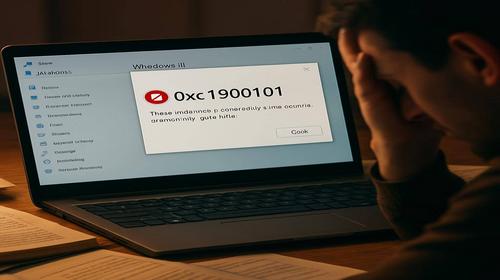
Обычно всё выглядит одинаково: Windows Update скачивает крупное обновление, установка доходит почти до конца, компьютер перезагружается — а затем появляется сообщение «Не удалось установить обновление — 0xC1900101». После этого Windows начинает откат изменений, ноутбук долго шумит вентиляторами, SSD загружен под 100%, а система снова возвращается к старой версии.
Особенно часто ошибка появляется:
- после обновлений Windows 11 22H2, 23H2 или 24H2;
- после установки новой видеокарты;
- при переходе с HDD на SSD;
- после установки VPN, антивируса или драйверов с сомнительных сайтов;
- на старых ноутбуках с устаревшим BIOS.
Почему появляется ошибка 0xC1900101 в Windows 11
Код 0xC1900101 почти всегда связан с драйверами или оборудованием. Во время обновления Windows запускается в специальном режиме установки, где некоторые драйверы работают иначе, чем в обычной загрузке системы. Если один из них зависает или вызывает конфликт — установка прерывается, а Windows выполняет откат.
Чаще всего проблему вызывают:
- Старые драйверы видеокарты, чипсета, RAID-контроллера, SSD/NVMe, Wi-Fi или Bluetooth.
- Антивирусы и VPN-клиенты, которые вмешиваются в сетевые драйверы и системные службы.
- USB-устройства с нестабильными драйверами: старые принтеры, сканеры, док-станции, USB-хабы.
- Ошибки SSD или HDD, повреждение файловой системы, битые сектора.
- Недостаток свободного места на системном диске.
- Разгон процессора, памяти или видеокарты.
- Устаревший BIOS/UEFI или неправильный режим SATA.
Иногда ошибка сопровождается дополнительными BSOD:
- DRIVER_IRQL_NOT_LESS_OR_EQUAL
- INACCESSIBLE_BOOT_DEVICE
- WHEA_UNCORRECTABLE_ERROR
- SYSTEM_SERVICE_EXCEPTION
На ноутбуках часто появляются:
- сильный нагрев;
- вентиляторы на максимальных оборотах;
- зависания во время установки;
- резкие просадки FPS после неудачных обновлений.
Самое быстрое решение
Для большинства пользователей помогает комбинация из нескольких действий:
- Обновить драйверы видеокарты, чипсета, SSD и сети.
- Временно удалить сторонний антивирус и VPN.
- Отключить все лишние USB-устройства.
- Проверить системные файлы командами sfc и DISM.
- Повторно запустить Windows Update.
Во многих случаях после этого обновление Windows 11 устанавливается без ошибок.
Пошаговая инструкция
-
Подготовка системы
1. Создайте точку восстановления
- Нажмите Win + R.
- Введите SystemPropertiesProtection.
- Выберите системный диск.
- Нажмите Создать.
- Сохраните точку восстановления.
Если что-то пойдёт не так, систему можно будет откатить за несколько минут.
2. Проверьте свободное место на диске
- Откройте Этот компьютер.
- На диске C: желательно иметь минимум 25–40 ГБ свободного пространства.
Если места мало:
- Нажмите Win + R → cleanmgr.
- Выберите диск C:.
- Нажмите Очистить системные файлы.
- Удалите временные файлы и старые обновления Windows.
3. Проверьте диск на ошибки
- Откройте Терминал Windows (администратор).
- Введите:
chkdsk C: /f
Если система предложит выполнить проверку после перезагрузки — согласитесь и перезапустите ПК.
4. Закройте фоновые программы
- Отключите MSI Afterburner, Discord Overlay, GeForce Experience Overlay.
- Закройте торренты, браузеры и тяжёлые приложения.
- Временно остановите программы мониторинга температуры и FPS.
-
Исправляем драйверы и системные компоненты
1. Обновите драйверы
- Нажмите Win + X → Диспетчер устройств.
- Проверьте:
- Видеоадаптеры;
- Сетевые адаптеры;
- Контроллеры хранения;
- Устройства с жёлтым значком.
- Обновите драйверы через официальный сайт производителя.
Особенно важно обновить:
- драйвер видеокарты NVIDIA/AMD/Intel;
- драйвер чипсета;
- Intel RST или NVMe-драйвер SSD;
- Wi-Fi и Bluetooth.
На ноутбуках лучше использовать драйверы именно с сайта производителя ноутбука.
2. Удалите антивирус и VPN
- Нажмите Win + R.
- Введите appwiz.cpl.
- Удалите сторонние антивирусы и VPN-клиенты.
- Перезагрузите компьютер.
Windows Defender обычно не вызывает ошибку 0xC1900101.
3. Отключите лишние USB-устройства
- Выключите компьютер.
- Отключите:
- USB-флешки;
- старые принтеры;
- внешние SSD/HDD;
- док-станции;
- USB-хабы;
- геймпады и веб-камеры.
Очень часто проблема связана именно со старыми USB-драйверами.
4. Проверьте системные файлы
- Запустите CMD от имени администратора.
- Введите:
sfc /scannow
После завершения проверки:
- перезагрузите ПК;
- если ошибки остались — используйте DISM.
5. Восстановите образ Windows
- В том же окне CMD выполните:
DISM /Online /Cleanup-Image /RestoreHealth
DISM проверяет системный образ Windows и автоматически скачивает повреждённые компоненты.
6. Выполните чистую загрузку
- Нажмите Win + R → msconfig.
- На вкладке Службы включите Не отображать службы Microsoft.
- Нажмите Отключить всё.
- В автозагрузке отключите лишние программы.
- Перезагрузите компьютер.
Это помогает убрать конфликты фоновых служб.
7. Повторно запустите Windows Update
- Откройте Параметры → Windows Update.
- Нажмите Проверить наличие обновлений.
- Установите все дополнительные драйверы.
-
Дополнительные способы для сложных случаев
1. Проверьте BIOS/UEFI
- Обновите BIOS до последней версии.
- Убедитесь, что включены:
- TPM 2.0
- Secure Boot
- Проверьте режим SATA — лучше использовать AHCI.
2. Временно отключите разгон
- Отключите XMP/DOCP.
- Уберите разгон CPU и GPU.
- Сохраните стандартные настройки BIOS.
Иногда система стабильно работает в играх, но падает именно при обновлении Windows.
3. Используйте SetupDiag
Это малоизвестная утилита Microsoft для диагностики обновлений Windows.
- Скачайте SetupDiag с официального сайта Microsoft.
- Запустите программу.
- Откройте файл SetupDiagResults.log.
- Найдите строки с Failed driver или ошибками .sys.
Так можно определить конкретный драйвер, который вызывает 0xC1900101.
Полезные советы
-
Для слабых ноутбуков
- Во время обновления подключайте ноутбук к зарядке.
- Используйте режим Высокая производительность.
- Не запускайте игры и тяжёлые программы.
- Очистите автозагрузку.
-
Лайфхак с необязательными обновлениями
В разделе:
Windows Update → Дополнительные параметры → Необязательные обновления
часто находятся свежие драйверы, которые помогают избавиться от ошибки.
-
Как ошибка влияет на производительность
- Постоянные попытки обновления нагружают SSD и процессор.
- Из-за этого появляются микрофризы и просадки FPS.
- После успешного обновления Windows фоновые процессы перестают циклически пытаться установить обновление.
- Снижается нагрузка на RAM и SSD.
- Ноутбук начинает работать тише и холоднее.
Распространённые ошибки пользователей
1. Установка драйверов со случайных сайтов
- Появляются BSOD и нестабильность системы.
- Ошибка 0xC1900101 начинает повторяться после каждого обновления.
- Используйте только официальные драйверы.
2. Полное отключение служб Windows Update
- Многие «оптимизаторы» отключают системные службы.
- После этого обновления Windows начинают ломаться.
- Верните службы Windows Update и BITS в стандартный режим.
3. Обновление Windows с активным разгоном
- Даже стабильный разгон иногда вызывает ошибки установки.
- Перед крупными обновлениями лучше временно отключить XMP и OC.
4. Отсутствие резервной копии
- Перед серьёзными действиями всегда копируйте важные данные.
- Особенно перед обновлением BIOS или сбросом Windows.
Часто задаваемые вопросы
1. Что означает ошибка 0xC1900101 в Windows 11?
Обычно это ошибка драйвера или оборудования во время установки обновления Windows.
2. Можно ли исправить 0xC1900101 без переустановки системы?
Да. В большинстве случаев достаточно обновить драйверы, удалить конфликтующее ПО и проверить системные файлы.
3. Почему ошибка чаще появляется на ноутбуках?
На ноутбуках чаще используются специфические драйверы питания, Wi-Fi и графики, которые плохо работают с универсальными драйверами Windows.
4. Может ли SSD вызывать 0xC1900101?
Да. Особенно если используется старый драйвер NVMe, повреждена файловая система или установлен устаревший firmware SSD.
5. Нужно ли отключать Windows Defender?
Нет. Defender редко вызывает такие проблемы. Обычно виноваты сторонние антивирусы.
6. Почему после ошибки падает FPS в играх?
Windows постоянно пытается повторно установить обновление, создавая фоновую нагрузку на CPU, SSD и RAM.
7. Поможет ли чистая установка Windows?
Да, но это крайний вариант. Обычно проблему можно решить без переустановки.
Читайте также
Если вас интересуют другие проблемы Windows 11, драйверов и производительности компьютера, посмотрите также:
Закладки
Если это руководство помогло вам исправить ошибку 0xC1900101 в Windows 11, добавьте наш блог
советы и инструкции по Windows
в закладки.
Нажмите Ctrl + D