Как проверить компьютер на шпионские программы: spyware detection Windows без лишних сложностей
Краткое описание: Эта статья предназначена для пользователей, которые подозревают наличие spyware в Windows, замечают странную активность компьютера, потерю паролей, подозрительные входы в аккаунты или необычные процессы в системе. Здесь вы найдёте простой план проверки, признаки заражения и действия после обнаружения проблемы.
Шпионские программы редко ведут себя как обычные вирусы. Чаще всего они работают незаметно: собирают пароли, историю браузера, cookie, данные из мессенджеров и могут предоставлять мошенникам удалённый доступ к компьютеру. Обычно пользователь замечает лишь косвенные признаки: компьютер стал медленнее, увеличилась нагрузка на процессор, появилась подозрительная сетевая активность, браузер самостоятельно открывает сайты или в аккаунтах появляются входы, которые вы не выполняли.
По данным специалистов по информационной безопасности, поводом для проверки могут быть резкое снижение производительности системы, повышенное потребление интернет-трафика, появление всплывающих окон и неожиданные перенаправления на другие сайты.
Как работает spyware и чем оно опасно
Spyware — это целый класс вредоносных программ, предназначенных для скрытого наблюдения за пользователем и сбора конфиденциальной информации. В эту категорию входят кейлоггеры, похитители паролей, программы для кражи файлов cookie, банковские трояны и другие инструменты слежки.
Чаще всего заражение начинается после:
- открытия фишингового письма;
- запуска подозрительного архива ZIP;
- загрузки файла EXE из ненадёжного источника;
- установки пиратского ПО;
- перехода по поддельной ссылке банка, службы доставки или технической поддержки.
Злоумышленники часто маскируют вредоносные файлы под документы:
- Invoice.pdf.exe
- Report.docx.exe
- readme.txt.exe
После запуска такого файла вредоносное ПО может автоматически добавиться в автозагрузку, создать скрытые службы и начать сбор данных в фоновом режиме.
Типичные признаки заражения:
- высокая загрузка процессора без видимой причины;
- повышенное использование оперативной памяти;
- постоянная сетевая активность в режиме простоя;
- неизвестные процессы в диспетчере задач;
- новые программы в автозагрузке;
- подозрительные службы Windows;
- кража браузерных сессий и паролей;
- входы в аккаунты с неизвестных устройств;
- удалённый доступ к компьютеру без вашего согласия.
Отдельную опасность представляют вредоносные расширения браузеров. Они способны читать содержимое страниц, красть cookie, подменять поисковую систему, показывать мошеннические уведомления и перенаправлять пользователя на поддельные сайты банков и сервисов.
Самый быстрый способ защититься
Если вы подозреваете наличие spyware, первым делом отключите компьютер от интернета и не вводите новые пароли на этом устройстве.
После этого:
- откройте «Безопасность Windows»;
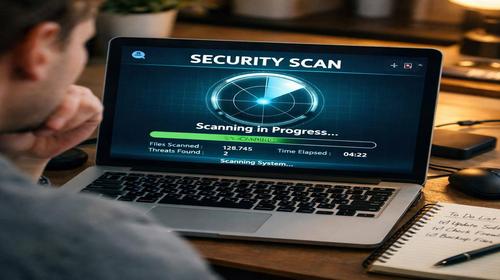
- запустите проверку на вирусы и угрозы;
- проверьте расширения браузера;
- проверьте программы в автозагрузке;
- посмотрите активные входы в почту, Telegram и банковские сервисы.
Типичная ошибка — удалить подозрительный файл и считать проблему решённой. Современное spyware часто состоит из нескольких компонентов: основного модуля, службы, расширения браузера и механизма автозапуска.
Пошаговая инструкция
- Подготовка.
Сохраните важные данные на внешний носитель, но не копируйте подозрительные файлы EXE, ZIP или SCR. Проверьте почту, Google, Microsoft, Telegram и банковские сервисы с другого устройства. Установите все актуальные обновления безопасности Windows. - Проверка процессов.
Откройте диспетчер задач и обратите внимание на процессы с высокой нагрузкой CPU или RAM. Особое внимание уделите процессам с непонятными названиями, неизвестным издателем или запуском из папок Temp, AppData и ProgramData. - Проверка автозагрузки.
Откройте вкладку автозагрузки и отключите неизвестные элементы. Затем проверьте путь к файлу и выясните его назначение. - Проверка браузера.
Удалите расширения, которые вы не устанавливали. Проверьте разрешения на уведомления и удалите подозрительные сайты из списка разрешённых. - Проверка Telegram и аккаунтов.
Просмотрите активные сеансы, завершите неизвестные подключения и включите двухфакторную аутентификацию. - Сканирование системы.
Запустите полную проверку Microsoft Defender. Если проблема сохраняется, выполните автономное сканирование Defender Offline. При необходимости используйте дополнительный антивирусный сканер, но не устанавливайте одновременно несколько полноценных антивирусов. - Очистка системы.
Проверьте папки загрузок, временные каталоги и автозапуск. Подозрительные файлы лучше сначала помещать в карантин. Если файл появляется снова после удаления, значит его восстанавливает другой компонент вредоносной программы. - Проверка сети.
Смените пароль Wi-Fi, проверьте список подключённых устройств на роутере и убедитесь, что используется WPA2 или WPA3. - Контроль результата.
После перезагрузки проверьте, исчезли ли подозрительные процессы, уменьшилась ли нагрузка на процессор и прекратились ли неизвестные входы в аккаунты.
Полезные советы
- Проверяйте не только расширения браузера, но и список сайтов, которым разрешены уведомления.
- Используйте менеджер паролей и уникальные пароли для каждого сервиса.
- Всегда включайте двухфакторную аутентификацию.
- Периодически проверяйте список активных устройств в Google, Telegram и социальных сетях.
- Используйте безопасный DNS и актуальные версии браузеров.
Типичные ошибки пользователей
Открытие файлов EXE и ZIP из электронной почты.
Это один из самых распространённых способов заражения шпионскими программами.
Переход по поддельным ссылкам.
Фишинговые сайты могут выглядеть практически идентично настоящим банковским страницам.
Установка сомнительных расширений браузера.
Некоторые дополнения способны читать данные сайтов, перехватывать cookie и изменять содержимое страниц.
Использование пиратского программного обеспечения.
Кряки и активаторы очень часто содержат spyware и программы для кражи паролей.
Передача кодов Telegram и запуск программ по просьбе «поддержки».
Настоящие службы поддержки никогда не запрашивают коды подтверждения и не требуют устанавливать неизвестное ПО.
Часто задаваемые вопросы
Как понять, что на компьютере есть spyware?
Наиболее распространённые признаки — подозрительные процессы, неизвестные входы в аккаунты, повышенная нагрузка на систему и постоянная сетевая активность.
Может ли Microsoft Defender обнаружить spyware?
Да. Для большинства пользователей именно с Defender стоит начинать проверку системы.
Почему браузер сам открывает сайты?
Причиной может быть вредоносное расширение, рекламное ПО или заражение системы.
Поможет ли VPN избавиться от spyware?
Нет. VPN защищает интернет-трафик, но не удаляет вредоносные программы с компьютера.
Как проверить Telegram на взлом?
Откройте список активных сеансов, завершите неизвестные подключения и включите двухфакторную защиту.
Опасны ли ZIP-файлы?
Да, особенно если внутри находятся исполняемые файлы или документы с двойным расширением.
Как быстро проверить аккаунт на компрометацию?
Проверьте историю входов, завершите все активные сеансы, смените пароль и включите двухфакторную аутентификацию.
Читайте также
Закладки
Если эта статья была полезной, добавьте наш блог
о безопасности Windows и защите компьютера
в закладки.
Нажмите Ctrl + D