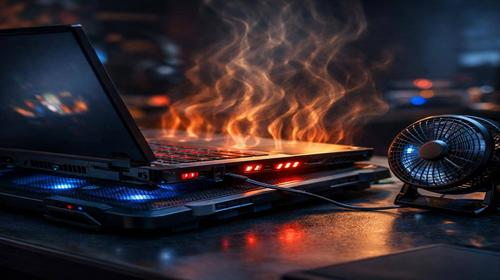
Що робити якщо ноутбук гріється під час ігор
Короткий опис: Гріється під час ігор ноутбук? Дізнайтеся причини проблеми ноутбука, як провести діагностику, очистити систему та уникнути несправності ноутбука. Поради з ремонту ноутбука для стабільної гри.
Коли ця проблема виникає
- Під час запуску вимогливих ігор, коли навантаження на CPU та GPU зростає.
- Після тривалого використання без перерв, коли тепло накопичується в корпусі.
- При роботі на м’яких поверхнях, які блокують вентиляційні отвори.
- Через накопичення пилу в системі охолодження після кількох місяців експлуатації.
- Коли термопаста на процесорі висихає, що погіршує тепловідвід.
Покрокова інструкція
- Перевірте температуру компонентів. Завантажте безкоштовну програму для моніторингу, наприклад HWMonitor або Core Temp. Запустіть гру на 10-15 хвилин і подивіться показники. Нормальна температура для CPU під навантаженням — до 85°C, для GPU — до 90°C. Якщо значення перевищують 95°C, це сигнал проблеми ноутбука. Збережіть скріншоти для подальшої діагностики. Вимкніть гру, якщо температура критична, щоб уникнути пошкодження. Цей крок допоможе зрозуміти, чи гріється під час ігор ноутбук через апаратні несправності.
- Огляньте вентиляційні отвори та поверхню. Переконайтеся, що ноутбук стоїть на твердій рівній поверхні, наприклад на столі. Не ставте його на ліжко, диван чи коліна — це блокує приплив свіжого повітря. Очистіть отвори від пилу м’якою щіткою або стисненим повітрям з балончика. Не використовуйте пилосос, бо статична електрика може пошкодити компоненти. Підніміть задню частину ноутбука на 2-3 см за допомогою підставок або книг, щоб покращити циркуляцію. Запустіть гру знову і перевірте, чи знизилася температура на 5-10°C.
- Зменште навантаження в грі та системі. У налаштуваннях гри знизьте графіку: вимкніть вертикальну синхронізацію, зменште роздільну здатність, тіні та ефекти. Закрийте фонові програми через Диспетчер завдань (натисніть Ctrl + Shift + Esc). Вимкніть автозапуск непотрібних додатків у налаштуваннях Windows. Оновіть драйвери GPU з сайту NVIDIA, AMD або Intel. Встановіть програму для керування вентиляторами, як MSI Afterburner або ThrottleStop, і задайте режим максимального охолодження. Це тимчасово вирішить проблему, поки не проведете глибшу оптимізацію.
- Виконайте чистку від пилу та замініть термопасту. Вимкніть ноутбук, від’єднайте акумулятор, якщо можливо. Зніміть нижню кришку (шукайте інструкцію для вашої моделі на YouTube). Обережно видаліть пил з вентиляторів, радіаторів і теплових трубок стисненим повітрям. Якщо ви новачок, зверніться до сервісу для ремонту ноутбука — це коштує 500-1000 грн. Заміна термопасти: зніміть старі залишки пластиковою карткою, нанесіть нову краплю (наприклад, Arctic MX-4) розміром з горошину на CPU та GPU. Рівномірно розподіліть шпателем. Зберіть ноутбук, перевірте температуру в грі — зниження на 20-30°C гарантовано. Цей крок усуває основну несправність ноутбука.
- Перевірте результат і налаштуйте довгостроковий режим. Після чистки запустіть стрес-тест у програмі FurMark або AIDA64 на 30 хвилин. Якщо температура стабільна нижче 85°C, проблема вирішена. Встановіть BIOS-оновлення з сайту виробника для кращого керування вентиляторами. Купіть охолоджуючу підставку з активними кулерами для ігор. Регулярно проводьте профілактику кожні 6 місяців. Якщо температура не падає, це може бути несправність вентилятора або деформація радіатора — потрібен професійний ремонт ноутбука.
Корисні поради
- Грайте в прохолодному приміщенні з температурою 20-25°C, уникайте спеки.
- Дайте ноутбуку перерви кожні 1-2 години по 10-15 хвилин для охолодження.
- Використовуйте зовнішній монітор і мишу, щоб не гріти клавіатуру руками.
- Оновлюйте Windows і драйвери регулярно для оптимізації енергоспоживання.
- Скануйте систему на віруси, бо шкідливе ПЗ навантажує процесор.
Поширені помилки користувачів
Багато хто ігнорує шум вентиляторів, думаючи, що це нормально, і продовжує грати, доки ноутбук не вимикається. Інша помилка — розгін CPU чи GPU без покращення охолодження, що прискорює знос. Користувачі часто наносять забагато термопасти, що погіршує тепловідвід, або намагаються чистити пилососом, ризикуючи статичною електрикою. Не ставте ноутбук на ковдру — це блокує 50% повітряного потоку. Пам’ятайте, самостійний ремонт без досвіду може призвести до поломки кріплень або пошкодження плати.
Часті запитання
Чому ноутбук працює повільно?
Повільна робота виникає через перегрів: процесор знижує частоту (тротлінг), щоб охолонути. Очистіть систему охолодження і знизьте навантаження.
Чому ноутбук перегрівається?
Основні причини — пил, висихла термопаста, блокування отворів. Під час ігор навантаження зростає, тепло не встигає відводитися.
Чи можна прискорити старий ноутбук?
Так, почистіть від пилу, замініть термопасту, додайте RAM. Але якщо GPU слабкий, графіка залишиться обмеженою.
Чому ноутбук швидко розряджається?
Під час ігор високе навантаження змушує вентилятор працювати на максимумі, що витрачає батарею. Грайте від мережі.
Висновок
Якщо гріється під час ігор ноутбук, почніть з перевірки температури, очищення та оптимізації. Ці кроки вирішать проблему ноутбука без дорогого ремонту. Регулярна профілактика продовжить життя пристрою, забезпечить стабільний FPS і уникне несправності ноутбука.
Читайте також
Якщо вам була корисна ця стаття, додайте наш блог
про нейромережі та автоматизацію
у закладки.
Швидкий спосіб: натисніть Ctrl + D, щоб додати сторінку у закладки.