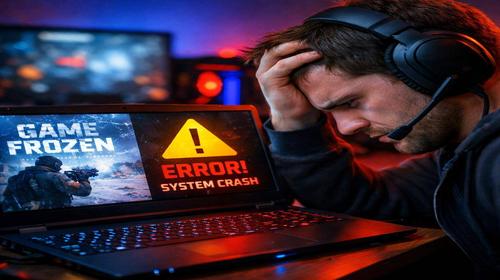
Що робити якщо ноутбук вимикається під час ігор
Короткий опис: Дізнайтесь, чому ноутбук вимикається під час ігор та як це виправити самостійно. Причини, діагностика та практичні рішення.
Коли ця проблема виникає
- Перегрів процесора або відеокарти через засмічення системи охолодження
- Стара або неправильно нанесена термопаста, яка втрачає ефективність
- Неправильне розташування ноутбука на м’яких поверхнях, які блокують вентиляційні отвори
- Несправні вентилятори або проблеми з системою охолодження
- Проблеми з блоком живлення або недостатня потужність для гри
- Ошибки в оперативній пам’яті або пошкоджені системні файли Windows
- Вірусне ураження, яке навантажує процесор та підвищує температуру
Покрокова інструкція щодо вирішення проблеми
- Перевірте температуру компонентів ноутбука. Завантажте безкоштовну програму HWMonitor, AIDA64 або Speccy. Запустіть гру або відео в HD форматі на кілька хвилин, щоб дати навантаження на ноутбук. Спостерігайте за показниками температури. Якщо температура процесора перевищує 85–90 градусів Цельсія, а відеокарти – 85 градусів, це точно перегрів. Критичні значення, які викликають вимикання, – це 90–95 градусів для процесора та 90 градусів для відеокарти. При досягненні цих температур система автоматично вимикається в цілях самозахисту, щоб запобігти пошкодженню компонентів.
- Очистіть ноутбук від пилу. Пил – найчастіша причина перегріву. Він накопичується у вентиляційних отворах, на радіаторах та вентиляторах, блокуючи повітрядіння. Якщо ви останній раз чистили ноутбук дуже давно, то найімовірніше він просто «задихається» від пилу. При запуску ігор, які є дуже ресурсомісткими, навантаження на процесор і відеокарту різко зростає, вони сильно нагрівають повітря всередині корпусу. Виведіть гарячого повітря кудись геть нема можливості через засміченість системи, тому температура критично зростає. Розберіть ноутбук або звертайтеся в сервісний центр для професійної чистки. Рекомендується чистити ноутбук щонайменше раз на 6 місяців, а якщо ви активно граєте – навіть частіше, близько кожні 3 місяці.
- Замініть термопасту. Термопаста – це теплопровідна маса, яка наносить на процесор та відеокарту для покращення теплопередачі до радіаторів. З часом термопаста висихає, втрачає свою ефективність, тріщит і перестає нормально проводити тепло. Це одна з головних причин перегріву у старих ноутбуків. Якщо ваш ноутбук дольше 2–3 років, велика ймовірність, що термопаста вже невдала. Замініть її на свіжу. Для цього розберіть ноутбук, видаліть радіатор від процесора, тщательно очистіть стару термопасту за допомогою спирту та ватних дисків, нанесіть тонкий шар нової якісної термопасти (Thermal Grizzly, Arctic Silver, NOCTUA – перевірені марки) і зберіть все назад. Якщо не впевнені у своїх навичках, довіртеся сервісному центру.
- Налаштуйте розташування та охолодження ноутбука. Ніколи не ставте ноутбук на диван, ліжко або подушку під час гри. Ці м’які поверхні блокують нижні вентиляційні отвори, повітря не циркулює нормально, і тепло накопичується. Завжди розміщуйте ноутбук на твердій, рівній поверхні – столі або спеціальній підставці для ноутбука. Крім того, переконайтеся, що в приміщенні нормальна температура. Гра в гарячому середовищі (у жарку погоду, біля батареї або обігрівача) прискорює перегрів. Розглядайте придбання спеціальної охолоджуючої приставки з додатковими вентиляторами. Вона обдує дно ноутбука та помітно знижує температуру компонентів під час гри.
- Перевірте та оновіть драйвери відеокарти. Криві або застарілі драйвери можуть спричинити нестабільність системи і сприяти перегріву. Завантажте драйвери з офіційного сайту виробника вашої відеокарти – NVIDIA або AMD. Повністю деінсталюйте старий драйвер через панель керування, перезагрузіться, а потім встановіть нову версію. Це часто вирішує проблеми з лагами, зависанням та раптовим вимиканням під час ігор.
- Зменшіть графічні налаштування у грах. Якщо навіть після всіх вищезгаданих процедур ноутбук ще продовжує перегріватися під час гри, спробуйте знизити якість графіки. Зменшіть роздільну здатність екрану, вимкніть затіночування та ефекти, знизьте кількість об’єктів на екрані. Це зменшить навантаження на процесор та відеокарту, вони будуть виділяти менше тепла, і температура впаде. Хоча графіка буде менш красивою, гра буде стабільною.
- Перевірте оперативну пам’ять на помилки. Іноді вимикання може бути пов’язано з несправностями в оперативній пам’яті. Завантажте безкоштовну програму MemTest86, запишіть на флешку, перезагрузіться з флешки і запустіть тест. Якщо програма виявить помилки, значить, планка оперативної пам’яті несправна і потребує заміни. У цьому випадку звертайтеся в сервісний центр.
- Перевірте антивірусне захисту та очистіть систему від вірусів. Деякі шкідливі програми навантажують процесор, що підвищує його температуру. Встановіть надійну антивірусну програму (Windows Defender вбудований у Windows, або платні програми типу Kaspersky, Norton) та проскануйте систему. Якщо знайдені загрози – видаліть їх. Це може суттєво покращити роботу ноутбука.
- Проведіть діагностику та переустановку Windows у крайньому разі. Якщо dopo всіх попередніх кроків ноутбук все ще вимикається, можлива проблема в операційній системі. Сбої в системних файлах або неправильні налаштування BIOS можуть викликати нестабільність. Спробуйте переустановити Windows – це часто вирішує програмні проблеми. Якщо і це не допомогло, звертайтеся в сервісний центр для детальної діагностики та ремонту.
Корисні поради
- Регулярно контролюйте температуру ноутбука за допомогою програм HWMonitor або AIDA64, особливо перед сезонними змінами погоди. Профілактика завжди краще за ремонт.
- Закривайте ненужні програми та вкладки в браузері перед грою. Чим менше фонових процесів, тим менше навантаження на процесор та більше ресурсів для гри.
- Використовуйте вбудовані режими енергозбереження операційної системи. В Windows можна налаштувати схему живлення на максимальну продуктивність під час гри та економний режим для повсякденної роботи.
- Вимикайте розгін (overclocking) компонентів, якщо ви його активували. Розгін збільшує швидкість процесора та відеокарти, але й генерує набагато більше тепла. Для домашнього користувача це часто призводить до проблем.
- Переконайтеся, що блок живлення має достатню потужність. Слабкий блок живлення не може забезпечити стабільну роботу потужного ноутбука під навантаженням, що може спричинити вимикання.
- У BIOS або спеціальних програмах (наприклад, Lenovo Vantage для ноутбуків Lenovo) можна налаштувати швидкість роботи вентиляторів. Виберіть режим максимального охолодження під час ігор.
Поширені помилки при спробах виправити проблему
Багато користувачів допускають помилку, намагаючись розібрати ноутбук без досвіду, і в результаті пошкоджують деякі компоненти або неправильно нанісять термопасту. Важливо пам’ятати, що неправильне нанесення термопасти – коли її надто багато або надто мало – суттєво знижує якість охолодження. Також люди часто ігнорують першу ознаку проблеми: коли ноутбук просто починає більше шумісти. Це сигнал про те, що вентилятор працює на межі можливостей. Якщо проігнорувати цей сигнал, за кілька місяців ноутбук почне вимикатися.
Ще одна поширена помилка – спроба грати на ноутбуку на льону, диване або подушці. Люди не розуміють, як це впливає на охолодження. М’які поверхні повністю блокують доступ повітря до вентиляційних отворів, і тепло накопичується як у духовці. Це критична помилка, яка гарантує перегрів.
Також деякі користувачі купують дешеві охолоджуючі приставки невідомих брендів, які насправді погіршують ситуацію. Якщо ви вирішили купити охолоджувач, виберіть перевірену марку з хорошими відгуками.
Часті запитання
Чому ноутбук вимикається саме під час ігор, а не під час звичайної роботи?
Ігри потребують максимальної продуктивності від процесора та відеокарти. Вони працюють на межі своїх можливостей, генеруючи колосальну кількість тепла. На відміну від звичайної роботи з документами або браузером, коли компоненти працюють на 20–30% потужності і практично не гріються. Коли навантаження різко зростає, система охолодження не встигає виводити вироблене тепло, температура критично піднімається, і ноутбук вимикається для самозахисту.
Чи дорого коштує ремонт, якщо ноутбук вимикається через перегрів?
Якщо виклик причина – просто пил та висохла термопаста, ремонт буде недорогим. Чистка та заміна термопасти коштують приблизно 200–500 гривень і займають 1–2 години. Якщо ж потребується заміна вентилятора або радіатора, ціна зросте до 500–1500 гривень залежно від моделі ноутбука. Якщо проблема в блоці живлення, то це вже 1000–2000 гривень або навіть дороже.
Чи можна грати на ноутбуку без ризику вимикання, якщо часто чистити систему охолодження?
Так, частої регулярної чистки часто досить, щоб ноутбук нормально працював під час ігор. Якщо ви чистите ноутбук кожні 3 місяці, контролюєте температуру та вчасно замінюєте термопасту кожні 2–3 роки, проблем з перегрівом не буде. Обслуговуйте ноутбук як автомобіль – профілактика – перший крок до довгої та безпроблемної роботи.
Що робити, якщо ноутбук вимикається навіть при низьких графічних налаштуваннях?
Якщо після зниження якості графіки ноутбук все ще вимикається, це може свідчити про глибшу проблему. Можливо, вентилятор повністю несправний, або проблема в BIOS, або в оперативній пам’яті. У цьому випадку потрібна детальна діагностика у сервісному центрі. Не варто припиняти спроби – просто звертайтеся до професіоналів.
Чи допоможе охолоджуюча приставка вирішити проблему вимикання?
Охолоджуюча приставка може допомогти, але тільки як дополнительний захід. Вона не вирішить проблему засміченості системи охолодження або висохлої термопасти. Приставка буде корисна, якщо ви грали на ноутбуці у гарячому середовищі або розташовували пристрій на м’яких поверхнях. Але спочатку обов’язково почистіть ноутбук та замініть термопасту.
Висновок
Якщо ноутбук вимикається під час ігор, це в більшості випадків пов’язано з перегрівом компонентів. Причина часто криється в засміченості системи охолодження, висохлій термопасті або неправильному розташуванні ноутбука. На щастя, більшість цих проблем можна вирішити самостійно за допомогою програм для контролю температури та регулярної чистки. Проведіть діагностику за допомогою HWMonitor, перевірте температуру, очистіть ноутбук від пилу та замініть термопасту – і в більшості випадків проблема зникне. Якщо ж самостійні спроби не дали результату, звертайтеся в сервісний центр. Не ігноруйте це явище – вимикання під час роботи може свідчити про серйозні проблеми, які потребують уваги.
Читайте також
Якщо вам була корисна ця стаття, додайте наш блог про нейромережі та автоматизацію у закладки.
Швидкий спосіб: натисніть Ctrl + D, щоб додати сторінку у закладки.