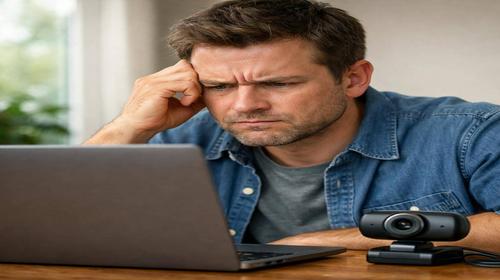
Що робити якщо ноутбук не бачить камеру
Короткий опис: Детальна інструкція як виправити проблему коли ноутбук не бачить камеру. Перевірте драйвери, налаштування та фізичні пошкодження ноутбука.
Коли ця проблема виникає
- Камера була випадково відключена за допомогою гарячих клавіш (Fn + F1–F12)
- Механічна шторка камери закрита або шлейф перетертий
- Застарілі або пошкоджені драйвери пристрою
- Вимкнена камера в налаштуваннях BIOS або Windows
- Конфлікт з антивірусом або обмеження доступу в системі
Покрокова інструкція
-
Перевірте фізичну шторку камери
Це найчастіша причина проблеми. Багато сучасних ноутбуків (Dell, HP, Lenovo, Asus) мають механічну шторку для камери — маленький повзунок поруч з об’єктивом. Знайдіть його над екраном, прямо біля камери. Зсуньте повзунок убік. Якщо під шторкою видно об’єктив — ви знайшли проблему. Користувачі часто забувають про цей механізм після покупки ноутбука. Якщо шторки немає, переходьте до наступного кроку.
-
Перевірте гарячі клавіші для включення камери
Камера може бути відключена за допомогою спеціальної комбінації клавіш. На ноутбуках Asus це звичайно Fn + V або Fn + F10. На MSI спробуйте Fn + F6 або Fn + F4. На HP та Lenovo можуть бути інші комбінації. Поглянете на верхню панель клавіатури — там часто нанесена піктограма камери. Якщо камера була вимкнена таким чином, ви почуєте звуковий сигнал або побачите значок на екрані при включенні.
-
Дозвольте доступ до камери в налаштуваннях Windows
Відкрийте меню Пуск і введіть «Параметри». Перейдіть до розділу Конфіденціальність, а потім виберіть Камера. Переконайтеся, що опція Доступ до камери включена. Якщо вона вимкнена, натисніть на перемикач, щоб її активувати. Далі прокрутіть сторінку вниз і переконайтеся, що ви дозволили доступ до камери для програм, які її потребують (наприклад, Zoom, Skype, Teams). Якщо певна програма має перемикач у положенні Вимк., включіть його.
-
Оновіть або переустановіть драйвер камери
Натисніть комбінацію клавіш Win + R, введіть devmgmt.msc і натисніть Enter. Це відкриє Диспетчер пристроїв. Знайдіть розділ Устройства обработки изображений або просто Камери. Щоб розширити цей розділ, клацніть на стрілку біля нього. Знайдіть вашу камеру в списку. Якщо біля неї стоїть жовтий знак оклику, це означає проблему з драйвером. Клацніть правою кнопкою миші на камеру і виберіть Оновити драйвер. Виберіть Автоматичний пошук драйверів у системі. Windows спробує знайти та встановити найновішу версію драйвера. Якщо камера взагалі не з’являється в списку, клацніть меню Дія у верхній частині вікна і виберіть Сканувати зміни обладнання. Система повинна виявити камеру.
-
Перевірте налаштування BIOS
Перезавантажте ноутбук. Під час завантаження багато разів натисніть клавішу F2, Del або F10 (конкретна клавіша залежить від виробника ноутбука). Ви побачите екран налаштування BIOS. Знайдіть розділ Security, Advanced або Integrated Devices. Знайдіть опцію, пов’язану з камерою — це може бути Webcam, Integrated Camera або Enable Camera. Переконайтеся, що вона встановлена на значення Enabled (Включено). Якщо вона вимкнена, виберіть цю опцію і змініть на Enabled. Збережіть зміни (зазвичай натисніть F10 або Ctrl + S) і вийдіть з BIOS. Ноутбук перезавантажиться.
-
Запустіть вбудовану програму Камера для тестування
Коли ви виконаєте всі попередні кроки, перевірте, чи камера працює. Натисніть комбінацію клавіш Win + S, введіть слово Камера в поле пошуку і натисніть Enter. Це відкриє вбудовану програму Камера. Якщо камера працює, ви побачите зображення з неї на екрані. Якщо зображення темне або нечітке, протріть лінзу камери м’якою тканиною та переконайтеся, що поруч достатньо світла.
Корисні поради
- Завантажуйте драйвери безпосередньо з офіційного сайту виробника ноутбука (HP, Lenovo, Asus, Acer), а не з інших джерел. Це гарантує сумісність і стабільність роботи камери.
- Якщо проблема не вирішилася після оновлення драйвера, спробуйте його видалити і переустановити. Для цього в Диспетчері пристроїв клацніть правою кнопкою миші на камеру, виберіть Видалити пристрій, а потім перезавантажте ноутбук.
- Перевірте налаштування вашого антивіруса. Деякі программи блокують доступ до камери. Знайдіть у налаштуваннях програму, яка потребує доступу до камери, і дозвольте їй цей доступ.
- Якщо камера була затворена механічною шторкою, обов’язково знайдіть цей механізм для майбутнього. На деяких моделях ноутбуків це маленьке, але важливе пристрій для захисту приватності.
- На ноутбуках старше 3 років камера може не працювати через пошкоджений шлейф, що проходить через петлі кришки. У цьому випадку потрібно звернутися до сервісного центру для ремонту.
Поширені помилки користувачів
Перша помилка — це паніка. Більшість користувачів думають, що камера зламалася, але у 90% випадків проблема вирішується простими налаштуваннями за кілька хвилин. Друга помилка — звернення до сервісного центру або переустановка Windows без попередніх спроб. Третя помилка — завантаження драйверів з ненадійних сайтів замість офіційних джерел. Це може привести до встановлення неправильної версії драйвера або навіть до заразження системи. Четверта помилка — ігнорування гарячих клавіш. Багато користувачів випадково вимикають камеру комбінацією Fn + F10 або іншими клавішами і потім не розумієють, де вона ділася. П’ята помилка — невірне вибір драйвера для вашої моделі ноутбука. Завжди переконуйтеся, що ви завантажуєте драйвер саме для вашої моделі пристрою.
Часті запитання
Чому камера зникає після перезапуску ноутбука?
Це може означати конфлікт обладнання або застарілий драйвер. Перевірте, чи встановлена найновіша версія драйвера камери. Якщо проблема повторюється, спробуйте видалити драйвер у Диспетчері пристроїв і дозволити системі переустановити його автоматично. Іноді допомагає оновлення BIOS до найновішої версії.
Чи може антивірус блокувати камеру?
Так, деякі антивірусні програми мають власні налаштування конфіденціальності, які блокують доступ до камери. Перевірте налаштування вашого антивіруса та дозвольте доступ для потрібних програм. Іноді антивіруси встановлюють власні драйвери, що може конфліктувати з системними драйверами камери.
Як перевірити, чи справна камера апаратно?
Якщо ви виконали всі програмні кроки (оновили драйвери, перевірили BIOS, дозволили доступ), але камера все одно не працює, це може означати апаратну проблему. Спробуйте підключити зовнішню USB-камеру. Якщо вона працює без проблем, це підтверджує, що внутрішня камера ноутбука несправна. У цьому випадку потрібна заміна камери в сервісному центрі.
Що робити, якщо зображення з камери темне?
Спочатку протріть лінзу камери м’якою тканиною — часто це звичайне забруднення. Далі переконайтеся, що поруч з ноутбуком достатньо світла. В темному приміщенні спробуйте включити настільну лампу. Якщо це не допомогло, введіть у пошук Windows слово «Камера» та знайдіть програму налаштування камери, де ви можете змінити яскравість і контрастність.
Чи можна самостійно замінити камеру на ноутбуці?
Це залежить від моделі ноутбука. На деяких моделях камера легко замінюється, але на більшості потрібна розбірка половини ноутбука. Якщо у вас немає досвіду, рекомендується звернутися до сервісного центру. Зазвичай ремонт займає 1–2 дні.
Висновок
Якщо ноутбук не бачить камеру, не поспішайте в ремонт. У більшості випадків проблема вирішується за кілька хвилин через простих налаштувань. Почніть із перевірки механічної шторки, гарячих клавіш і дозволу доступу в налаштуваннях Windows. Далі оновіть драйвер камери через Диспетчер пристроїв та перевірте BIOS. Якщо все це не допомогло, спробуйте видалити і переустановити драйвер повністю. Пам’ятайте, що драйвери краще завантажувати з офіційних сайтів виробників ноутбуків. У рідких випадках, коли камера взагалі не визначається системою, це може означати апаратну поломку, і вам потрібна допомога сервісного центру.
Читайте також
Якщо вам була корисна ця стаття, додайте наш блог
про нейромережі та автоматизацію
у закладки.
Швидкий спосіб: натисніть Ctrl + D, щоб додати сторінку у закладки.