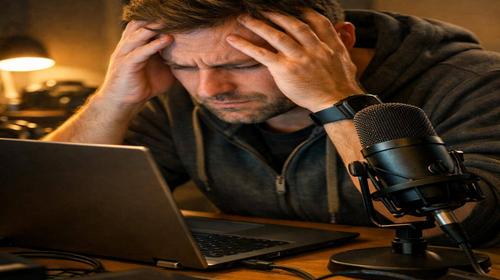
Що робити якщо ноутбук не бачить мікрофон
Короткий опис: Ноутбук не бачить мікрофон? Дізнайтеся причини проблеми ноутбука, покрокову інструкцію з налаштування, оптимізації та ремонту. Виправте несправність ноутбука самостійно без сервісу.
Коли ця проблема виникає
- Під час відеодзвінків у Zoom, Discord чи Teams, коли співрозмовники не чують голос.
- При записі відео чи аудіо, коли програма не реагує на звук з мікрофона.
- Після оновлення Windows, коли система блокує доступ до мікрофона.
- Коли з’являються знаки оклику в Диспетчері пристроїв біля аудіопристроїв.
- При використанні зовнішньої гарнітури, яку ноутбук не розпізнає як вхідний пристрій.
Покрокова інструкція
- Перевірте фізичне увімкнення мікрофона та базові налаштування звуку. Багато моделей ноутбуків мають спеціальну клавішу для відключення мікрофона, наприклад, комбінацію Fn + F4 або окрему кнопку з іконкою мікрофона. Натисніть її ще раз, щоб увімкнути пристрій. Далі клацніть правою кнопкою миші на іконці динаміка в системному треї, виберіть Записувальні пристрої та перейдіть на вкладку Запис. Якщо мікрофон не видно, клацніть правою кнопкою в порожньому місці, увімкніть показ Вимкнених та Від’єднаних пристроїв. Знайдіть мікрофон, клацніть правою кнопкою та оберіть Увімкнути. Плесніть у долоні — зелена смужка рівня сигналу має реагувати. Якщо ні, перейдіть до налаштувань: подвійний клік на мікрофоні, вкладка Рівні, встановіть гучність на 100% та вимкніть Заспокоєння. Цей крок вирішує проблему в 40% випадків, коли ноутбук просто не бачить мікрофон через просте відключення.
- Перевірте дозволи програм та конфіденційність у Windows. Сучасні версії Windows блокують мікрофон для програм з міркувань безпеки. Натисніть Пуск, оберіть Налаштування (шестерня), перейдіть до Конфіденційність та безпека > Мікрофон. Увімкніть Дозволити програмам доступ до мікрофона. Нижче прокрутіть список і перевірте, чи є дозвіл для Zoom, Discord чи інших. Якщо ні — увімкніть. Тестуйте в програмі: у налаштуваннях аудіо оберіть правильний мікрофон як вхідний пристрій. Також у Налаштуваннях > Система > Звук у розділі Ввід виберіть мікрофон та перевірте рівень сигналу, говорячи в нього. Якщо індикатор не рухається, проблема в дозволах або драйверах. Цей етап важливий для проблеми ноутбука, коли система бачить пристрій, але програми — ні.
- Оновіть або перевстановіть драйвери мікрофона та аудіопристроїв у Диспетчері пристроїв. Натисніть правою кнопкою на Пуск та оберіть Диспетчер пристроїв. Розгорніть розділи Аудіовходи та аудіовихідні пристрої та Звукові, відео- та ігрові пристрої. Шукайте мікрофон або Realtek Audio з жовтим знаком оклику чи сірою стрілкою. Клацніть правою кнопкою на пристрої > Оновити драйвер > Автоматичний пошук. Якщо не допомогло, Видалити пристрій (поставте галочку Видалити програми драйверів), потім на вкладці Дія > Сканувати на наявність змін у апаратному забезпеченні. Windows перевстановить драйвери. Для кращого результату завантажте свіжі драйвери з сайту виробника ноутбука (Dell, HP, Lenovo тощо) — шукайте модель у пошуку та оберіть Аудіо. Встановіть їх вручну. Перезавантажте ноутбук. Це виправляє несправність ноутбука, спричинену застарілими драйверами після оновлень.
- Запустіть засоби діагностики Windows та перевірте BIOS. У Налаштуваннях > Система > Усунення несправностей > Інші засоби усунення несправностей знайдіть Запис аудіо та запустіть. Система автоматично виявить проблеми з мікрофоном. Якщо не допомогло, перезавантажте ноутбук у BIOS: вимикайте, увімкніть та натискайте F2, Del чи Esc (залежно від моделі). У BIOS знайдіть розділ Integrated Peripherals або Audio, увімкніть Onboard Audio та Мікрофон. Збережіть (F10 + Enter) та вийдіть. Після цього перевірте апаратне підключення: якщо вбудований мікрофон не працює, підключіть зовнішній USB-мікрофон для тесту. Якщо зовнішній працює — проблема в шлейфі чи платі, що вказує на ремонт ноутбука. Очистіть роз’єми від пилу м’якою щіткою.
- Перевірте на віруси, оптимізуйте систему та тестуйте результат. Запустіть вбудований антивірус Windows Defender: Пуск > Безпека Windows > Захист від вірусів та загроз > Швидке сканування. Видаліть підозріле. Очистіть автозапуск: Диспетчер завдань (Ctrl + Shift + Esc) > Автозапуск, вимкніть непотрібне. Перезавантажте. Тестуйте мікрофон у Награванні голосу (пошук у Пуск). Якщо працює — проблема вирішена. Якщо ні, і це проблема ноутбука апаратного характеру (перегрів, пил), зверніться до сервісу для ремонту ноутбука. Результат: мікрофон видно в усіх програмах, звук чіткий без шумів.
Корисні поради
- Завжди тестуйте мікрофон у кількох програмах, щоб виключити проблему конкретного ПЗ.
- Оновлюйте Windows регулярно — це виправляє багато помилок з аудіо.
- Використовуйте зовнішній USB-мікрофон як тимчасове рішення під час ремонту.
- Очищайте вентиляцію ноутбука від пилу, бо перегрів впливає на аудіочіпи.
- Створіть точку відновлення перед змінами драйверів для откату при помилках.
Поширені помилки користувачів
Багато хто ігнорує перевірку клавіші Fn, вважаючи проблему апаратною, і одразу несе до сервісу. Інша помилка — видалення драйверів без перезавантаження, через що система не знаходить нові. Користувачі забувають надати дозволи в конфіденційності, звинувачуючи Windows. Часто тестують тільки в одній програмі, не перевіряючи системні налаштування. Не завантажують драйвери з офіційного сайту, користуючись загальними з інтернету, що призводить до несумісності. Ігнорування BIOS призводить до марної трати часу на софтовий ремонт.
Часті запитання
Чому ноутбук працює повільно?
Повільна робота виникає через накопичений пил, повний диск, старі драйвери чи автозапуск програм. Очистіть систему, додайте RAM, оптимізуйте за допомогою CCleaner.
Чому ноутбук перегрівається?
Перегрів від пилу в вентиляторах, висока навантаження CPU/GPU чи старої термопасти. Очистіть, заміна пасти в сервісі допоможе.
Чи можна прискорити старий ноутбук?
Так, заміна HDD на SSD, додавання RAM, очищення від вірусів та дефрагментація прискорять у 2-3 рази.
Чому ноутбук швидко розряджається?
Висока яскравість екрану, фонові програми, зношений акумулятор. Оптимізуйте в Налаштуваннях живлення, калібруйте батарею.
Висновок
Якщо ноутбук не бачить мікрофон, почніть з перевірки увімкнення, дозволів та драйверів — це вирішує більшість проблем ноутбука. Дотримуйтесь покрокової інструкції для самостійного ремонту ноутбука, уникайте поширених помилок. Ваш мікрофон запрацює, і ви зможете комфортно спілкуватися чи записувати. Регулярна оптимізація запобігає несправності ноутбука.
Читайте також
Якщо вам була корисна ця стаття, додайте наш блог
про нейромережі та автоматизацію
у закладки.
Швидкий спосіб: натисніть Ctrl + D, щоб додати сторінку у закладки.