Що робити якщо ноутбук не бачить SSD
Короткий опис: Ноутбук не бачить SSD? Дізнайтеся причини проблеми ноутбука, покрокову інструкцію з ремонту ноутбука та виправлення несправності ноутбука. Поради для швидкого вирішення.
Коли ця проблема виникає
- Після встановлення нового SSD у ноутбук, коли диск не відображається в системі.
- При повільному запуску або зависанні ноутбука через проблеми з SSD.
- Коли BIOS не розпізнає накопичувач, і Windows видає помилки.
- Після оновлення Windows або зміни налаштувань, що призводить до несправності ноутбука.
- При фізичних пошкодженнях кабелів чи портів під час ремонту ноутбука.
Покрокова інструкція
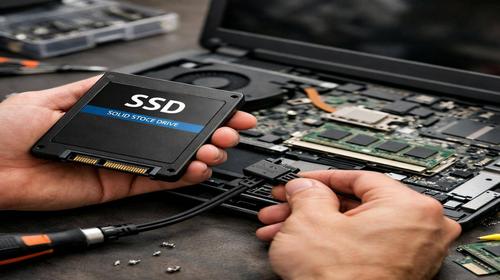
- Перевірте фізичне підключення SSD. Вимкніть ноутбук, від’єднайте його від мережі та зніміть батарею, якщо вона знімна. Відкрийте кришку нижньої панелі, де розташований SSD. Обережно перевірте, чи щільно вставлений накопичувач у слот M.2 або чи надійно підключені SATA-кабелі. Якщо SSD типу 2.5 дюйма, переконайтеся, що кабель даних і кабель живлення сидять міцно. Перепідключіть усе заново, закрийте кришку та увімкніть пристрій. Часто просте перепідключення вирішує проблему з тим, що ноутбук не бачить SSD. Якщо є видимі пошкодження на кабелях чи контактах, замініть їх на нові. Це базовий крок діагностики для будь-якої проблеми ноутбука.
- Перейдіть у BIOS/UEFI для перевірки розпізнавання SSD. Перезавантажте ноутбук і одразу натисніть клавішу для входу в BIOS — зазвичай це F2, Del, F10 або Esc (залежно від моделі). У меню знайдіть розділ Storage, Boot або Advanced. Перевірте список пристроїв зберігання: ваш SSD має бути видимим. Якщо ні, увімкніть контролер SATA, встановіть режим AHCI (не IDE чи RAID). Для NVMe SSD перевірте параметр M.2 Configuration. Збережіть зміни (F10 + Enter) і вийдіть. Якщо ноутбук не бачить SSD у BIOS, проблема апаратна — переходьте до перевірки на іншому ПК. Це ключовий етап ремонту ноутбука, бо Windows не побачить диск без BIOS-підтримки. Скиньте BIOS до заводських налаштувань, якщо є опція Load Defaults.
- Ініціалізуйте SSD у Windows через Управління дисками. Якщо BIOS бачить диск, але Windows ні, клацніть правою кнопкою на Пуск і оберіть Управління дисками. Знайдіть SSD у списку (він може бути як Не розподілений або Не ініціалізований). Клацніть правою кнопкою, оберіть Ініціалізувати диск (виберіть GPT для сучасних систем), створіть розділ і відформатуйте в NTFS. Якщо диск не видно, перевірте Диспетчер пристроїв: клацніть правою на невідомий пристрій, оновіть драйвери. Це вирішує більшість випадків, коли ноутбук не бачить SSD після заміни. Будьте обережні: форматування видалить дані, тож спочатку відновіть їх за допомогою програм на кшталт Recuva чи EaseUS.
- Оновіть драйвери та перевірте сумісність. У Диспетчері пристроїв розгорніть Дискові пристрої, знайдіть SSD, клацніть правою і Обновити драйвер — автоматично або з сайту виробника (Samsung, Kingston тощо). Для Intel-ноутбуків завантажте Intel Rapid Storage Technology. Перевірте сумісність: деякі старі ноутбуки не підтримують NVMe без оновлення BIOS. Завантажте останню версію BIOS з сайту виробника ноутбука (Asus, HP, Lenovo). Якщо проблема в VMD або RAID, вимкніть їх у BIOS. Підключіть SSD через зовнішній корпус USB-SATA до іншого ПК — якщо працює, несправність у материнській платі ноутбука. Це глибокий крок ремонту ноутбука від несправності.
- Перевірте живлення та зверніться до сервісу якщо нічого не допомогло. Переконайтеся, що адаптер живлення потужний (перевірте специфікації). Замініть батарею, якщо вона стара. Якщо SSD не бачиться ніде, це заводський брак або пошкодження контролера — віднесіть на діагностику в сервісний центр для ремонту ноутбука. Професіонали перевірять чіпсет, порти та відновлять дані. Результат: ноутбук знову бачить SSD, і ви уникнете повної заміни. Регулярно робіть резервні копії для запобігання втраті даних.
Корисні поради
- Завжди відключайте живлення перед роботою з SSD, щоб уникнути пошкодження.
- Оновлюйте BIOS лише з офіційного сайту, інакше ризикуєте “зацеглити” ноутбук.
- Використовуйте зовнішній корпус для тестування SSD перед встановленням.
- Для старих ноутбуків обирайте SATA SSD, а не NVMe, для сумісності.
- Створюйте резервні копії даних перед будь-якими змінами в дисках.
Поширені помилки користувачів
Багато хто забуває вимкнути ноутбук перед відкриттям, що призводить до короткого замикання чи пошкодження SSD. Інша помилка — вибір неправильного режиму в BIOS (IDE замість AHCI), через що диск не ініціалізується. Користувачі часто форматують диск без перевірки BIOS, втрачаючи шанс на простий ремонт. Не оновлюють драйвери, думаючи, що Windows сам усе зробить, і проблема з несправністю ноутбука поглиблюється. Нарешті, ігнорують перевірку на іншому ПК, витрачаючи час на марні маніпуляції. Уникайте цього, слідуючи покроковій інструкції.
Часті запитання
Чому ноутбук не бачить SSD у BIOS?
Причини: відключений SATA-контролер, неправильний режим AHCI/RAID або пошкоджене підключення. Вимкніть Secure Boot, скиньте BIOS і перевірте слоти.
Чому ноутбук перегрівається після заміни SSD?
Рідко пов’язано з SSD, але пил у корпусі чи слабке охолодження накопичується під час розбору. Очистіть вентилятори перед складанням.
Чи можна прискорити старий ноутбук заміною на SSD?
Так, але спочатку перевірте сумісність. Якщо ноутбук не бачить SSD, оновіть BIOS і драйвери для повної оптимізації.
Чому акумулятор ноутбука швидко розряджається з SSD?
SSD економить енергію порівняно з HDD, але стара батарея чи фонові процеси впливають. Перевірте в налаштуваннях живлення.
Висновок
Якщо ноутбук не бачить SSD, починайте з перевірки підключення та BIOS, переходьте до ініціалізації та драйверів. Ці кроки виправляють більшість проблем ноутбука, несправність ноутбука та потребу в ремонті ноутбука. Регулярна оптимізація продовжить життя пристрою.
Читайте також
Якщо вам була корисна ця стаття, додайте наш блог
про нейромережі та автоматизацію
у закладки.
Швидкий спосіб: натисніть Ctrl + D, щоб додати сторінку у закладки.