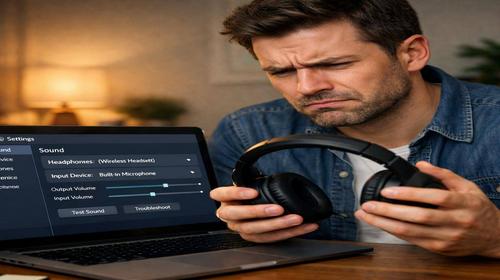
Що робити якщо ноутбук не бачить навушники: простий путівник з вирішення проблеми
Короткий опис: Ноутбук не бачить навушники? Дізнайтеся про головні причини проблеми та спробуйте простих способів її вирішення самостійно.
Коли ця проблема виникає
- Навушники не розпізнаються операційною системою Windows після підключення до роз’єму або через Bluetooth
- Драйвери звукової карти застаріли або отримали пошкодження під час оновлення системи
- Роз’єм для навушників забруднений пилом, бруднем або вологою, що перешкоджає нормальному контакту
- Навушники мають несумісний роз’єм, наприклад 4-полюсний TRRS замість 3-полюсного TRS
- Сама гарнітура зламана, а проблема не в ноутбуці, а саме в пристрої
Покрокова інструкція
Крок 1: Перевіряємо, чи включений звук на ноутбуці
Перш за все, потрібно переконатися, що звук на вашому ноутбуці взагалі ввімкнений. Часто причина проста: гучність виставлена на нуль або звук вимкнено в налаштуваннях системи. Знайдіть значок гучності на панелі завдань внизу екрана (зазвичай праворуч). Клацніть на нього лівою кнопкою миші і перевірте повзунок гучності. Якщо він на нулі, перемістіть його вправо. Можна також клацнути правою кнопкою миші по значку гучності і вибрати «Звук», щоб відкрити детальніші налаштування. Якщо навушники зі стрілочкою вниз або інший пристрій позначений зеленою галочкою, значить вони не встановлені як активний пристрій.
Крок 2: Встановлюємо навушники як пристрій за замовчуванням
Не бачить навушники ноутбук? Це часто означає, що вони не встановлені як основний пристрій для відтворення звуку. Натисніть кнопку Пуск, потім перейдіть до Параметрів і виберіть розділ Звук. У розділі Вивід ви побачите список доступних пристроїв. Клацніть на навушники, щоб вибрати їх. Якщо їх немає в списку, переходьте до наступного кроку. Якщо вони там є, але неактивні, спробуйте видалити пристрій, відключити і знову підключити навушники, потім повторіть процес вибору.
Крок 3: Перевіряємо справність навушників на іншому пристрої
Перед тим, як розбиратися з налаштуваннями ноутбука, обов’язково перевірте, чи взагалі працюють навушники. Підключіть їх до смартфона, планшета, телевізора або іншого комп’ютера. Якщо навушники не видають звук ні на одному з пристроїв, то проблема точно в них самих, а не в ноутбуці. Це може бути зломаний кабель, вивих роз’єму або несправні динаміки. У такому випадку гарнітуру потрібно відремонтувати або замінити. Якщо ж навушники працюють нормально на іншому пристрої, значить проблема саме в ноутбуці.
Крок 4: Оновлюємо або перевстановлюємо драйвери звукової карти
Драйвери звукової карти — це програмне забезпечення, яке дозволяє операційній системі спілкуватися з апаратним забезпеченням, відповідальним за звук. Якщо драйвери застаріли, пошкоджені або неправильно встановлені, ноутбук не буде бачити навушники. Щоб оновити драйвери, натисніть правою кнопкою миші на кнопку Пуск і виберіть Диспетчер пристроїв. Знайдіть розділ Звукові, відеовхідні та ігрові пристрої. Розгорніть його і перевірте, чи є там вашу звукову карту. Якщо ви побачите значок з жовтим трикутником — це означає проблему з драйвером. Клацніть правою кнопкою миші на звукову карту (зазвичай це Realtek High Definition Audio або подібне) і виберіть Оновити драйвер. Виберіть автоматичний пошук оновлень в Інтернеті. Якщо оновлення не допомогло, спробуйте видалити драйвер, перезавантажити ноутбук, і Windows сам його переустановить.
Крок 5: Перевіряємо та очищуємо роз’єм для навушників
Роз’єм для навушників — це спеціальне гніздо, куди вставляється штекер гарнітури. З часом там може накопичуватися пил, бруд або волога, що перешкоджає нормальному контакту між роз’ємом і штекером. Підключіть навушники до роз’єму на передній панелі ноутбука (якщо там є) або задній — деякі моделі мають декілька роз’ємів. Важливо правильно вставити штекер: він повинен входити без особливих зусиль і щоб ви почули характерний клацк. Якщо це не допомагає, спробуйте очистити роз’єм. Вимкніть ноутбук, візьміть ватну паличку, змочену в спирті, і обережно прочистіть гніздо. Дайте йому висохнути кілька хвилин, потім включіть ноутбук і спробуйте знову. Якщо проблема залишилася, можливо роз’єм фізично пошкоджений і потребує заміни у сервісному центрі.
Корисні поради
- Якщо у вас дротові навушники, спробуйте використовувати роз’єм на іншій стороні ноутбука — передній панелі замість задної або навпаки, оскільки один з них може не працювати
- Для Bluetooth навушників обов’язково перевірте, чи вони у режимі пошуку пристроїв — зазвичай потрібно довгий клік (6-7 секунд) на кнопку живлення, доки не почне мигати індикатор
- Регулярно перевіряйте наявність оновлень Windows і встановлюйте їх, оскільки вони часто включають виправлення для проблем зі звуком
- Якщо дротові навушники не хочуть працювати, але це чіткі навушники з мікрофоном, можливо потрібен спеціальний перехідник через різну кількість контактів у роз’ємі
- Виконайте перезавантаження ноутбука — інколи це найпростіше вирішення, яке помагає переважно в програмних конфліктах
Поширені помилки пользувачів
Однією з найчастіших помилок є припущення, що проблема завжди в ноутбуку. Люди одразу починають перевсталювати драйвери, змінювати налаштування БІОС і роблять інші складні маніпуляції, забуваючи перевірити, чи взагалі працюють навушники на іншому пристрої. Іншою типовою помилкою є невключення режиму пошуку Bluetooth на самих навушниках — користувачи просто вставляють гарнітуру поруч з ноутбуком і чекають, що вони автоматично підключаться, але без активації режиму пошуку це неможливо. Деякі також забувають про забруднення роз’ємів пилом і вологою, намагаючись виправити програмну проблему там, де насправді потрібна просто чистка. Ще одна помилка — це вставлення навушників неправильно або без характерного клацка, що призводить до погіршення контакту. Нарешті, користувачі часто не звертають увагу на жовті трикутники в Диспетчері пристроїв, які явно сигналізують про проблему з драйвером.
Часті запитання
Чому ноутбук не розпізнає навушники з мікрофоном?
Навушники з мікрофоном часто мають інший тип роз’єму, ніж звичайні навушники. Вони можуть мати 4-полюсний роз’єм TRRS, а ноутбук очікує 3-полюсний TRS. У такому випадку знадобиться спеціальний перехідник або роздільник, який дозволить правильно підключити такі навушники до ноутбука.
Що робити, якщо ноутбук не бачить Bluetooth навушники?
Спочатку переконайтеся, що Bluetooth функція ввімкнена як на ноутбуці, так і на самих навушниках. Потім встановіть навушники в режим пошуку пристроїв, зазвичай це робиться довгим утриманням кнопки живлення. Перевірте наявність та актуальність драйверів Bluetooth в Диспетчері пристроїв. Якщо ці методи не спрацювали, спробуйте видалити драйвер, перезавантажити ноутбук і дозволити системі переустановити його автоматично.
Чи можна виправити проблему самостійно без сервісного центру?
Більшість програмних проблем можна виправити самостійно, просто оновивши драйвери, змінивши налаштування звику або перевстановивши пристрій. Однак якщо проблема в фізичному пошкодженні роз’єму на ноутбуці, пошкодженому кабелі навушників або несправності звукової карти, то потребуватиме ремонту у фахівців. У крайньому випадку можна купити дешевий USB адаптер для звуку вартістю 500–1000 гривень.
Чому навушники працюють мовчки навіть коли я збільшив гучність?
Це може означати, що навушники не встановлені як пристрій за замовчуванням. Перейдіть до параметрів звуку в Windows і виберіть ваші навушники з списку доступних пристроїв вивідення. Також переконайтеся, що програма, яка програє звук (браузер, медіаплеєр), не має власні налаштування гучності на мінімумі.
Що таке режим пошуку Bluetooth на навушниках?
Режим пошуку — це стан, у якому Bluetooth навушники можна виявити іншими пристроями. Зазвичай навушники вже спарені з одним пристроєм (например телефоном), тому ноутбук не бачить їх. Щоб ввести режим пошуку, зверніться до інструкції вашої гарнітури, але зазвичай потрібно утримувати кнопку живлення 6–7 секунд, поки не почне активно мигати індикатор.
Висновок
Якщо ноутбук не бачить навушники, не варто одразу нестися в сервісний центр. Спочатку перевірте, чи робітьсяв сама гарнітура на іншому пристрої, потім переконайтеся, що звук ввімкнений в налаштуваннях операційної системи, та встановіть навушники як активний пристрій для відтворення. Оновіть драйвери звукової карти через Диспетчер пристроїв та спробуйте очистити роз’єм від забруднення. Більшість таких проблем вирішуються простими програмними способами за кілька хвилин. Якщо це не допомогло, та навушники точно справні на інших пристроях, то, можливо, потребуватиме профілактики або ремонту фахівцями.
Читайте також
Якщо вам була корисна ця стаття, додайте наш блог
про нейромережі та автоматизацію
у закладки.
Швидкий спосіб: натисніть Ctrl + D, щоб додати сторінку у закладки.