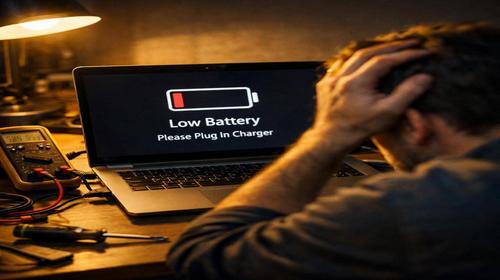
Що робити якщо ноутбук не реагує на зарядний пристрій
Короткий опис: Ноутбук не реагує на зарядний пристрій? Дізнайтеся причини несправності ноутбука, покрокові інструкції з ремонту ноутбука та способи виправити проблему з зарядкою самостійно.
Коли ця проблема виникає
- Коли зарядний пристрій підключений, але індикатор зарядки не запалюється.
- Після тривалого використання ноутбука, коли акумулятор перестав заряджатися.
- При фізичних пошкодженнях кабелю або порту зарядки на ноутбуці.
- Через системні збої в BIOS або драйверах Windows.
- Під час перегріву батареї або контролера живлення.
Покрокова інструкція
- Перевірте підключення до мережі та кабелі живлення. Спочатку переконайтеся, що розетка працює, вставте вилку зарядного пристрою повністю. Огляньте весь кабель на наявність згинів, розривів чи пошкоджень. Якщо кабель знімний, перевірте з’єднання з блоком живлення. Підключіть зарядку до іншої розетки або перевірте на іншому ноутбуку. Якщо зарядка не працює на іншому пристрої, проблема в ній – замініть блок живлення. Це найпоширеніша причина, коли ноутбук не реагує на зарядний пристрій. Багато користувачів ігнорують видимі дефекти кабелю, але вони призводять до повної несправності. Якщо кабель цілий, переходьте до наступного кроку. Ця перевірка займає 5 хвилин і часто вирішує проблему без ремонту ноутбука.
- Огляньте зарядний порт ноутбука. Вимкніть ноутбук, від’єднайте зарядку. Обережно перевірте роз’єм на пил, бруд чи пошкодження. Використовуйте стиснене повітря або м’яку щітку для очищення. Спробуйте вставити штекер – він повинен фіксуватися щільно, без люфту чи тріску. Якщо порт хитається або не тримає штекер, це механічна несправність ноутбука. Не намагайтеся ремонтувати самостійно, бо можна пошкодити плату. Зверніться до сервісу для заміни порту. Пил у порту – часта проблема після тривалого використання, особливо в пилових приміщеннях. Після очищення підключіть зарядку та перевірте реакцію.
- Перевірте та скиньте акумулятор. Якщо батарея знімна, вимкніть ноутбук, від’єднайте зарядку, вийміть акумулятор. Очистіть контакти м’якою ганчіркою. Натисніть і утримуйте кнопку живлення 15-20 секунд для розряду залишкової енергії. Вставте батарею назад, підключіть зарядку та увімкніть. Якщо батарея вбудована, просто утримуйте кнопку живлення 30-60 секунд без акумулятора. Це допомагає при проблемах з контактами або контролером живлення. Якщо індикатор показує “підключено, не заряджається”, проблема в батареї чи системі. Спостерігайте за станом: якщо зарядка почалася, використовуйте ноутбук 30 хвилин і перевірте відсоток заряду.
- Скиньте налаштування BIOS. Вимкніть ноутбук повністю, вийміть акумулятор (якщо можливо), від’єднайте зарядку. Утримуйте кнопку живлення 1 хвилину. Підключіть зарядку без батареї, увімкніть і увійдіть у BIOS (натисніть F2, Del або F12 під час завантаження). Знайдіть опцію Load Defaults або Restore Factory Settings у меню Exit. Збережіть зміни (Save and Exit). Вимкніть, вставте батарею, підключіть зарядку. Це виправляє системні збої, коли ноутбук не реагує на зарядний пристрій через помилки BIOS. Після скидання перевірте статус батареї в Windows: клацніть правою кнопкою на значку акумулятора в треї.
- Оновіть драйвери та перевірте систему Windows. Увімкніть ноутбук, відкрийте Диспетчер пристроїв (натисніть Win + X, оберіть Диспетчер пристроїв). Розгорніть розділ “Батареї”, знайдіть “Microsoft ACPI-Compliant Control Method Battery”. Клацніть правою кнопкою, оберіть “Видалити пристрій”. Перезавантажте ноутбук – Windows встановить драйвер заново. Якщо проблема лишилася, перевірте оновлення Windows у Налаштуваннях. Запустіть інструмент усунення несправностей: Налаштування > Оновлення та безпека > Усунення несправностей > Інші засоби > Живлення. Це вирішує програмні проблеми ноутбука. Якщо нічого не допомогло, батарея чи контролер несправні – потрібен ремонт ноутбука в сервісі. Результат: ноутбук заряджатиметься нормально, індикатор покаже прогрес.
Корисні поради
- Не використовуйте неоригінальні зарядні пристрої – вони можуть пошкодити порт або батарею.
- Регулярно очищайте порт від пилу, щоб уникнути проблем з контактом.
- Якщо ноутбук гарячий, дайте охолонути перед зарядкою – перегрів блокує процес.
- Перевіряйте статус батареї в BIOS для точної діагностики несправності.
- Купуйте зарядку з тими ж параметрами (вольтаж, ампераж) для вашої моделі.
Поширені помилки користувачів
Багато хто ігнорує перевірку кабелю, вважаючи проблему в батареї, і марно витрачає гроші на нову. Інша помилка – намагаються ремонтувати порт самостійно, що призводить до короткого замикання та дорожчого ремонту ноутбука. Користувачі забувають скинути BIOS перед зверненням до сервісу, а це вирішує 30% випадків. Не тримайте кнопку живлення менше 15 секунд – розрядка неповна. Не ігноруйте повідомлення “підключено, не заряджається” – це сигнал системного збою. Деякі забувають оновити драйвери, думаючи, що проблема апаратна.
Часті запитання
Чому ноутбук працює повільно?
Повільна робота виникає через переповнений жорсткий диск, мало RAM або фонові програми. Очистіть диск, додайте оперативну пам’ять та вимкніть автозапуск.
Чому ноутбук перегрівається?
Перегрів від пилу в кулері, засохлої термопасти чи інтенсивного навантаження. Очистіть систему, замініть термопасту в сервісі.
Чи можна прискорити старий ноутбук?
Так, замініть HDD на SSD, додайте RAM, оптимізуйте Windows. Це підвищить швидкість у 2-3 рази без заміни пристрою.
Чому ноутбук швидко розряджається?
Зношена батарея, яскравий екран чи фонові програми. Калібруйте акумулятор, зменште яскравість, вимкніть непотрібне.
Висновок
Якщо ноутбук не реагує на зарядний пристрій, почніть з перевірки кабелів та порту, скиньте BIOS і драйвери. Ці кроки виправляють більшість проблем з несправністю ноутбука без ремонту. Регулярне обслуговування запобігає повторенню, подовжуючи термін служби пристрою.
Читайте також
Якщо вам була корисна ця стаття, додайте наш блог про нейромережі та автоматизацію у закладки.
Швидкий спосіб: натисніть Ctrl + D, щоб додати сторінку у закладки.