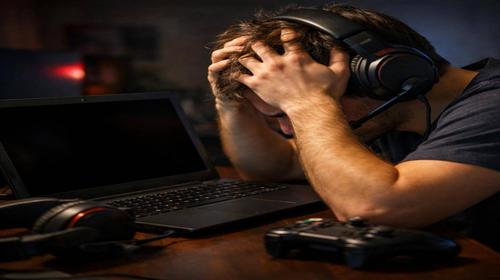
Що робити якщо ноутбук вимикається під час ігор
Короткий опис: Ноутбук вимикається під час ігор через перегрів, проблеми з живленням чи драйверами. Дізнайтеся причини несправності ноутбука та покрокові способи виправлення проблеми для стабільної гри.
Коли ця проблема виникає
- Під час запуску вимогливих ігор з високою графікою, коли навантаження на процесор і відеокарту зростає.
- Після тривалої гри, коли система охолодження не встигає відводити тепло.
- При використанні ноутбука на м’яких поверхнях, що перекривають вентиляційні отвори.
- Через накопичення пилу в системі охолодження після кількох місяців інтенсивного використання.
- Коли драйвери відеокарти застаріли або конфліктують з ігровим програмним забезпеченням.
Покрокова інструкція
- Перевірте температуру компонентів ноутбука. Завантажте безкоштовну програму для моніторингу, наприклад HWMonitor або Speccy. Запустіть гру на 10-15 хвилин і спостерігайте за показниками. Якщо температура CPU перевищує 90°C, а GPU – 85°C, це перегрів. Вимкніть ноутбук негайно, щоб уникнути пошкодження деталей. Нормальні значення під навантаженням – до 80°C для процесора і до 75°C для відеокарти. Якщо показники критичні, переходьте до наступних кроків очищення та заміни термопасти. Ця перевірка допоможе підтвердити, чи проблема ноутбука саме в перегріві, що є найпоширенішою причиною вимикання під час ігор.
- Очистіть систему охолодження від пилу. Вимкніть ноутбук, від’єднайте від мережі та вийміть акумулятор, якщо можливо. Використовуйте балончик зі стисненим повітрям для продувки вентиляційних отворів, грат і кулерів. Не відкривайте корпус самостійно, якщо немає досвіду – пил може пошкодити плати. Покладіть ноутбук на тверду поверхню, наприклад стіл, і уникайте м’яких підкладок як ковдри чи подушки. Після очищення запустіть тест температури знову. Регулярна чистка раз на 3-6 місяців запобігає несправності ноутбука. Для ігрових моделей чистіть частіше, бо вони працюють на максимальних обертах вентиляторів.
- Замініть термопасту на процесорі та відеокарті. Термопаста висихає через 1-2 роки, погіршуючи тепловідвід. Якщо ви впевнені в навичках, розберіть ноутбук за інструкцією з сервісного мануалу моделі (знайдіть на сайті виробника). Зніміть стару пасту м’якою тканиною з ізопропіловим спиртом, нанесіть нову краплю розміром з горошину. Закрутіть все назад і перевірте. Без досвіду зверніться до сервісу – ремонт ноутбука коштує дешевше, ніж заміна чіпа. Після заміни температура падає на 10-20°C, і ноутбук перестає вимикатися під час ігор.
- Оновіть драйвери та перевірте BIOS. Завантажте свіжі драйвери GPU з офіційного сайту NVIDIA, AMD чи Intel. Використовуйте GeForce Experience або Radeon Software для автоматичного оновлення. Перейдіть у Диспетчер пристроїв Windows, видаліть старі драйвери з опцією “Видалити програмне забезпечення драйвера”. Перезапустіть і встановіть нові. Увійдіть у BIOS (натисніть F2, Del чи Esc при завантаженні) і перевірте налаштування живлення, вентилятора на максимум. Скиньте до заводських, якщо є розгін. Оновіть BIOS з сайту виробника, але обережно – помилка блокує пристрій. Це виправляє програмні причини, коли ноутбук вимикається під час ігор через конфлікти.
- Перевірте живлення та апаратні компоненти. Підключіть ноутбук до мережі з оригінальним зарядним пристроєм – слабкий блок живлення не витримує навантаження ігор. Тестуйте з вимкненим акумулятором. Запустіть MemTest86 для перевірки RAM на помилки, CrystalDiskInfo для HDD/SSD. Якщо є підозра на несправність, зверніться до сервісу для діагностики блоку живлення чи материнської плати. Після всіх кроків протестуйте в грі 1 годину. Якщо проблема лишилася, це серйозна несправність ноутбука – потрібен ремонт. Результат: стабільна робота без вимикань.
Корисні поради
- Використовуйте підставку з вентиляторами для кращого охолодження під час ігор.
- Знижуйте графічні налаштування в іграх: зменште роздільну здатність, тіні та ефекти для меншого навантаження.
- Не розганяйте CPU чи GPU – це підвищує тепло і ризик вимикання.
- Оновлюйте Windows і антивірус регулярно, щоб уникнути фонового навантаження від шкідливих програм.
- Грайте в провітрюваному приміщенні при температурі до 25°C, уникайте прямих сонячних променів.
Поширені помилки користувачів
Багато хто ігнорує пил у вентиляції, ставлячи ноутбук на ліжко чи коліна, що призводить до швидкого перегріву та вимикання. Інша помилка – використання неоригінальних зарядних пристроїв з нижчою потужністю, які не забезпечують енергію під час піків навантаження в іграх. Користувачі часто не оновлюють драйвери, вважаючи Windows автоматичною, але застарілі версії GPU викликають конфлікти. Самостійний розгін без моніторингу температури пошкоджує компоненти. Нарешті, ігнорування першої чистки призводить до повної несправності – краще чистити профілактично, ніж ремонтувати ноутбук дорого.
Часті запитання
Чому ноутбук вимикається під час ігор?
Основна причина – перегрів CPU чи GPU, коли система автоматично вимикається для захисту. Пил, стара термопаста чи слабке живлення посилюють проблему.
Чому ноутбук перегрівається?
Через накопичення пилу, використання на м’яких поверхнях, високу графіку в іграх або висиху термопасти. Перевірте вентиляцію та почистіть систему.
Чи можна прискорити старий ноутбук?
Так, почистіть від пилу, замінить термопасту, оновіть драйвери та додайте RAM. Знижуйте налаштування ігор для стабільності.
Чому ноутбук швидко розряджається?
Високе навантаження в іграх споживає багато енергії. Використовуйте від мережі, оптимізуйте схему живлення в Windows.
Висновок
Якщо ноутбук вимикається під час ігор, почніть з перевірки температури, очищення та оновлення драйверів. Ці кроки виправляють більшість проблем самостійно, запобігаючи дорогому ремонту. Регулярна оптимізація забезпечить стабільну гру без несправностей.
Читайте також
Якщо вам була корисна ця стаття, додайте наш блог
про нейромережі та автоматизацію
у закладки.
Швидкий спосіб: натисніть Ctrl + D, щоб додати сторінку у закладки.