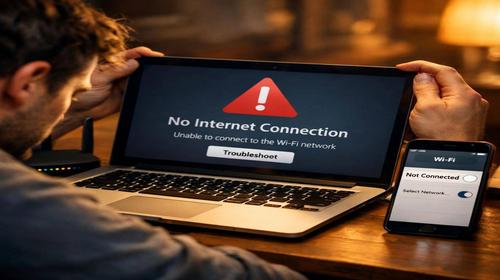
Як виправити проблему Wi-Fi підключення
Короткий опис: WiFi не працює? Дізнайтеся, як fix WiFi connection швидко. Покрокова інструкція для вирішення WiFi problem на комп’ютерах, смартфонах та роутерах. Поверніть стабільне інтернет з’єднання вдома.
Проблема Wi-Fi підключення відома багатьом користувачам домашніх мереж. WiFi не працює раптово, і ви не можете підключитися до інтернету з ноутбука, смартфона чи планшета. Це заважає працювати, дивитися відео чи спілкуватися онлайн. У статті ми розглянемо, як fix WiFi connection крок за кроком. Ви дізнаєтеся основні причини WiFi problem, від неправильного пароля до перешкод сигналу. Навіть новачок впорається з інструкціями для Windows, Android чи iOS. Після перезавантаження роутера чи перевірки налаштувань проблема зникне. Ми дамо поради для стабільної локальної мережі, щоб уникнути повторів. Почніть з простих дій, і ваше мережеве підключення відновиться за хвилини. Стаття допоможе оптимізувати домашню мережу для швидкого інтернету.
Що це таке
Проблема Wi-Fi підключення виникає, коли пристрій не може з’єднатися з роутером або сигнал переривається. WiFi не працює через помилки в налаштуваннях, слабкий сигнал чи апаратні збої. Це стосується бездротового інтернет з’єднання в домашній мережі. Роутер передає сигнал, але телефон чи комп’ютер його не бачить або втрачає. Fix WiFi connection включає перевірку кабелів, драйверів та каналів. WiFi problem може бути локальним на пристрої чи загальним для всієї локальної мережі. Розуміння причин дозволяє швидко відновити доступ до інтернету без виклику майстра.
Коли виникає ця проблема або навіщо це потрібно
WiFi не працює часто після оновлення системи, переїзду роутера чи списку сусідніх мереж. Користувачі стикаються з цим, коли сигнал слабкий на віддаленій кімнаті чи багато пристроїв підключено. Навіщо fix WiFi connection? Щоб уникнути простоювів у роботі чи навчанні. Проблема з’являється вночі через перевантаження каналів або після зливи, що впливає на кабелі. У домашній мережі це блокує онлайн-ігри, стрімінг. Вирішення WiFi problem повертає стабільність, підвищує швидкість інтернету та безпеку. Регулярна перевірка запобігає втратам часу.
Основні причини або можливості
- Неправильний пароль Wi-Fi або забута мережа.
- Слабкий сигнал через відстань чи перешкоди від стін.
- Застарілі драйвери мережевого адаптера на ПК.
- Перевантажені канали від сусідських мереж.
- Збої в роутері чи вимкнена служба WLAN.
Покрокова інструкція
- Перезавантажте роутер: відключіть живлення на 15 секунд, увімкніть і зачекайте 2 хвилини. Перезавантажте пристрій з WiFi problem.
- Перевірте пароль: увійдіть у налаштування роутера за адресою 192.168.0.1, перевірте SSID та пароль. Забудьте мережу на пристрої та підключіться заново.
- Змініть канал Wi-Fi: в налаштуваннях роутера оберіть канал 1, 6 чи 11 для 2.4 ГГц. Збережіть і перезавантажте для fix WiFi connection.
- Оновіть драйвери: в Windows запустіть Диспетчер пристроїв, оновіть адаптер Wi-Fi. Або скиньте мережу командами netsh winsock reset в командному рядку.
- Перевірте на іншій мережі: підключіться до сусідської чи гарячої точки. Якщо працює, проблема в роутері чи домашній локальній мережі.
Корисні поради
- Розмістіть роутер у центрі квартири на висоті 1-1.5 м, подалі від мікрохвильовок.
- Використовуйте Wi-Fi аналізатор на смартфоні для вибору вільного каналу.
- Увімкніть QoS в роутері для пріоритету важливих пристроїв.
- Регулярно оновлюйте прошивку роутера через веб-інтерфейс.
- Для стабільності підключіть кабель Ethernet до основного ПК.
Поширені помилки
Багато користувачів ігнорують перезавантаження роутера, думаючи, що проблема в пристрої. Вводять старий пароль після зміни. Вибирають завантажений канал без аналізатора, посилюючи WiFi problem. Не оновлюють драйвери після Windows Update, що блокує підключення. Ховають роутер у шафу, послаблюючи сигнал. Забувають вимкнути VPN чи антивірус, які блокують мережу. Скидають налаштування без збереження пароля. Ці помилки продовжують WiFi не працює, замість швидкого fix WiFi connection.
FAQ
Чому інтернет працює повільно?
Повільний інтернет через перевантажені канали Wi-Fi чи слабкий сигнал. Перевірте сусідські мережі, змініть канал на 1 чи 11. Перезавантажте роутер і вимкніть фонові завантаження на пристроях.
Чи можна прискорити Wi-Fi?
Так, прискорити Wi-Fi реально: оберіть 5 ГГц діапазон, якщо доступний. Розмістіть роутер центрально, оновіть прошивку. Використовуйте Ethernet для важливих завдань.
Чи краще використовувати кабель Ethernet?
Ethernet стабільніший за Wi-Fi, дає повну швидкість інтернету без перешкод. Підключіть кабель мережевий до ПК чи ТВ для ігор та стрімінгу в домашній мережі.
Що робити якщо Wi-Fi не підключається?
Якщо Wi-Fi не підключається, скиньте мережу: забудьте SSID, введіть пароль заново. Запустіть засіб усунення неполадок у Windows. Перевірте службу WLAN у services.msc.
Висновок
Вирішення проблеми Wi-Fi підключення не складне з нашою інструкцією. Перезавантаження, зміна каналу та оновлення драйверів швидко fix WiFi connection. Регулярно перевіряйте роутер для стабільної домашньої мережі. WiFi problem більше не заважатиме, інтернет з’єднання працюватиме надійно. Застосовуйте поради для швидкості та безпеки локальної мережі.
Читайте також
Більше корисних порад ви знайдете у розділі
Інтернет мережа.