Що робити якщо відеокарта не працює після встановлення
Короткий опис: Не працює після встановлення відеокарта? Дізнайтеся причини проблеми відеокарти, ознаки несправності відеокарти та покрокові інструкції з ремонту відеокарти. Виправте несправність відеокарти самостійно.
Багато користувачів стикаються з ситуацією, коли не працює після встановлення відеокарта. Комп’ютер не видає зображення, екран чорний або з’являються артефакти. Це може бути пов’язано з неправильним підключенням, проблемами з драйверами чи апаратними несправностями. Стаття допоможе діагностувати проблему відеокарти, зрозуміти причини несправності відеокарти та виправити її без звернення до сервісу. Ви дізнаєтеся, як перевірити підключення, оновити драйвери, налаштувати BIOS та провести тестування GPU. Навіть якщо потрібен ремонт відеокарти, ви зможете визначити, чи варто робити це самостійно. Прочитайте інструкції, щоб швидко повернути продуктивність комп’ютера та уникнути низького FPS чи зависань у іграх.
Що це таке
Не працює після встановлення відеокарта — це ситуація, коли нова або щойно встановлена GPU не відображається в системі, не видає сигнал на монітор чи викликає збої. У диспетчері пристроїв замість моделі відеокарти видно лише Базовий відеоадаптер Майкрософт або невідомий пристрій з помилкою. Проблема відеокарти може бути програмною — через драйвери чи налаштування, або апаратною — через живлення чи контакти. Несправність відеокарти проявляється чорним екраном, артефактами, зависаннями чи звуковими сигналами BIOS. Це блокує гру, редагування відео чи роботу з графікою, знижуючи продуктивність GPU.
Коли виникає ця проблема або навіщо це потрібно
Проблема виникає одразу після вставки відеокарти в слот PCIe: комп’ютер вмикається, але немає зображення. Або після перевезення ПК відеокарта перестає працювати. Часто це трапляється при апгрейді — стара відеокарта видалена, нова встановлена, але система не бачить GPU. Низький FPS чи артефакти з’являються в іграх. Перегрів відеокарти може призвести до повної відмови. Вирішення потрібно, щоб відновити нормальну роботу графіки, уникнути BSoD та підвищити продуктивність. Без цього комп’ютер працює тільки на інтегрованій графіці з низькою швидкістю.
Основні причини або можливості
- Відсутність драйверів: відеокарта відображається як базовий адаптер.
- Неправильне підключення: нещільна установка в слот PCIe або відсутнє додаткове живлення.
- Проблеми з чипсетом: не встановлені драйвери материнської плати.
- Налаштування BIOS: вимкнена дискретна графіка або PCIe в неправильному режимі.
- Апаратна несправність: окислені контакти, пошкоджений слот чи дефект GPU.
Покрокова інструкція
- Перевірте диспетчер пристроїв: натисніть Win + X, оберіть Диспетчер пристроїв. Шукайте у Відеоадаптери Базовий відеоадаптер або пристрої з помилкою. Клацніть правою кнопкою, Обновити драйвер.
- Завантажте драйвери: з сайту NVIDIA, AMD чи Intel для вашої моделі. Встановіть, перезавантажте ПК. Якщо не допомагає, видаліть пристрій і оберіть Оновити конфігурацію обладнання.
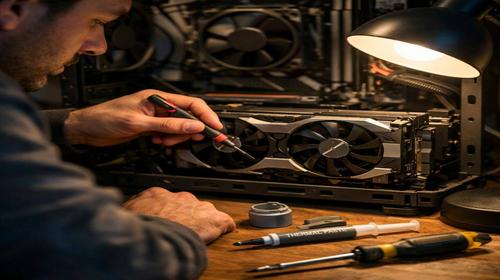
- Перевірте підключення: вимкніть ПК, вийміть відеокарту. Очистіть контакти гумкою чи спиртом, вставте щільно в слот. Під’єднайте 6/8-pin живлення від блока живлення.
- Налаштуйте BIOS: увійдіть натиснувши Del або F2 при завантаженні. Увімкніть дискретну графіку, поставте PCIe на Auto. Збережіть і вийдіть.
- Протестуйте GPU: запустіть GPU-Z, FurMark чи 3DMark. Якщо артефакти — несправність відеокарти, перевірте на іншому ПК.
Корисні поради
- Встановіть драйвери чипсету з сайту виробника материнської плати перед GPU.
- Оновіть Windows до останньої версії, бо старі не підтримують нові відеокарти.
- Використовуйте Snappy Driver Installer для автоматичного пошуку драйверів.
- Перевірте блок живлення: потужність має бути достатньою для GPU.
- Очистіть слот PCIe від пилу перед установкою відеокарти.
Поширені помилки
Користувачі часто забувають під’єднати додаткове живлення, через що відеокарта не стартує. Встановлюють драйвери без видалення старих, викликаючи конфлікти. Не скидають BIOS, де PCIe вимкнено. Ігнорують помилки в диспетчері пристроїв, думаючи, що проблема в моніторі. Перезавантажують ПК без перевірки контактів, погіршуючи окислення. Спробують розгін без тестів, що призводить до перегріву та повної несправності відеокарти. Завжди починайте з базової діагностики, щоб уникнути зайвих витрат на ремонт відеокарти.
FAQ
Чому відеокарта перегрівається?
Перегрів виникає через пил, високу навантаження чи стару термопасту. Очистіть радіатор, перевірте температуру в GPU-Z. Встановіть MSI Afterburner для контролю вентиляторів на 50-75%.
Чому низький FPS у іграх?
Низький FPS через неправильні драйвери чи обмеження BIOS. Оновіть драйвери, перевірте PCIe на x16. Тестуйте в 3DMark для виявлення проблем з продуктивністю GPU.
Як оновити драйвер відеокарти?
Завантажте з офіційного сайту NVIDIA/AMD. Видаліть старі через DDU в безпечному режимі, встановіть нові. Перезавантажте систему.
Як перевірити відеокарту?
Використовуйте GPU-Z для характеристик, FurMark для стресу. Шукайте артефакти чи помилку 43 в диспетчері. Підключіть до іншого ПК.
Висновок
Якщо не працює після встановлення відеокарта, перевірте драйвери, підключення та BIOS за покроковою інструкцією. Це виправить проблему відеокарти в 90% випадків без ремонту відеокарти. Регулярна діагностика несправності відеокарти збереже продуктивність GPU та уникне низького FPS. Застосовуйте поради для стабільної роботи графіки.
Читайте також
Більше корисних порад ви знайдете у розділі
Відеокарта.