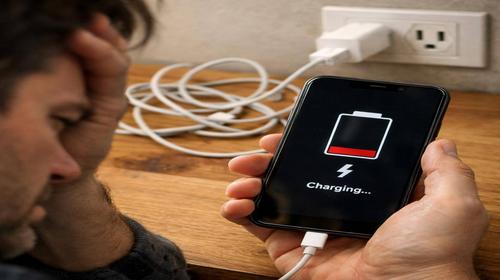
Телефон не заряджається хоча показує зарядку – що робити
Короткий опис: Детальна інструкція як вирішити проблему коли Андроїд показує зарядку але не заряджається. Дізнайтеся про причини та способи вирішення за 5 кроків.
Одна з найдратівніших проблем для користувачів Андроїд – коли смартфон показує що він підключений до зарядки і індикатор світиться, але насправді батарея взагалі не набирає енергію. Вы залишаєтеся з повністю розрядженим пристроєм, навіть коли він підключений до мережі цілу ніч. Ця проблема виникає часто і причин може бути багато. Важливо розуміти що саме не працює на вашому Андроїд – чи це апаратна несправність, чи програмна помилка, чи просто забилися контакти. У цій статті ми розберемо всі можливі причини і покажемо вам покрокову інструкцію як вирішити цю проблему самостійно без звернення до сервісу. Більшість способів займають всього кілька хвилин.
Що це таке
Коли телефон показує зарядку але не заряджається – це означає що на дисплеї з’являється іконка зарядного кабелю або індикатор світиться, але рівень батареї не змінюється. Іноді батарея навіть продовжує розряджатися попри підключення до мережі. Андроїд як би розпізнає що пристрій живлення підключений, але енергія до батареї не надходить. Це може бути частковим вирішенням – телефон заряджається дуже повільно, або збій – повне відсутність заряджання. Користувачі часто скаржаться що показник заряду залишається на одному місці протягом годин. Це не normale і вказує на наявність проблеми яку потрібно виправити.
Коли виникає ця проблема або навіщо це потрібно
Така проблема найчастіше виникає коли ви критично потребуєте заряджання – перед дорогою, на роботі, або коли смартфон залишився без батареї. Проблема з заряджанням на Андроїд може з’явитися раптово навіть якщо раніше все працювало нормально. Деякі користувачі помічають це після падіння телефону або потрапляння вологи. Інші виявляють проблему поступово – спочатку телефон заряджається дуже повільно, а потім взагалі перестає заряджатися. Розуміння причини цієї проблеми допоможе вам вирішити її швидко. Якщо ви будете знати що саме не так – чи порт забилася, чи батарея більше не тримає заряд, чи вірус в системі – ви зможете вибрати правильний спосіб вирішення.
Основні причини або можливості
- Пошкоджений зарядний кабель або адаптер – найчастіша причина коли телефон бачить зарядку але не заряджається, це неправильна передача енергії через кабель
- Забилося зарядне гніздо – бруд, пил або вовна від одягу потрапляють в порт і перешкоджають контакту кабелю з контактами телефону
- Несправна батарея – акумулятор морально застарів і не здатен більш зберігати енергію навіть якщо її подається нормально
- Програмна помилка або вірус – збій в операційній системі Андроїд або зловмисне програмне забезпечення перешкоджає правильній роботі зарядки
- Проблема в контролері живлення – апаратна несправність всередині материнської плати смартфона яка регулює передачу енергії до батареї
Покрокова інструкція
- Перевірте зарядний кабель і адаптер – візьміть інший кабель і адаптер і спробуйте заряджати свій смартфон. Якщо з новим кабелем телефон заряджається нормально – проблема була в старому кабелі. Якщо проблема залишається то причина не в кабелі. Оглядіть видимі пошкодження на кабелі – переломи, тріщини, знос ізоляції. Спробуйте заряджати з іншої розетки щоб переконатися що проблема не в електропостачанні.
- Очистіть порт заряджання на Андроїд – вимкніть телефон і допоможіть собі ліхтарем щоб розглянути гніздо зарядки. Якщо там видно пил чи бруд то акуратно видаліть його м’якою щіткою або сухою серветкою. Ніколи не вставляйте гостримі предмети в порт. Якщо контакти потемніли то спробуйте дуже обережно протерти їх спиртом на бавовняній паличці. Дайте порту високохнути кілька хвилин перед тим як заряджати.
- Перезавантажте смартфон на Андроїд – утримуйте кнопку живлення доки не появиться меню вимкнення. Натисніть перезавантажити. Іноді проста перезагрузка вирішує програмні збої. Якщо меню не появляється утримуйте кнопку живлення і гучності разом кілька секунд. Після перезавантаження спробуйте заряджати телефон знову.
- Запустіть режим безпечного завантаження – утримуйте кнопку вимкнення і виберіть опцію утримування кнопки вимкнення. На багатьох Андроїд появиться питання про безпечний режим. Якщо у цьому режимі телефон заряджається нормально то проблема в одному з встановлених додатків. Проблемний додаток потрібно видалити або оновити. Якщо проблема залишається то причина апаратна.
- Якщо нічого не допомогло – скидайте телефон до заводських налаштувань або зверніться до сервісу. Якщо вся інструкція не допомогла то батарея вже не тримає заряд або це апаратна несправність контролера. В цьому випадку вам потрібна професійна допомога. Занесіть смартфон у сервіс Андроїд де спеціалісти проведуть діагностику.
Корисні поради
- Встановіть надійний ліцензійний антивірус на Андроїд щоб убезпечити себе від вірусів які можуть спричинити проблеми з заряджанням
- Не допускайте повного розряду акумулятора смартфона – це шкідливо для батареї. Починайте заряджати коли рівень падає нижче 20 процентів
- Використовуйте оригінальні або сертифіковані адаптери і кабелі для заряджання – дешеві підробки часто передають недостатньо струму
- Проводьте повні цикли заряду та розряду батареї – це допомагає Андроїд правильно калібрувати показник заряду
- Тримайте смартфон в температурних межах коли заряджаєте – занадто гаряче або занадто холодно може перешкодити нормальній роботі батареї
Поширені помилки
Багато користувачів Андроїд допускають типові помилки при вирішенні проблеми з заряджанням. Перша помилка – вставляти гостримі предмети в порт зарядки щоб видалити бруд. Це може пошкодити контакти навіки. Друга помилка – використовувати перший-ліпший кабель що знайдеться. Некачісний кабель не передає достатньо струму або взагалі може пошкодити телефон. Третя помилка – ігнорувати коротко тривалі проблеми надіючись що все пройде саме. Якщо телефон почав погано заряджатися то проблема буде тільки гіршати. Четверта помилка – залишати смартфон на сонці коли він заряджається. Перегрів може пошкодити батарею. П’ята помилка – не оновлювати програмне забезпечення Андроїд. Оновлення часто виправляють помилки з заряджанням.
FAQ
Чи можна самостійно замінити батарею на смартфоні Андроїд?
На старих смартфонах батарею можна було легко змінити розкривши задню кришку. На сучасних Андроїд це набагато складніше. Батарея часто припаяна всередину корпусу. Якщо ви не маєте досвіду то краще звернутися до сервісу. Неправильна заміна може пошкодити інші компоненти телефону.
Як часто потрібно чистити порт зарядки?
Якщо ви використовуєте смартфон в пильних умовах то кожен місяць. Якщо умови нормальні то кілька разів на рік буде достатньо. Акуратна чистка м’якою щіткою займає всього кілька хвилин і може запобігти багатьом проблемам з заряджанням.
Чи вплине скидання до заводських налаштувань на мої дані?
Так, скидання до заводських налаштувань видаліть всі додатки, контакти, фото та інші особисті дані. Перед тим як це робити обов’язково зробіть резервну копію важливих файлів. На більшості Андроїд це можна зробити через облік Google.
Чи можна заряджати смартфон без оригінального адаптера?
Можна але з певними обмеженнями. Адаптер від іншого телефону Андроїд може працювати якщо він має такий же роз’єм та сумісну напругу. Використання несумісного адаптера може призвести до повільного заряджання або навіть пошкодження батареї.
Висновок
Проблема коли смартфон показує зарядку але не заряджається на Андроїд вирішується в більшості випадків простими методами. Почніть з перевірки кабелю і адаптера, потім очистіть порт зарядки, перезавантажте телефон. Якщо це не допомогло запустіть режим безпечного завантаження щоб виключити віруси. Встановіть надійний антивірус на Андроїд щоб захиститися від проблем з заряджанням у майбутньому. Регулярна профілактика – чистка портів, оновлення системи, правильне використання батареї – запобіжить більшості проблем. Якщо ви спробували всі способи а проблема залишилася то батарея вже зношена або це апаратна поломка. У цьому випадку потрібна профессійна допомога спеціаліста.
Читайте також
Більше корисних порад ви знайдете у розділах Андроїд https://itexpert.top/it-blog/android Інтернет безпека https://itexpert.top/?page_id=1957&preview=true Програми https://itexpert.top/it-blog/prohramy Антивіруси https://itexpert.top/it-blog/antvirusy