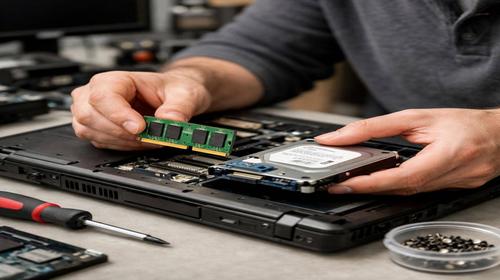
Як модернізувати старий ноутбук
Короткий опис: Дізнайтеся, як зробити upgrade старого ноутбука просто та ефективно. Модернізація ноутбука з SSD, RAM та очищенням поверне швидкість вашому старому laptop. Поради для початківців.
Багато хто стикається з проблемою повільного старого ноутбука. Система довго завантажується, програми гальмують, а відкриття вкладок у браузері перетворюється на тортури. Замість покупки нового пристрою є простий шлях – модернізація ноутбука. Це дозволяє значно прискорити роботу без великих витрат. Основні причини гальм – застарілий жорсткий диск HDD, мало оперативної пам’яті та накопичений пил. Заміна HDD на SSD може прискорити завантаження Windows у 5 разів. Додавання RAM до 8-16 ГБ усуне зависання при багатозадачності. Очищення від пилу та заміна термопасти знизить нагрівання. Навіть старий laptop 8-10 років давності отримає друге життя. Головне – перевірити сумісність комплектуючих з моделлю. Ця стаття розкаже про upgrade старого ноутбука покроково, щоб кожен міг зробити це самостійно. Ви заощадите гроші та продовжите використовувати улюблений пристрій.
Чому комп’ютер починає працювати повільно
З часом старий ноутбук втрачає швидкість через кілька причин. По-перше, жорсткий диск HDD з обертовими пластинами повільно читає дані – час доступу сягає секунд. Сучасні програми вимагають миттєвого реагування, тому система гальмує. По-друге, мало оперативної пам’яті змушує процесор постійно звертатися до диска для підкачки даних, що уповільнює все. Якщо у вас 4 ГБ RAM, багатозадачність неможлива. Третє – накопичення пилу в системі охолодження призводить до перегріву. Процесор знижує частоту, щоб не згоріти, і продуктивність падає. Четверте – засмічена Windows з непотрібними програмами та тимчасовими файлами займає ресурси. Оновлення драйверів та програмне забезпечення часто ігнорують, що погіршує ситуацію. Нарешті, стара термопаста висихає, погіршуючи тепловідвід. Всі ці фактори разом роблять старий laptop непридатним для щоденних завдань. Розуміння причин допоможе обрати правильний шлях модернізації ноутбука.
Що можна модернізувати
- Заміна жорсткого диска на SSD – найефективніший апгрейд для швидкості завантаження.
- Збільшення оперативної пам’яті – додає 20-30% продуктивності в багатозадачності.
- Очищення системи охолодження – видалення пилу покращує температуру на 10-20 градусів.
- Заміна термопасти – відновлює ефективне охолодження процесора.
- Оптимізація Windows – видалення сміття та оновлення прискорюють систему без апаратних змін.
Покрокова інструкція
- Крок 1 — що потрібно перевірити. Визначте модель ноутбука через BIOS або командний рядок. Перевірте слоти RAM та тип диска у програмі CPU-Z. Подивіться максимальний обсяг RAM на сайті виробника. Створіть резервну копію даних на зовнішній носій.
- Крок 2 — підготовка до апгрейду. Вимкніть ноутбук, зніміть акумулятор. Підготуйте інструменти: викрутку, антистатичний браслет, термопасту, SSD, планки RAM. Купіть сумісні комплектуючі за характеристиками.
- Крок 3 — виконання модернізації. Зніміть нижню кришку. Вийміть старий HDD, вставте SSD. Додайте або замініть планки RAM у слотах SO-DIMM. Очистіть радіатор від пилу м’якою щіткою. Нанесіть нову термопасту на процесор.
- Крок 4 — налаштування системи. Встановіть Windows на SSD через флешку. Перенесіть дані з резервної копії. Оновіть драйвери з сайту виробника. Оптимізуйте автозавантаження у Диспетчері завдань.
- Крок 5 — перевірка результату. Запустіть бенчмарки CrystalDiskMark для SSD та Cinebench для загальної продуктивності. Перевірте температуру у HWMonitor. Тестуйте багатозадачність.
Корисні поради
- Оберіть SSD з інтерфейсом SATA для сумісності зі старими моделями.
- Купуйте RAM однакової частоти та таймінгів для стабільності.
- Використовуйте якісну термопасту типу Arctic MX-4.
- Оновіть BIOS перед апгрейдом для підтримки нових комплектуючих.
- Встановіть легку версію Linux, якщо Windows гальмує навіть після апгрейду.
Поширені помилки
Багато новачків допускають помилки під час upgrade старого ноутбука. Часто купують несумісну RAM – перевірте тип DDR3 чи DDR4. Неправильне нанесення термопасти призводить до перегріву: наносьте краплю розміром з горошину. Забувають про резервну копію – втрата даних не варта швидкості. Сильне затягування гвинтів пошкоджує плату. Ігнорування оновлення BIOS блокує нові SSD. Очищення пилу без зняття акумулятора небезпечне. Не тестують систему після апгрейду – виявляють проблеми пізно. Уникайте цих помилок, щоб модернізація ноутбука пройшла гладко.
FAQ
Чи варто модернізувати старий комп’ютер?
Так, якщо ноутбук не старший 10 років. Upgrade старого ноутбука окупається, якщо ви не граєте в ігри. SSD та RAM дають приріст у 3-5 разів за малі гроші.
Що дає встановлення SSD?
Заміна HDD на SSD прискорює завантаження Windows з хвилин до секунд, програми запускаються у 5 разів швидше. Це основний крок у модернізації ноутбука.
Скільки оперативної пам’яті потрібно?
Для повсякденних завдань – 8 ГБ, для браузера з вкладками та офісом – 16 ГБ. Перевірте максимум для вашого старого laptop.
Чи можна прискорити ноутбук?
Так, через SSD, RAM, очищення та оптимізацію. Навіть 10-річний пристрій стане придатним для роботи.
Висновок
Модернізація ноутбука – найкращий спосіб upgrade старого ноутбука. Заміна на SSD, додавання RAM та очищення повертають швидкість старому laptop. Дотримуйтесь інструкцій для успіху.