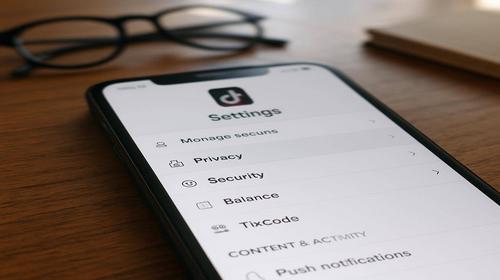
TikTok: правильні налаштування, робочі рішення і фікс типових помилок
Короткий опис: Практичний гайд по TikTok налаштування: що робити, якщо TikTok не працює, як виправити типові помилки, оптимізувати додаток на Android та iOS, зменшити навантаження на телефон і зробити додаток стабільним.
TikTok давно перестав бути просто розвагою. Для багатьох це робота, просування бізнесу, джерело клієнтів і стабільний дохід. Тому будь-яка TikTok помилка або ситуація, коли TikTok не працює, – це вже не дрібниця, а реальна проблема. Нижче – конкретні налаштування, які дозволяють швидко повернути додаток до життя, оптимізувати його, зменшити лаги, фрізи і зайве споживання пам’яті.
Коли виникає потреба у правильних налаштуваннях TikTok
У більшості користувачів все починається з дрібниць: ролики довго вантажаться, кнопка «Опублікувати» висить без реакції, звук відстає від відео, а іноді TikTok просто не відкривається. Типові сценарії:
- Після оновлення системи Android або iOS TikTok запускається, але стрічка не вантажиться, з’являються повідомлення «Сталася помилка, спробуйте пізніше» або просто чорний екран без відео.
- При вході в аккаунт TikTok показує повідомлення типу «Перевищено максимальну кількість спроб», «Спробуйте пізніше» або нескінченно крутиться індикатор завантаження.
- На слабких або старих смартфонах TikTok сильно гріє пристрій, швидко «з’їдає» заряд батареї, відео починає смикатися, FPS падає, а додаток може вилітати прямо під час монтажу ролика.
- У блогерів часто виникає окрема проблема: TikTok ніби працює, але затримуються покази, не вантажиться сторінка статистики, виникають помилки при завантаженні відео з текстом «Не вдалося завантажити. Повторіть спробу».
- Ще один поширений випадок – зміна регіону, переміщення через VPN чи поїздка за кордон, після чого TikTok починає поводитися нестабільно або взагалі не дає зайти в аккаунт.
У всіх цих ситуаціях правильні TikTok налаштування плюс кілька технічних дій повертають додаток до нормальної роботи без перевстановлення системи і довгих танців з бекапами.
Найшвидший спосіб: комбо із перезапуску та очищення кешу
Якщо TikTok не працює прямо зараз – завис при запуску, не вантажить стрічку або не дає зайти в аккаунт, найшвидший реальний спосіб – це коротке «комбо» з трьох кроків, яке часто рекомендує й сама служба підтримки TikTok:
- Повністю закрийте TikTok: відкрийте список останніх програм, змахніть TikTok вбік, щоб додаток зник з фону. Не мінімізувати, а саме закрити.
- Очистьте кеш зсередини програми: відкрийте TikTok → перейдіть в «Профіль» → натисніть кнопку меню ☰ → «Налаштування і конфіденційність» → «Звільнення місця» → натисніть «Очистити» навпроти «Кеш» і підтвердіть дію.
- Перезавантажте смартфон: повне перезавантаження звільняє зайняту RAM, перезапускає мережеві модулі і часто відразу прибирає глюки з інтернетом у конкретних додатків.
У 7–8 випадках з 10 це вже розв’язує проблеми з зависаннями, чорним екраном, некоректною роботою стрічки та випадковими помилками при запуску. Якщо ні – переходимо до детальної покрокової інструкції з усіма варіантами.
Покрокова інструкція: повне налаштування TikTok і фікс типових глюків
-
Перевірка версії TikTok і системи (базовий, але критичний крок)
Багато хто пропускає це, а потім дивується дивним багам. TikTok активно оновлюється, старі версії часто працюють нестабільно, особливо на оновленому Android чи iOS.
Що робити на Android:
- Відкрийте Google Play → у пошуку введіть «TikTok» → відкрийте сторінку додатка.
- Якщо є кнопка «Оновити» – натисніть її. Після оновлення перезапустіть телефон.
- Зайдіть у «Налаштування» → «Про телефон» → «Версія Android» і переконайтесь, що система не занадто стара. На Android 6–7 TikTok уже працює помітно гірше, зростає кількість помилок.
Що робити на iOS:
- Відкрийте App Store → профіль → «Оновлення» → знайдіть TikTok і натисніть «Оновити», якщо кнопка активна.
- Перевірте версію iOS у «Налаштування» → «Основні» → «Оновлення ПЗ». Якщо доступне оновлення – встановіть (за можливості).
Результат: остання версія додатка і системи знижує шанс конфліктів, виправляє вже відомі баги і помилки, які ви не виправите жодними кешами. Якщо після оновлення TikTok помилка зникає – лишніх дій не потрібно.
-
Оптимізація підключення до інтернету і тест двох каналів
Половина випадків, коли користувач пише «TikTok не працює», насправді пов’язана з нестабільним інтернетом. При цьому браузер і месенджери можуть працювати більш-менш нормально, а TikTok – ні, бо додаток активно стрімить відео в реальному часі.
Що зробити по кроках:
- Спробуйте переключення мережі: якщо зараз ви у Wi-Fi, вимкніть Wi-Fi і увімкніть мобільний інтернет (або навпаки). Потім повністю закрийте TikTok і запустіть знову.
- Перевірте, як поводяться інші відеосервіси: відкрийте YouTube, Reels чи Shorts. Якщо вони теж підвисають – проблема не в TikTok, а у провайдері чи мобільному операторі.
- Перевірте, чи не використовуєте VPN, який може різко обмежувати швидкість або блокувати частину трафіку. Для тесту повністю вимкніть VPN і запустіть TikTok ще раз.
- На Android можна скинути налаштування мережі: «Налаштування» → «Система» → «Скидання» → «Скинути налаштування мережі». Це прибирає криві профілі Wi-Fi, DNS, старі проксі. Після цього потрібно заново підключитися до Wi-Fi.
Результат: якщо проблема була в каналі зв’язку, TikTok перестає «крутити коло», з’являються відео, зникають помилки типу «Перевищено максимальну кількість спроб, спробуйте пізніше» (коли інтернет обривався саме у момент входу).
-
Очистка кешу і тимчасових файлів TikTok без втрати чернеток
Частий страх – «якщо очищу все, пропадуть чернетки». Насправді кеш і чернетки – різні речі, і правильна чистка не зачіпає ваші проєкти.
Як очистити кеш зсередини TikTok:
- Відкрийте TikTok → «Профіль» внизу.
- Натисніть меню ☰ у правому верхньому куті → «Налаштування і конфіденційність».
- Перейдіть у «Звільнення місця».
- Натисніть «Очистити» біля «Кеш» → підтвердіть.
Що можна ще видалити:
- «Завантаження» – це збережені ефекти, фільтри, частина матеріалів. Вони не критичні, але повторно будуть завантажені з інтернету.
- «Чернетки» – обережно: тут ваші незавершені відео. Видаляйте тільки якщо впевнені.
На Android можна піти глибше:
- «Налаштування» → «Програми» → знайти TikTok.
- «Сховище» → «Очистити кеш». Не натискайте «Очистити дані», якщо не готові повторно входити в аккаунт.
Результат: очищення кешу прибирає зламані тимчасові файли, зменшує вагу додатка, знижує навантаження на внутрішню пам’ять і SSD/flash, а також часто фіксить випадкові вильоти і вічне завантаження стрічки.
-
Корекція «важких» налаштувань TikTok для зменшення навантаження
Якщо телефон починає грітися, FPS в роликах падає, а TikTok «підвисає» при зйомці, проблема часто не в самій програмі, а в тому, як вона налаштована – які ефекти, які параметри запису та які фонова функції активні.
Що зробити всередині TikTok:
- Під час зйомки складних роликів тимчасово відмовтеся від важких ефектів з масою анімацій і AR-фільтрів. Вони різко піднімають навантаження на процесор і графіку, особливо на бюджетних пристроях.
- Зменшіть кількість одночасних шарів: не накладайте відразу кілька переходів, текстів, стікерів поверх довгого відео. Краще розбити монтаж на два простіші ролики.
- Якщо телефон старий, знімайте відео в рідній камері, а в TikTok лише завантажуйте готовий матеріал. Рідна камера часто оптимізована краще і менше навантажує залізо.
- Увімкніть «Економію даних» (якщо є в регіоні): вона зменшує якість потокового відео, а значить знижує мережеве навантаження і трохи допомагає слабким пристроям.
Результат: знижуються пік навантаження на CPU і GPU, телефон менше гріється, TikTok менше фризить під час запису, а шанс вильотів під час збереження відео помітно падає.
-
Фік помилки «Досягнуто максимальну кількість спроб» при вході
Ця специфічна TikTok помилка з’являється, коли ви надто часто вводили код, пароль, намагалися зайти з різних пристроїв або нестабільний інтернет рвав авторизацію.
Послідовність дій:
- Зробіть паузу: не намагайтеся безкінечно вводити код. Почекайте хоча б 1–2 години, у складних випадках – до 24 годин.
- Змініть IP: вимкніть/увімкніть роутер (новий зовнішній IP), або вимкніть Wi-Fi і зайдіть через мобільний інтернет. Якщо користуєтесь VPN – спробуйте інший сервер або повністю його вимкніть.
- Перевстановіть TikTok: видаліть додаток, перезавантажте телефон, потім встановіть заново з Google Play або App Store. Важливо: попередньо переконайтесь, що пам’ятаєте логін/пароль або маєте доступ до пошти/телефону.
- Скидання мережевих налаштувань (особливо, якщо є й інші проблеми з інтернетом): на Android – через «Скинути налаштування мережі»; на iOS – «Налаштування» → «Основні» → «Скинути» → «Скинути налаштування мережі».
Результат: TikTok перестає вважати вас підозрілою активністю з одного і того ж IP/пристрою, вікно входу знову працює, і ви можете нормально зайти в аккаунт без додаткових блокувань.
-
Перевстановлення TikTok без зайвих проблем і втрачених даних
Це радикальний, але дієвий метод, якщо TikTok не запускається взагалі, вилітає одразу після відкриття або зависає на лого.
Як зробити це максимально безпечно:
- Переконайтесь, що аккаунт прив’язаний до пошти/телефону: «Профіль» → меню ☰ → «Налаштування і конфіденційність» → «Керування аккаунтом» – тут повинні бути актуальні контакти.
- За необхідності збережіть чернетки: надійний спосіб – опублікувати відео з обмеженою видимістю («Тільки я») або експортувати їх у галерею, якщо це можливо.
- Видаліть TikTok, перезавантажте пристрій, потім встановіть додаток із офіційного магазину.
- Після першого запуску дозвольте тільки потрібні дозволи (камера, мікрофон, пам’ять для зйомки). Не вмикайте зайві, які вам не потрібні.
Результат: ви отримуєте «чистий» TikTok без зламаних файлів, старих бібліотек і застарілих налаштувань, що часто повністю прибирає старі баги і стабілізує роботу додатка.
-
Маловідомий лайфхак: «перезавантаження» стрічки «Для вас»
Буває ситуація, коли технічно TikTok працює, але стрічка «Для вас» перетворюється на хаос: купа нерелевантного контенту, відео однієї теми зациклюються, а нові ролики майже не з’являються. Це не пряма помилка, але сильно псує досвід.
Як «освіжити» стрічку:
- Перейдіть у «Профіль» → меню ☰ → «Налаштування і конфіденційність».
- Відкрийте «Налаштування контенту» чи «Контент-переваги» (назва може відрізнятися залежно від регіону).
- Натисніть «Оновити стрічку Для вас» (Refresh your For You feed) і підтвердіть дію.
Нюанс: після цього TikTok сприймає вас майже як нового користувача – алгоритм заново вчиться вашим уподобанням. Старі помилки рекомендацій практично обнуляються.
Результат: стрічка стає живішою, зникають відверто «биті» рекомендації, підтягується новий контент, а не зациклені старі відео.
-
Налаштування системи Android/iOS для стабільної роботи TikTok
Навіть ідеально налаштований TikTok буде працювати погано, якщо система агресивно його «вбиває» у фоні або не дає нормально використовувати ресурси.
На Android:
- Додайте TikTok у винятки енергозбереження: «Налаштування» → «Батарея» або «Живлення» → розширені налаштування енергозбереження → знайдіть TikTok → вимкніть агресивну оптимізацію для нього. Інакше додаток може вилітати під час завантаження відео при згортанні.
- Перевірте обмеження фонової активності: «Налаштування» → «Програми» → TikTok → «Батарея» → дозвольте роботу у фоні, якщо ви активно користуєтесь повідомленнями та чернетками.
- Не запускайте паралельно важкі ігри або редактори під час монтажу в TikTok – RAM не гумова. На 3–4 ГБ оперативної пам’яті дві «важкі» програми одночасно гарантовано знизять продуктивність.
На iOS:
- Перевірте, чи не обмежений TikTok у «Економія заряду» – іноді це впливає на роботу в фоні і на швидкість завантаження.
- Періодично закривайте інші важкі додатки: ігри, редактори, трансляції – так iPhone не буде душити TikTok через нестачу RAM.
Результат: TikTok рідше вилітає, стабільніше завантажує відео, менше «фризить» на слабких пристроях, а повідомлення про помилки при публікації зникають.
-
Звернення в підтримку TikTok з максимально ефективним описом проблеми
Якщо усі попередні рішення не допомогли, залишається офіційне TikTok рішення – звернення до підтримки. Але багато хто пише одне речення і нічого у відповідь не отримує.
Як зробити це правильно:
- Відкрийте TikTok → «Профіль» → меню ☰ → «Налаштування і конфіденційність».
- Прокрутіть до розділу «Підтримка» → «Повідомити про проблему».
- Виберіть тему, яка максимально підходить: «Проблеми із запуском», «Вхід в аккаунт», «Проблеми з відео» тощо.
- Якщо запропоновані кроки не допомогли – натисніть «Ні» у відповідь на «Проблема вирішена?» → «Потрібна додаткова допомога».
- У повідомленні обов’язково вкажіть:
- модель телефону і версію Android/iOS;
- версію TikTok (її видно внизу у розділі «Про додаток»);
- точний текст помилки (або скріншот), наприклад «Досягнуто максимальну кількість спроб»;
- що вже зроблено: очищення кешу, перевстановлення, зміна мережі тощо.
Результат: підтримка отримує повну картину, а не абстрактне «TikTok не працює», і вищий шанс, що проблему реально розберуть, а не просто надішлють шаблонну відповідь.
Корисні поради для стабільної роботи TikTok
- Не забивайте внутрішню пам’ять «під нуль». Коли на пристрої залишається менше 1–2 ГБ вільного місця, будь-які програми, що активно пишуть відео, починають глючити. TikTok не виняток: можливі вильоти при зйомці, помилки при збереженні, биті чернетки. Регулярно чистіть галерею від старих роликів, особливо файлів із папки «TikTok», які вже завантажені в мережу.
- Слідкуйте за температурою смартфона під час стрімів і довгих зйомок. Якщо корпус гарячий, процесор починає знижувати частоти, і TikTok лагатиме, навіть якщо все інше налаштовано ідеально. У таких випадках краще зробити паузу, зняти чохол, не заряджати телефон одночасно зі зйомкою.
- Використовуйте окремий профіль або пристрій для серйозного контенту. Якщо ви активно граєте, тестуєте програми, запускате емулятори, а паралельно знімаєте контент, система «засмічується» і починає поводитися нестабільно. Один «чистий» профіль або смартфон під TikTok дає стабільність і менше помилок.
- Не збивайте годинник і дату вручну. Іноді для «економії трафіку» або обходу лімітів користувачі змінюють дату/час. TikTok жорстко прив’язаний до часу сервера, і через розбіжність можуть виникати проблеми з входом, кодами підтвердження та обмеженнями по верифікації.
- Перевіряйте дозволи TikTok після кожного оновлення системи. На Android після великих оновлень деякі дозволи можуть скинутися. Якщо забрано доступ до пам’яті, камери або мікрофона, додаток формально запускається, але виникають дивні помилки: неможливо зняти відео, не видно файлів, не зберігаються ролики.
Поширені помилки під час налаштування TikTok
Користувачі часто самі роблять дії, які погіршують ситуацію, а не покращують. Ось кілька типових помилок:
- Натискають «Очистити дані» замість «Очистити кеш». У результаті TikTok скидається в «нуль», виходить з аккаунта, видаляє локальні налаштування. Якщо ви не пам’ятаєте пароль або втратили доступ до пошти/телефону, потім складно відновити аккаунт.
- Встановлюють TikTok не з офіційного магазину. Сторонні APK з «оптимізаціями» часто виявляються старими версіями або з модифікаціями, які порушують роботу з серверами. Відсюди – постійні помилки, проблеми з входом, підозріла активність.
- Включають агресивний VPN/проксі з невідомими серверами. Дешеві або безкоштовні VPN можуть блокувати частину запитів до серверів TikTok, провокувати помилки входу, затримки стріму, проблеми зі звуком. Без чіткої потреби краще працювати без VPN або на перевірених сервісах.
- Змінюють регіон системи і мову без необхідності. Для того щоб «побачити інший контент», деякі міняють регіон пристрою, VPN, мову акаунту. Якщо робити це часто, TikTok може розглядати активність як підозрілу, що призводить до тимчасових обмежень і помилок при вході.
- Ігнорують дрібні глюки до останнього. Регулярні дрібні зависання при зйомці, часті вильоти з монтажу – сигнал, що варто зробити профілактику: очистити кеш, оновити додаток, перевірити вільне місце. Якщо цього не робити, одного дня TikTok може просто перестати запускатися у найневдаліший момент.
Часті запитання про TikTok налаштування і помилки
1. Чому TikTok не працює на моєму старому Android смартфоні?
На старих версіях Android (6–7) TikTok часто стикається з нестачею RAM і застарілими бібліотеками. Додаток може не запускатися, вилітати або показувати порожню стрічку. Спробуйте максимально очистити пам’ять, видалити зайві програми, оновити систему до максимально можливої версії. Якщо смартфон офіційно не підтримує нові версії, це фізичне обмеження, і стабільної роботи TikTok може не бути.
2. Чи впливають TikTok налаштування на продуктивність і FPS відео?
Так. Велика кількість ефектів, фільтрів, AR-масок, декілька шарів тексту і стікерів під час монтажу прямо збільшують навантаження на CPU і GPU. На слабких телефонах це дає просадки FPS, розсинхрон звуку і відео, фрізи у процесі запису. Для стабільного результату використовуйте простіші ефекти або монтуйте частину відео в окремому редакторі.
3. Чи можна відкотитися на стару версію TikTok, якщо нова працює гірше?
Офіційно через Google Play чи App Store – ні. Встановлення старих APK із сторонніх сайтів не рекомендується: це може порушити безпеку аккаунта, викликати несумісність з серверами, а також призвести до помилок входу. Якщо після оновлення TikTok став працювати гірше, спробуйте повне видалення і чисту установку або зачекайте наступного оновлення, де часто виправляють критичні баги.
4. Чому TikTok видає помилку при завантаженні відео, хоча інтернет є?
Причин може бути кілька: нестабільне підключення (короткі обриви при відправленні), забита внутрішня пам’ять, агресивне енергозбереження, яке «вбиває» TikTok у фоні, або конфлікти з VPN. Перевірте, щоб на пристрої було достатньо вільного місця (мінімум 2–3 ГБ), вимкніть VPN, додайте TikTok у винятки енергозбереження і спробуйте завантажити відео ще раз.
5. Наскільки безпечно очищати кеш TikTok?
Очистка кешу не видаляє аккаунт, підписки чи опубліковані відео. Видаляються лише тимчасові файли: зображення, частина завантажених матеріалів. Це навіть корисно для SSD/flash, бо зменшує кількість зайнятого місця і кількість дрібних читань/записів. Головне – не натискати «Очистити дані», якщо не готові входити в аккаунт заново.
6. Чому після зміни телефону TikTok не показує старі чернетки?
Чернетки зберігаються локально, а не в хмарі. При переході на новий пристрій вони не переносяться автоматично. Потрібно вручну зберігати важливі відео в галерею або публікувати їх із видимістю «Тільки я», щоб мати доступ до них з будь-якого пристрою. Це нормальна поведінка системи, а не помилка TikTok.
7. Чи може TikTok викликати загальне уповільнення системи Android?
Так, якщо у вас мало оперативної пам’яті (3–4 ГБ), багато паралельно запущених програм і TikTok з відкритим редактором або стрімом. У таких сценаріях TikTok активно використовує RAM і процесор, через що інші додатки можуть лагати. Рішення – періодично закривати фон, не запускати важкі ігри разом із TikTok і слідкувати за вільною пам’яттю.
8. Що робити, якщо TikTok постійно показує «Спробуйте пізніше» при вході?
Це може бути наслідком частих невдалих спроб входу, підозрілої активності з різних IP або технічних робіт на стороні сервера. Зробіть паузу на кілька годин, змініть мережу (Wi-Fi на мобільний інтернет або навпаки), вимкніть VPN і спробуйте пізніше. Якщо проблема тримається більше доби – зверніться до підтримки через «Повідомити про проблему» з детальним описом.
9. Чи потрібно оновлювати TikTok одразу після виходу нової версії?
Для більшості користувачів – так, бо оновлення часто містять виправлення безпеки і критичних помилок. Але якщо ваш пристрій старий і після оновлення додаток починає явно працювати гірше, можна вимкнути автооновлення і стежити за відгуками. При появі нової стабільної версії – оновитися вручну.
Читайте також
Якщо ви часто працюєте з програмами, сервісами та іграми на різних платформах, ці розділи допоможуть знайти ще більше практичних рішень:
- WINDOWS – детальні інструкції щодо налаштування системи, драйверів, емуляторів і програм для ПК.
- Програми – огляди, порівняння, оптимізація популярних додатків, включно з мультимедійними сервісами.
- Браузери – налаштування, прискорення, розширення, фікс помилок вебдодатків.
- Android – все про оптимізацію смартфонів, прискорення системи та вирішення проблем із мобільними додатками.
- Комп’ютер – матеріали про продуктивність, сумісність програм та ігор, корисні утиліти.
Закладки
Якщо вам були корисні ці рішення для TikTok налаштування і ви хочете швидко знаходити подібні інструкції для інших програм та сервісів, додайте наш блог
корисні статті про програми та сервіси
у закладки.
Натисніть Ctrl + D