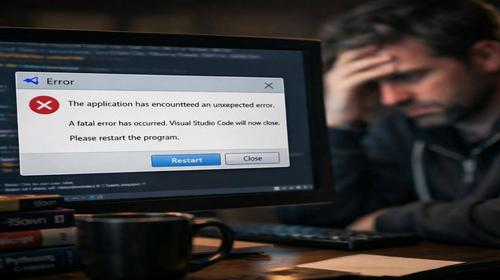
VS Code не запускається: поради як вирішити проблему
Короткий опис: Детальна інструкція як виправити проблему коли VS Code не працює, не відкривається або падає при запуску на Windows.
Коли ця проблема виникає
- Конфлікт між VS Code та іншими програмами або драйверами на комп’ютері
- Прискорення графіки GPU викликає помилки при запуску
- Пошкоджена кеш-память програми або налаштування розширень
- Несумісність режиму сумісності Windows з версією вашої операційної системи
- Старі версії драйверів відеокарти або відсутність необхідних компонентів .NET
Покрокова інструкція
Коли visual studio code помилка з’являється, не потрібно відразу переустановлювати програму. Спробуйте методи нижче по порядку.
Метод 1: Запуск у режимі сумісності Windows
Якщо vscode не працює і прямо падає при відкритті, перший крок — це запуск в режимі сумісності. Це часто допомагає якщо у вас конфлікт між VS Code та системою. Найдіть ярлик VS Code на робочому столі або у меню Пуск. Натисніть на нього правою кнопкою миші та виберіть властивості. У вікні що відкрилось знайдіть вкладку сумісність. Поставте галочку поряд з пунктом запустити цю програму в режимі сумісності для. Тепер вибіть із випадаючого списку попередню версію Windows, наприклад Windows 8 або Windows 7. Натисніть застосувати та ОК. Спробуйте відкрити VS Code ще раз. Якщо програма запустилась — проблема вирішена.
Метод 2: Вимкнення прискорення GPU
Часто vscode crash виникає тому що графічний прискорювач конфліктує з程式. Щоб вимкнути прискорення графіки, знайдіть VS Code на робочому столі та натисніть на нього правою кнопкою. Виберіть властивості. На вкладці ярлик в рядку об’єкт (де написано шлях до програми) додайте в кінець текст –disable-gpu без лапок. Повинно виглядати приблизно так: C:\Users\UserName\AppData\Local\Programs\Microsoft VS Code\Code.exe –disable-gpu. Натисніть застосувати та ОК. Тепер VS Code буде запускатись без GPU прискорення. Якщо це допомогло — у вас був конфлікт з драйверами відеокарти.
Метод 3: Видалення кеш-пам’яті VS Code
Коли visual studio code помилка з’являється саме при запуску через пошкоджену кеш-пам’ять, потрібно її очистити. Натисніть комбінацію клавіш Windows + R щоб відкрити вікно виконання команд. Скопіюйте та вставте цей текст: %appdata%\Code\Cache і натисніть Enter. Це відкриє папку де зберігаються файли кеш VS Code. Виділіть папку Cache та видаліть її. Не хвилюйтеся — вона створитись сама при наступному запуску програми. Тепер спробуйте відкрити VS Code. Часто це вирішує проблему.
Метод 4: Перейменування папки конфігурації .vscode
Якщо vscode не працює через пошкоджені налаштування розширень, спробуйте перейменувати папку конфігурації. Відкрийте знову вікно виконання Windows + R. Напишіть %userprofile% та натисніть Enter. Це відкриває вашу домашню папку користувача. Тут знайдіть папку .vscode (якщо її не видно — увімкніть показ прихованих файлів). Натисніть на папку правою кнопкою та виберіть перейменувати. Додайте .bak в кінці назви так щоб вона мала назву .vscode.bak. Тепер запустіть VS Code. Програма створить нову папку конфігурації з чистими налаштуваннями. Якщо це допомогло — проблема була в розширеннях.
Метод 5: Переустановка VS Code
Якщо вищенаведені методи не допомогли, тоді потрібна повна переустановка. Відкрийте панель керування системою Windows. Знайдіть VS Code у списку встановлених програм та натисніть видалити. Перезавантажте комп’ютер повністю. Завантажте свіжу версію VS Code з офіційного сайту code.visualstudio.com. Виберіть System Installer версію (не portable). Запустіть установник та дотримуйтеся його інструкцій. Прості налаштування можна залишити за замовчуванням. Після встановлення перезавантажте комп’ютер ще раз та запустіть VS Code. Програма повинна працювати нормально.
Корисні поради
- Якщо ви користуєтесь утилітами на зразок антивірусів з вбудованим контролем за доступом — тимчасово вимкніть їх при встановленні VS Code щоб уникнути конфліктів
- Регулярно оновлюйте драйвери відеокарти так як застарілі драйвери часто викликають проблеми з запуском програм що використовують GPU
- Якщо вам часто потрібен вклю режим сумісності то краще оновити Windows до актуальної версії системи
- Щоб швидше діагностувати проблему розпочніть з методу 2 (вимкнення GPU) тому він найчастіше вирішує vscode crash
- Створіть копію папки .vscode перед перейменуванням щоб зберегти свої налаштування розширень
Поширені помилки програми
Користувачі часто думають що vscode не працює тому потрібна переустановка але насправді причина в простих налаштуваннях. Перша типова помилка — це запуск VS Code в режимі сумісності які конфліктує з операційною системою. Друга помилка — це забування вимкнути режим сумісності після оновлення Windows. Коли ви оновлюєте систему то Windows може автоматично включити режим сумісності для старих програм. Третя помилка — це невимкнення антивірусів при встановленні VS Code. Це призводить до того що частини програми блокуються і вона не може запуститись нормально. Четверта помилка — це розраховування на те що переустановка вирішить проблему без попереднього спробування простіших методів. Це витрачає час. П’ята помилка — не оновлювати драйвери відеокарти регулярно.
Часті запитання
Чи працює це у інших версіях Windows?
Так ці методи працюють для Windows 7 Windows 8 Windows 10 та Windows 11. Налаштування GPU вимкнення та режиму сумісності можливі на всіх цих версіях. Для дуже старих версій Windows 7 може знадобитись завантаження старішої версії VS Code так як новіші версії VS Code можуть не мати повної підтримки цієї системи.
Чи вплине програма на продуктивність комп’ютера?
Вимкнення GPU прискорення зробить роботу VS Code трохи повільнішою при роботі з дуже великими файлами але для звичайного кодування ви не помітите різниці. Видалення кеш-пам’яті не впливає на продуктивність взагалі навпаки може покращити швидкість запуску.
Чи працює це на ноутбуках?
Абсолютно так. На ноутбуках ці методи часто навіть найбільш ефективні тому що ноутбуки часто мають менш потужну графіку та частіше виникають конфлікти.
Чи потрібно перезавантажувати комп’ютер після змін?
Для методів 1 2 і 3 перезавантаження не обов’язкове. Достатньо закрити VS Code та запустити його знову. Але якщо проблема залишилась то перезавантаження часто допомагає. Для методу 5 переустановки обов’язково перезавантажте систему після видалення програми та знову після встановлення.
Чи потрібно видаляти стару версію програми перед встановленням?
Так якщо ви переходите на нову версію VS Code рекомендується видалити стару версію перед встановленням нової. Це забезпечує чисту установку без потенційних конфліктів з файлами попередньої версії.
Чи можуть оновлення Windows викликати цю проблему?
Так нові оновлення Windows можуть спричинити проблеми з VS Code. Особливо коли Windows автоматично включає режим сумісності для старих програм. Якщо після оновлення Windows vscode не працює перевірте налаштування сумісності та вимкніть їх.
Як перевірити чи проблема вирішена?
Просто запустіть VS Code. Якщо програма відкрилась та показує вхідний екран чи ваш останній проект то проблема вирішена. Скопіюйте якийсь текст в редактор щоб переконатись що все функціонує нормально. Якщо програма відкрилась можете приступати до роботи.
Чи можна використовувати старі версії програми?
Можна але не рекомендується. Старі версії мають менше функцій та можуть мати вразливості безпеки. Краще використовувати актуальну версію VS Code з офіційного сайту.
Що робити якщо проблема з’являється знову?
Якщо vscode crash з’явиться знову то спробуйте методи в такому порядку: спочатку вимкніть GPU потім очистіть кеш потім перейменуйте папку конфігурації. Якщо це не допоможе то зверніться до спільноти розробників VS Code на їх GitHub або форумах де вони можуть запропонувати додаткові рішення.
Висновок
Проблема коли vscode не працює може мати багато причин але в більшості випадків допомагає один з п’яти методів що описані вище. Почніть з вимкнення GPU прискорення так як це вирішує більшість конфліктів. Якщо це не допоможе то послідовно спробуйте інші методи. Важливо робити кроки по порядку та перезавантажувати систему коли це необхідно. Якщо навіть після переустановки visual studio code помилка залишилась то можливо причина в самій системі Windows або в несумісності обладнання. У цьому випадку зверніться до фахівців або до спільноти розробників.