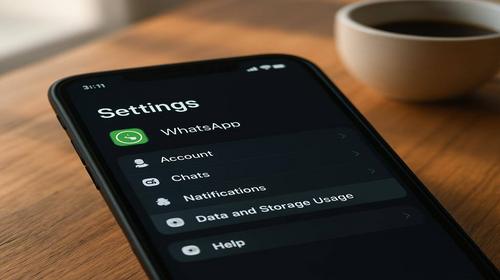
WhatsApp: як оптимізувати роботу, якщо WhatsApp не працює або дає помилку
Короткий опис: Покроковий гайд, що робити, якщо WhatsApp не працює на телефоні чи комп’ютері: перевірка мережі, налаштування системи, очищення кешу, вирішення помилок, обхід блокувань і оптимізація, щоб месенджер працював швидше і стабільніше.
Коли з’являється повідомлення «Підключення…», не надсилаються повідомлення або просто зависає чат, більшість користувачів губляться. Насправді більшість ситуацій, коли WhatsApp не працює або поводиться дивно, можна вирішити за 5–15 хвилин, якщо діяти по чіткому алгоритму. Далі – готові сценарії: від найшвидших перевірок до глибокої оптимізації, щоб мінімізувати збої на Android, iPhone і Windows.
Коли виникає ця проблема або навіщо це потрібно
Проблеми з WhatsApp умовно діляться на три групи: повний збій (не відкривається, не підключається), часткові помилки (не надсилаються медіа, не працюють дзвінки, немає повідомлень) та періодичні зависання і гальма. Від типу симптомів залежить, що саме потрібно перевірити.
Найчастіші сценарії, коли користувач стикається з WhatsApp проблемою:
- Повідомлення не відправляються, біля них постійно висить значок «годинник», а вгорі екрану напис «Підключення…». У більшості випадків проблема в інтернеті або блокуванні портів на рівні роутера чи провайдера.
- Зображення, відео та голосові не завантажуються, система показує «Не вдалося завантажити. Торкніться, щоб повторити». Це або слабкий зв’язок, або переповнена пам’ять, або збій кешу.
- На ПК WhatsApp Web постійно просить сканувати QR-код, пише «Комп’ютер не підключений», хоча інтернет працює. Часто винен браузер, кеш або VPN на комп’ютері.
- Додаток раптово закривається, з’являється вікно «WhatsApp зупинено» або «WhatsApp помилка програми». Зазвичай це перевантажений кеш, конфлікт розширень, нестача RAM або зламані дані застосунку.
- Повідомлення приходять тільки при відкритті програми. Тут проблема у фонових обмеженнях, агресивній економії батареї або заблокованих сповіщеннях.
Оптимізація WhatsApp потрібна не тільки при збоях. Навіть коли все працює, грамотні налаштування зменшують навантаження на процесор, RAM та сховище, економлять мобільний інтернет і продовжують ресурс пам’яті телефона.
Найшвидший спосіб
Якщо WhatsApp не працює прямо зараз, почніть з універсального «швидкого набору дій», який вирішує до 70% проблем без глибоких налаштувань.
- Перевірити, чи немає глобального збою. Відкрийте Downdetector або введіть в пошук «whatsapp down». Якщо спостерігається масовий стрибок скарг, проблема на стороні сервісу – просто чекайте, ваші налаштування тут ні до чого.
- Переключити інтернет. Якщо зараз Wi‑Fi – вимкніть його і увімкніть мобільну мережу. Якщо мобільний інтернет – підключіться до іншого Wi‑Fi. У багатьох випадках WhatsApp одразу «оживає» після зміни каналу.
- Увімкнути та вимкнути «Режим польоту». На Android та iOS активуйте «Режим польоту» на 10–15 секунд і вимкніть. Це швидко перезавантажує радіомодуль без повного перезапуску телефону.
- Перезапустити WhatsApp повністю. Закрийте застосунок через список останніх програм (змахнути вгору/вбік), зачекайте 10 секунд і відкрийте знову. Просте згортання не дає результату – важливо саме закрити процес.
- Перезавантажити пристрій «жорстким» способом. Для більшості Android – утримуйте кнопку живлення 10–15 секунд, поки телефон повністю не вимкнеться, потім увімкніть. На iPhone – швидко натиснути «Гучність +», потім «Гучність −» і утримувати кнопку живлення до логотипа. Такий перезапуск чистить завислі фоновые процеси.
Якщо після цих дій WhatsApp все одно працює нестабільно, переходьте до детальної інструкції нижче – там розібрані всі типові джерела збоїв.
Покрокова інструкція
- Діагностика інтернету і блокувань
Перш ніж звинувачувати сам месенджер, треба переконатися, що каналу зв’язку достатньо.- Перевірте, чи працюють інші програми. Відкрийте браузер, YouTube або інший месенджер. Якщо і вони «гальмують», проблема в інтернеті, а не в WhatsApp.
- Погляньте на піктограми в WhatsApp. Якщо біля повідомлення тільки значок годинника – додаток навіть не може відправити його на сервер. Якщо одна сіра галочка – дійшло до сервера, але не до одержувача. Це вже натяк на непостійне з’єднання.
- На Android. Відкрийте «Налаштування → Мережа та інтернет → Мобільна мережа». Переконайтесь, що увімкнено «Передача даних», а в «Диспетчері SIM» не стоїть обмеження для WhatsApp.
- На iPhone. Зайдіть у «Налаштування → Стільникові дані» і прокрутіть до списку програм. Переконайтесь, що повзунок біля WhatsApp увімкнений. Якщо вимкнений – застосунок не має права використовувати мобільний інтернет.
- Через роутер. Якщо збій тільки вдома через Wi‑Fi, перезавантажте роутер кнопкою Power або витягнувши з розетки на 20–30 секунд. У деяких провайдерів фільтри або биті DNS викликають WhatsApp помилку підключення.
- Спробуйте інший DNS (лайфхак). На Android у налаштуваннях Wi‑Fi відкрийте поточну мережу, оберіть «Змінити → Розширені → IP‑налаштування: Статично» і пропишіть, наприклад, DNS 1: 8.8.8.8, DNS 2: 1.1.1.1. Це іноді обходить проблемні сервери провайдера.
Результат: якщо після зміни мережі/перезавантаження роутера і перевірки дозволів для мобільних даних WhatsApp почав відправляти повідомлення – проблема була саме в каналі зв’язку чи DNS.
- Очищення кешу і звільнення пам’яті
Переповнена пам’ять – одна з найчастіших причин, чому WhatsApp проблема проявляється у вигляді зависань, помилок та відмови завантажити медіа.- Перевірка вільного місця. На Android: «Налаштування → Пам’ять» – якщо вільно менше 1–2 ГБ, WhatsApp дійсно може глючити. На iPhone: «Налаштування → Основні → Сховище iPhone» – якщо все «червоне», спершу чистимо.
- Чищення кешу WhatsApp (Android). Відкрийте «Налаштування → Програми → WhatsApp → Сховище». Натисніть «Очистити кеш». Важливо: не натискати «Стерти дані», інакше доведеться заново проходити авторизацію.
- Керування сховищем в самому WhatsApp. У WhatsApp відкрийте «Налаштування → Сховище та дані → Керування сховищем». Тут:
- очистіть великі файли (позначені як «Більше 5 МБ»);
- зайдіть у чати з гігантським обсягом (часто групи) і видаліть медіа, які не потрібні;
- особливо корисно видаляти автоматично збережені відео, які дублюють галерею.
- Оптимізація завантаження медіа (менше навантаження на диск і мережу). У WhatsApp:
- перейдіть у «Налаштування → Сховище та дані → Автозавантаження медіа»;
- для «Мобільні дані», «Wi‑Fi» і «Роумінг» вимкніть автозбереження відео, а за бажанням і фото;
- це зменшить навантаження на сховище, RAM і процесор, особливо на старих телефонах.
Результат: після очищення кешу і розвантаження пам’яті додаток перестає вилітати, зникають повільні відкриття чатів і помилки типу «Не вдалося завантажити медіа».
- Оновлення WhatsApp і системи
Стара версія застосунку часто стає причиною дивної поведінки, особливо після оновлення Android/iOS.- Перевірка версії застосунку. Зайдіть у Google Play або App Store, знайдіть WhatsApp. Якщо є кнопка «Оновити» – встановіть останню версію.
- Системні оновлення. На Android: «Налаштування → Оновлення системи» або «Про телефон → Оновлення ПЗ». На iPhone: «Налаштування → Основні → Оновлення ПЗ». Несумісність нових функцій WhatsApp зі старою системою може давати постійні помилки.
- Перезапуск після оновлення. Після установки оновлень перезавантажте телефон, щоб очистити старі бібліотеки з пам’яті і уникнути «залиплих» процесів старої версії.
Результат: зникають випадкові краші після запуску, помилки при відеодзвінках, проблеми з відтворенням голосових та підключенням до WhatsApp Web.
- Перевірка дозволів та економії батареї
Якщо повідомлення приходять із затримкою або лише після відкриття застосунку – проблема майже завжди в агресивній економії енергії чи забороні фонової роботи.- Дозволи додатку.
- Android: «Налаштування → Програми → WhatsApp → Дозволи». Важливо дозволити «Фонова діяльність» (або не обмежувати), а також доступ до контактів, мікрофона, сховища та сповіщень.
- iPhone: «Налаштування → WhatsApp» – увімкніть «Оновлення контенту», дозвольте роботу у фоні й доступ до сповіщень, мікрофона, фото та мобільних даних.
- Економія енергії (Android). На багатьох оболонках, особливо Xiaomi, Huawei, Samsung:
- відкрийте «Налаштування → Батарея → Економія енергії»;
- знайдіть WhatsApp і встановіть режим «Без обмежень» або «Не оптимізувати»;
- у розділі «Автозапуск» (якщо є) додайте WhatsApp до дозволених програм. Це критично для миттєвих сповіщень.
- Сповіщення. Переконайтесь, що WhatsApp не заглушено:
- Android: «Налаштування → Сповіщення → WhatsApp» – увімкніть звуки та банери;
- iPhone: «Налаштування → Сповіщення → WhatsApp» – дозволити сповіщення, вибрати стиль «Банери» та «На екрані блокування».
Результат: повідомлення та виклики приходять вчасно, без затримок у хвилини чи години, зникає відчуття, що WhatsApp «прокидається» тільки при відкритті.
- Дозволи додатку.
- Виправлення проблем на WhatsApp Web і Windows
Якщо WhatsApp не працює на комп’ютері, а на телефоні все нормально – проблема точно не в обліковому записі.- Перезавантаження сеансу. На телефоні зайдіть у WhatsApp → «Пов’язані пристрої» → видаліть активний сеанс комп’ютера. Потім у браузері відкрийте web.whatsapp.com і скануйте QR-код ще раз. Це допомагає, якщо сесія «зламалася» після оновлення.
- Проблеми браузера. Очистіть кеш: у Chrome це «Налаштування → Конфіденційність → Видалення даних перегляду → Кешовані зображення та файли». Потім оновіть сторінку WhatsApp Web. При сильних збоях спробуйте інший браузер (Chrome, Firefox, Edge, Opera, Safari).
- VPN і проксі на ПК (типова прихована причина). Якщо на Windows увімкнено VPN-клієнт або проксі, WhatsApp Web може не працювати, видавати «Комп’ютер не підключений», хоча сайти відкриваються. Спробуйте:
- тимчасово вимкнути VPN;
- або змінити протокол на більш стабільний (наприклад, OpenVPN TCP);
- у «Параметри → Мережа та інтернет → Проксі» відключити ручні параметри проксі, якщо вони виставлені випадково.
- Додаток для Windows. Якщо використовуєте десктопну програму:
- закрийте її повністю (через трей теж);
- перезапустіть; при повторюваних збоях – видаліть і встановіть заново з офіційного магазину Microsoft Store;
- у разі постійних помилок краще перейти на WhatsApp Web у сучасному браузері – він стабільніший на слабких ПК.
Результат: відновлюється синхронізація повідомлень між телефоном і комп’ютером, зникають помилки «Комп’ютер не підключений» та нескінченне завантаження QR-коду.
- Видалення та перевстановлення (радикальний спосіб)
Якщо всі попередні методи не спрацювали, а WhatsApp помилка з’являється регулярно – можливо, пошкоджені дані самого додатку.- Створіть резервну копію.
- Android: WhatsApp → «Налаштування → Чати → Резервна копія» → оберіть Google Drive і натисніть «Створити копію».
- iPhone: «Налаштування → Чати → Резервна копія» → «Створити копію зараз». Без цього існує ризик втратити історію чатів.
- Видаліть застосунок. Стандартним способом через іконку або «Налаштування → Програми → WhatsApp → Видалити».
- Встановіть заново. Завантажте з Google Play чи App Store, пройдіть авторизацію за номером і відновіть резервну копію (якщо потрібно). Не відновлюйте копію, якщо підозрюєте, що вона зламано – в окремих випадках помилки можуть тягнутися з резерву.
Результат: отримуєте чисте встановлення без старих помилок і конфліктів. Мінус – тільки витрачені кілька хвилин на авторизацію і можливе часткове відновлення медіа.
- Створіть резервну копію.
Корисні поради
- Обмежуйте автоматичне завантаження в групах. Групові чати часто перетворюються на «звалище» картинок і відео, через що WhatsApp починає пригальмовувати, а накопичений кеш перевантажує смартфон. Вимкнувши авто-скачування медіа, ви помітно розвантажите пам’ять і зменшите навантаження на процесор та RAM.
- Не ставте «чистильники» поверх WhatsApp. Програми, які «оптимізують» систему, інколи вбивають процес WhatsApp у фоні, що призводить до того, що повідомлення приходять із запізненням або не приходять взагалі. Якщо вже користуєтесь таким софтом – додайте WhatsApp до списку винятків.
- Слідкуйте за температурою смартфона. Коли телефон гріється (ігри, навігація, жарка погода), система може різко обмежити активність у фоні, щоб охолодитися. У цей момент WhatsApp, особливо дзвінки та відеодзвінки, починає лагати або відключатися. Якщо постійно користуєтесь дзвінками у WhatsApp – не тримайте паралельно важкі програми.
- Не використовуйте «кривий» VPN для WhatsApp. Деякі безкоштовні VPN сервера мають повільні або обмежені порти, через що месенджер працює ривками, а іноді взагалі не підключається. Якщо у вашому регіоні є блокування, обирайте VPN з протоколами WireGuard або OpenVPN TCP і перевіряйте швидкість через банальний тест у браузері.
- Регулярно чистіть старі резервні копії. Особливо актуально для iPhone з невеликим обсягом пам’яті. Кілька старих бекапів WhatsApp у iCloud можуть займати гігабайти, уповільнювати створення нових копій і викликати збої при відновленні. Видаляйте зовсім старі копії, які вам точно не потрібні.
Поширені помилки
Користувачі часто роблять кілька типових помилок, які лише погіршують ситуацію з WhatsApp:
- Повне «очищення даних» замість очищення кешу. На Android люди натискають «Стерти дані» в меню програми, не створивши резервну копію. У результаті – повна втрата чатів і файлів, а проблема залишається, якщо причина була у мережі чи блокуванні портів.
- Нескінченні перевстановлення без діагностики мережі. Коли WhatsApp не працює через проксі або фільтр провайдера, перевстановлення застосунку нічого не змінює. Важливо спочатку перевірити, чи немає блокування з боку роутера, VPN або DNS.
- Вимкнені мобільні дані для WhatsApp. На iPhone часто випадково вимикають доступ до мобільного інтернету в налаштуваннях для конкретної програми, а потім дивуються, чому все працює тільки по Wi‑Fi.
- Занадто агресивна економія батареї. На деяких Android прошивках бездумне включення «Максимальної економії» блокує фонові процеси. Після цього WhatsApp перестає доставляти сповіщення – користувач звинувачує месенджер, хоча винна система.
- Використання «чистих» прошивок і джейлбрейку. На модифікованих прошивках чи з джейлбрейком WhatsApp може працювати нестабільно, а підтримка сервісу такі пристрої не гарантує. Це частий прихований фактор періодичних збоїв, які неможливо виправити стандартними способами.
Часті запитання
Чому WhatsApp не працює саме сьогодні, а вчора все було нормально?
Є два варіанти: або глобальний збій на серверах (перевіряйте Downdetector), або локальні зміни – оновлення системи, збій у мережі, нові налаштування провайдера чи роутера. Спочатку тестуйте інтернет на іншому сайті, потім – іншу мережу (Wi‑Fi/мобільна), а вже потім чіпайте сам застосунок.
WhatsApp не працює на Android, а в браузері на ПК – працює. Чому так?
Швидше за все, проблема локальна для телефону: заборона передачі даних, обмеження фонової активності, переповнена пам’ять або застаріла версія програми. Пройдіться по інструкції з очищення кешу, перевірте «Передача даних» і дозволи, встановіть оновлення.
Чому не підключається WhatsApp Web на Windows, хоча інтернет є?
Причиною може бути VPN, проксі або фаєрвол, який блокує web.whatsapp.com. Спробуйте відключити VPN, перевірити параметри «Проксі» в налаштуваннях Windows і відкрити WhatsApp Web у іншому браузері. Також очистіть кеш браузера – це часто вирішує проблему.
Чи впливає WhatsApp на продуктивність і швидкість роботи смартфона?
Так, особливо на старих пристроях. Великі чати з тисячами медіа зайняті гігабайти в пам’яті, збільшують навантаження на процесор та RAM при кожному відкритті. Оптимізація автозавантаження медіа та регулярне очищення «Керування сховищем» помітно пришвидшують роботу системи.
Що робити, якщо WhatsApp видає помилку установки або оновлення?
На Android зазвичай мало місця в пам’яті або є конфлікт з Play Market. Звільніть хоча б 1–2 ГБ, очистіть кеш Google Play («Налаштування → Програми → Google Play → Очистити кеш») і повторіть спробу. На iPhone перевірте, чи достатньо вільного простору в «Сховище iPhone» і стабільне підключення до App Store.
Чи можна користуватися старими версіями WhatsApp, щоб уникнути помилок після оновлення?
Старі версії часто перестають підтримуватися серверами і можуть працювати нестабільно або взагалі перестати підключатися. До того ж це ризик безпеки. Краще користуватися актуальною версією, але відстежувати перші відгуки у магазині: якщо конкретне оновлення «проблемне», можна почекати пару днів із встановленням.
Чому не надсилаються голосові повідомлення та відео, а текстові – працюють?
Часто проблема в дозволах на доступ до мікрофона, камери та сховища. Перевірте в налаштуваннях телефону, чи не заборонений ці дозволи для WhatsApp. Інший варіант – слабкий інтернет: текст «важить» майже нічого, а медіа потребує нормальної швидкості та стабільного зв’язку.
Чи безпечно користуватися WhatsApp через публічний Wi‑Fi?
Сам протокол має шифрування, але публічні мережі часто нестабільні та фільтрують трафік. Через це виникають помилки підключення, не доходять медіа, часто «відвалюється» WhatsApp Web. Краще або користуватися мобільним інтернетом, або піднімати VPN із довіреним постачальником.
Що робити, якщо WhatsApp не працює на пристрої після неофіційної прошивки?
На кастомних прошивках можливі несумісності з сервісами Google, мережевими модулями та механізмами сповіщень. Стандартні методи можуть не допомогти. Стабільніше всього працює офіційна прошивка виробника. Якщо для вас WhatsApp критично важливий – варто повернутись до офіційної системи.
Читайте також
Якщо потрібно поглибитися в налаштування системи, оптимізацію програм і роботу сервісів, перегляньте ці розділи:
Закладки
Якщо вам була корисна ця інструкція з того, що робити, коли WhatsApp не працює або дає помилку, додайте наш блог
оптимізація WhatsApp і програм
у закладки.
Натисніть Ctrl + D