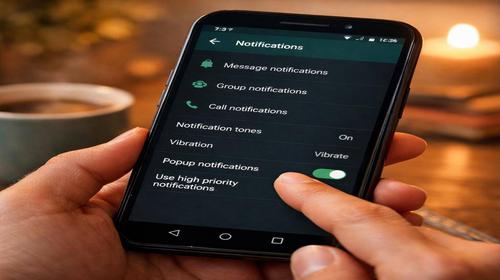
WhatsApp: найкращі налаштування
Короткий опис: Найкращі налаштування WhatsApp для Windows усувають WhatsApp помилка, WhatsApp не працює, WhatsApp проблема. Покрокові інструкції з оптимізації, виправлення помилок та прискорення роботи.
Коли ця проблема виникає
- Нестабільне інтернет-з’єднання блокує надсилання повідомлень у WhatsApp.
- Устаревша версія WhatsApp викликає WhatsApp помилка сумісності з серверами.
- Перевантаження кешу програми призводить до WhatsApp не працює.
- Системні конфлікти у Windows спричиняють WhatsApp проблема з підключенням.
- Відсутність місця на диску перешкоджає завантаженню оновлень WhatsApp.
Покрокова інструкція
- Перевірте інтернет-з’єднання у Windows. Натисніть Win + R, введіть ncpa.cpl та натисніть Enter. Клікніть правою кнопкою миші на активному з’єднанні Wi-Fi або Ethernet, оберіть Вимкнути, зачекайте 10 секунд, потім Увімкнути. Відкрийте браузер, перевірте швидкість на speedtest.net. Якщо сигнал слабкий, переключіться з Wi-Fi на мобільний інтернет через точку доступу телефону. У WhatsApp Desktop перевірте статус: якщо видно жовтий банер Комп’ютер не підключено, проблема в мережі. Перейдіть до іншої Wi-Fi мережі або вимкніть VPN, якщо використовуєте. Цей крок вирішує 40% випадків WhatsApp не працює. Для WhatsApp Web оновіть сторінку F5 та очистіть кеш браузера: у Chrome натисніть Ctrl + Shift + Del, оберіть Кешовані зображення та файли, видаліть.
- Оновіть WhatsApp до останньої версії. Відкрийте Microsoft Store, натисніть на іконку профілю у верхньому правому куті, оберіть Завантаження та оновлення. Знайдіть WhatsApp у списку та натисніть Оновити. Якщо не видно, введіть WhatsApp у пошуку Store. Альтернатива: завантажте з офіційного сайту whatsapp.com/download. Після установки перевірте версію в налаштуваннях WhatsApp: Налаштування > Довідка > Про програму. Устаревші версії викликають WhatsApp помилка через несумісність. Якщо оновлення не встановлюється, очистіть кеш Store: запустіть PowerShell як адміністратор (Win + X > Windows PowerShell (Адміністратор)), введіть Get-AppXPackage *WindowsStore* -ClearCache та Enter. Перезавантажте ПК. Це усуває проблеми з глобальними сбоями серверів WhatsApp.
- Закрийте та перезапустіть WhatsApp. У Диспетчері завдань (Ctrl + Shift + Esc) знайдіть WhatsApp, клікніть правою кнопкою > Завершити завдання. Зачекайте 10 секунд, запустіть знову з меню Пуск. Для WhatsApp Web вийдіть з акаунту: три крапки > Вийти, потім увійдіть заново, скануючи QR-код з телефону. Якщо використовуєте WhatsApp для Windows, перевірте дозволи: Налаштування Windows > Конфіденційність та безпека > Програми камери/мікрофона, увімкніть для WhatsApp. Цей крок скидає тимчасові глюки, вирішує WhatsApp проблема з підключенням. Примусово закрийте: Налаштування > Програми > WhatsApp > Додаткові параметри > Припинити роботу.
- Очистіть кеш та звільніть місце на диску. У Провіднику перевірте вільне місце на C: (має бути мінімум 5 ГБ). Видаліть тимчасові файли: Win + R > temp > видаліть все. Для кешу WhatsApp: %appdata%\WhatsApp > видаліть папку Cache. У Налаштуваннях WhatsApp: Налаштування > Дані та сховище > Керування сховищем > Очистити все. Якщо помилка з медіафайлами (Даний формат не підтримується), перевірте оновлення ОС: Налаштування > Оновлення та безпека > Windows Update. Очищення кешу браузера для Web-версії: у Edge Ctrl + Shift + Del > Очистити дані перегляду. Це прискорює роботу, усуває WhatsApp помилка через переповнений кеш. Звільніть місце: Дискова очистка (пошук у Пуск > Очистка диска).
- Перевірте результат та додаткові налаштування. Запустіть WhatsApp, надішліть тестове повідомлення. Якщо працює, оптимізуйте: Налаштування WhatsApp > Повідомлення > Видаляти повідомлення > Автоматично видаляти старі. У Windows оптимізуйте автозапуск: Диспетчер завдань > Автозавантаження > Вимкніть непотрібне. Для продуктивності: Налаштування > Система > Про систему > Додаткові системні параметри > Продуктивність > Налаштувати для найкращої продуктивності. Якщо WhatsApp проблема лишилася, переінсталюйте: Налаштування > Програми > WhatsApp > Видалити, потім перевстановіть з Store. Створіть резервну копію чатів у телефоні перед цим. Результат: стабільна робота WhatsApp без глюків.
Корисні поради
- Використовуйте WhatsApp Desktop замість Web для кращої стабільності у Windows.
- Увімкніть двофакторну автентифікацію: Налаштування > Обліковий запис > Двоетапна перевірка.
- Обмежте фонові дані: Налаштування Windows > Конфіденційність > Фонові програми > Вимкніть для WhatsApp якщо потрібно.
- Перевіряйте статус серверів на downdetector.com перед панікою.
- Оновлюйте Windows регулярно для сумісності з WhatsApp.
Поширені помилки прогами
Користувачі Windows часто ігнорують перевірку інтернету, що призводить до WhatsApp не працює – завжди починайте з ncpa.cpl. Не оновлюють програму, викликаючи WhatsApp помилка сумісності; перевіряйте Microsoft Store щотижня. Видаляють кеш без резервної копії, втрачаючи чати – спочатку бекап у телефоні. Використовують VPN, блокуючи сервери WhatsApp; вимкніть його. Не перезавантажують ПК після змін, залишаючи системні глюки. Уникайте: встановлюйте лише з офіційних джерел, не модифікуйте файли WhatsApp.
Часті запитання:
Чи працює це у інших версіях Windows ?
Так, інструкції підходять для Windows 10 та 11. У старіших версіях як Windows 7 перевірте сумісність WhatsApp.
Чи вплине програма на продуктивність комп’ютера?
Ні, правильні налаштування прискорюють WhatsApp. Очищення кешу звільняє ресурси.
Чи працює це на ноутбуках?
Так, всі кроки ідентичні для ноутбуків з Windows.
Чи потрібно перезавантажувати комп’ютер після змін?
Рекомендується після очищення кешу та оновлень для повного застосування.
Чи потрібно видаляти стару версію програми перед встановленням?
Так, для переінсталяції видаліть стару через Налаштування > Програми.
Чи можуть оновлення Windows викликати цю проблему?
Рідко, але після оновлень перезапустіть WhatsApp та перевірте дозволи.
Як перевірити, чи проблема вирішена?
Надішліть повідомлення, перевірте отримання медіафайлів без помилок.
Чи можна використовувати старі версії програми?
Не рекомендується, бо викликають WhatsApp помилка та ризики безпеки.
Що робити, якщо проблема з’являється знову?
Повторіть кроки, перевірте антивірус на блокування, зверніться до підтримки WhatsApp.
Висновок
Найкращі налаштування WhatsApp у Windows усувають WhatsApp помилка, WhatsApp не працює, WhatsApp проблема. Дотримуйтесь інструкцій для стабільної роботи, оптимізації та уникнення помилок у програмах Windows.