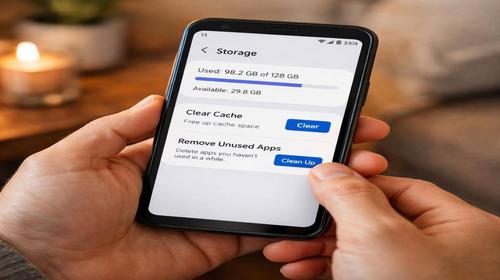
Як очистити пам’ять Android
Короткий опис: Дізнайтеся, як очистити пам’ять Android швидко та безпечно. Покрокові інструкції, поради з оптимізації, виправлення проблем з переповненою пам’яттю на смартфонах Android.
Проблема переповненої пам’яті на Android зустрічається часто: сповіщення про брак місця, повільна робота, зависання додатків. Це трапляється через накопичення кешу, непотрібних файлів, оновлень системних програм та даних месенджерів. Стаття допоможе очистити пам’ять Android, розбере типові причини та дасть практичні кроки для звільнення гігабайт без видалення важливих даних. Ви дізнаєтеся, як очистити пам’ять Android що робити при проблемах, оптимізуєте систему для прискорення. Застосовуйте інструкції на будь-яких версіях Android від Samsung, Pixel чи інших брендів. Результат: більше вільного місця, швидша робота пристрою.
Основні причини переповнення пам’яті Android
- Кеш додатків: Тимчасові файли від Telegram, Chrome, Instagram накопичуються швидко, займаючи сотні мегабайт. Telegram може зберігати кеш з каналів до кількох гігабайт.
- Оновлення системних програм: Google Play Музика, Google TV, Фото автоматично оновлюються, займаючи місце без використання.
- Завантажені файли месенджерів: Фото, відео з WhatsApp, Telegram не видаляються автоматично, особливо серії знімків.
- Браузерні дані: Історія, cookie в Chrome сягають 1 ГБ за місяці використання.
- Фонові процеси та bloatware: Непотрібні передвстановлені додатки постійно оновлюються та працюють у фоні.
Покрокова інструкція як очистити пам’ять Android
- Перевірте стан пам’яті: Відкрийте Налаштування > Пам’ять або Сховище. Побачите розподіл: додатки, фото, кеш. Натисніть Очистити для швидкого сканування. У Samsung: Налаштування > Обслуговування пристрою > Сховище. Це покаже зайві файли, дублікати. Очистіть кошик та тимчасові дані одразу – звільниться 200-500 МБ.
- Очистіть кеш додатків вручну: Перейдіть у Налаштування > Додатки > виберіть програму (почніть з Chrome, Telegram). Натисніть Пам’ять > Очистити кеш. Не чіпайте Очистити дані – це скине логіни. Для Chrome: меню (3 крапки) > Історія > Очистити дані > Весь час, виберіть кеш та cookie. Повторіть для YouTube, Instagram. Звільніть до 1 ГБ. У Telegram: Профіль > Налаштування > Дані та сховище > Використання сховища > Очистити кеш.
- Видаліть оновлення системних додатків: У Налаштування > Додатки знайдіть Google Play Музика, Google TV, Meet. Натисніть Оновлення > Видалити (іконка кошика). Розмір зменшиться з 500 МБ до 50 МБ. Для bloatware: якщо не видаляється, натисніть Вимкнути – процеси перестануть запускатися. Перевірте WhatsApp: у чатах увімкніть автоочищення медіа через 1 тиждень.
- Очистіть файли та медіа: Встановіть Google Files (безкоштовно). Вкладка Очищення: видаліть дублікати, старі скріншоти, великі файли. Перейдіть у Мої файли > Внутрішнє сховище: перевірте DCIM (фото), Download (завантаження), WhatsApp Media. Видаліть непотрібне. Для офлайн-карт: Google Maps > Офлайн-карти > видаліть старі. Стрімінг: YouTube, Netflix > завантаження > видаліть. Перенесіть фото у Google Фото > Резервне копіювання.
- Оптимізуйте оперативну пам’ять та перезавантажте: Закрийте фонові додатки: свайп у багатозадачності. У Samsung: Обслуговування пристрою > Пам’ять > Очистити зараз. Перезавантажте телефон. Для глибокого очищення: утримуйте живлення + гучність вгору 10 сек (Recovery) > Recovery Mode. Перевірте вільне місце – до 2-5 ГБ звільнено. Якщо потрібно, встановіть CCleaner для автоочищення.
Корисні поради
- Увімкніть автоочищення в Telegram: Налаштування > Дані та сховище > Автоматично видаляти кеш через 1 тиждень.
- Використовуйте хмару: Google One > Резервне копіювання > налаштуйте фото/відео – файли зникнуть з пристрою після завантаження.
- Вимкніть автооновлення додатків: Google Play > Профіль > Налаштування > Автооновлення > Тільки через Wi-Fi.
- Скануйте на дублікати: Google Files або Duplicates Cleaner знайде повторні фото.
- Обмежте завантаження в месенджерах: WhatsApp > Сховище > Автозавантаження > вимкніть для відео.
Поширені помилки
Користувачі часто натискають Очистити дані замість Очистити кеш – це видаляє логіни, паролі, налаштування. Завжди обирайте кеш. Інша помилка: ігнорування системних оновлень – вони накопичуються, займаючи 1-2 ГБ. Не видаляйте файли з папок proc, sbin, sys – це зламає систему, знадобиться прошивка. Не очищайте весь кеш одразу для часто використовуваних додатків (браузер, месенджери) – завантаження сповільниться. Проблема з як очистити пам’ять Android проблема: сповіщення не зникають після очищення – перезавантажте або перевірте SD-карту. Уникайте сторонніх “очищувачів” без перевірки: вони можуть видаляти важливе. Якщо після очищення повільно – закрийте фонові процеси. Типова помилка на Samsung: не використовувати Обслуговування пристрою, що автоматично знаходить зайве. Перевірте офлайн-завантаження в Maps чи Netflix – одне місто 1 ГБ. Не забувайте кошик у галереї. Якщо помилка “недостатньо місця” лишається, видаліть bloatware через Вимкнути. Регулярне очищення раз на тиждень запобігає проблемам.
Часті запитання
Чи працює на старих смартфонах і які версії підтримуються?
Так, інструкції для Android 8+, але базові кроки (кеш, додатки) працюють з Android 5. Перевірте версію в Налаштування > Про телефон.
Чи безпечно змінювати ці налаштування?
Так, якщо не чіпаєте Очистити дані та системні папки. Кеш безпечний для видалення.
Чи вплине це на продуктивність Android?
Позитивно: прискорить запуск додатків, зменшить зависання. Оперативка звільниться.
Чи працює це на планшетах?
Так, ідентичні меню в Налаштування > Додатки на будь-яких Android-планшетах.
Висновок
Як очистити пам’ять Android просто: очищайте кеш, видаляйте оновлення, використовуйте Google Files. Це розв’яже проблему переповнення, прискорить систему. Регулярно застосовуйте – смартфон працюватиме як новий.
Читайте також
Андроїд
Програми
Антивіруси
Комп’ютер
Швидкий спосіб: натисніть Ctrl + D, щоб додати сторінку у закладки.