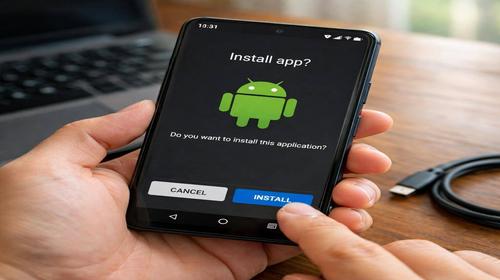
Як встановити APK на Android: повна інструкція для новачків
Короткий опис: Детальна інструкція як встановити APK файли на Android смартфон за кількома методами з вирішенням типових проблем та помилок.
Встановлення APK файлів на Android дозволяє завантажити програми поза межами офіційного Google Play Store. Це корисно, коли потрібна конкретна версія додатку, app недоступний у вашій країні, або розробник розповсюджує його напряму. Однак процес вимагає додаткових налаштувань безпеки та знання кількох важливих моментів. Ця стаття розповість, як правильно встановити APK на Android, які проблеми можуть виникнути, і як їх уникнути. Мета — забезпечити вам безпечне та коректне встановлення додатків без помилок і ризиків для системи.
Основні причини встановлення APK файлів на Android
- Встановлення програм, недоступних у Google Play Store для вашого регіону або пристрою
- Завантаження більш ранніх або бета-версій додатків напряму від розробника
- Установка програм з офіційних веб-сайтів розробників без посередництва магазинів
- Сидлоудинг приватних або корпоративних додатків на робочі пристрої
- Відновлення програм з резервних копій або обміну між пристроями
Крок за кроком: як встановити APK на Android
Крок 1. Дозволити встановлення з невідомих джерел
Перш ніж встановлювати будь-який APK файл, потрібно дозволити системі встановлювати програми не з Google Play Store. На Android це називається “невідомі джерела”. За замовчуванням ця опція заблокована для захисту від шкідливого ПО. Процес залежить від версії Android та виробника телефону.
Для Android 8.0 і новіших версій на більшості смартфонів: відкрийте “Налаштування”, перейдіть у розділ “Додатки та сповіщення” (або просто “Додатки”). Знайдіть пункт “Спеціальний доступ” або “Спеціальний доступ додатків”. Виберіть “Встановлення невідомих додатків”. З’явиться список програм, які можуть встановлювати APK (браузер, менеджер файлів, хмарне сховище). Натисніть на ту програму, через яку ви будете встановлювати APK, та включіть перемикач “Дозволити з цього джерела”.
На Samsung і деяких інших брендах шлях може відрізнятися. Зайдіть у “Налаштування” → “Програми” → натисніть три крапки у верхньому правому кутку → “Спеціальний доступ” → “Встановлення невідомих додатків”. Решта процедури аналогічна.
Крок 2. Завантажити APK файл
Існує кілька способів отримати APK файл. Найбезпечніший — завантажити його напряму з офіційного веб-сайту розробника через браузер телефону. Відкрийте Chrome, Safari або будь-який інший браузер, знайдіть сторінку розробника, виберіть посилання на завантаження APK та натисніть на нього. Файл збереже себе у папці “Завантаження” (Downloads).
Альтернативний способ — завантажити APK на комп’ютер, а потім перекинути його на телефон через USB кабель. Для цього підключіть смартфон до ПК кабелем, активуйте режим передачі файлів, скопіюйте APK у папку смартфона (наприклад, Download або власна папка) і відключіте кабель.
Третій варіант — використовувати хмарне сховище. Завантажте APK на Google Drive, OneDrive, Dropbox або інший сервіс з комп’ютера. На телефоні відкрийте мобільну програму хмарного сховища, знайдіть файл і натисніть на нього для завантаження.
Крок 3. Знайти та відкрити APK файл на телефоні
Залежно від того, як ви завантажили APK, він може знаходитися у різних місцях. Якщо завантажували через браузер, файл буде у папці “Завантаження”. Відкрийте вбудований менеджер файлів (на Samsung це “Файли”, на інших пристроях — “Мої файли” або “Провідник”) та перейдіть до папки Downloads. Ви побачите список завантажених файлів — знайдіть там APK з потрібною вам програмою.
Якщо файл надішли через Bluetooth, він буде в папці для отриманих через Bluetooth файлів. Якщо завантажували через хмарне сховище, спочатку завантажте його на пристрій через програму сховища, і він попаде у Downloads або папку, обрану за замовчуванням.
Коли знайшли файл, натисніть на нього один раз. Android розпізнає це як файл установки і запропонує вам встановити програму.
Крок 4. Дозволити встановлення та прочитати дозволи
Після натиснення на APK файл з’явиться вікно встановлювача. На ньому буде написано, які дозволи потребує программа — доступ до камери, мікрофона, контактів, файлів, місцеположення тощо. Уважно прочитайте цей список. Якщо програма просить дозволи, які їй явно не потрібні для роботи (наприклад, календар просить доступ до контактів), це червоний прапор — краще не встановлювати таку програму.
Якщо дозволи виглядають логічними, натисніть кнопку “Встановити” (Install). Процес установки займе кілька секунд до хвилини залежно від розміру програми та швидкості пристрою. На екрані з’явиться прогресс-бар, який покаже хід встановлення.
Крок 5. Завершення встановлення та запуск програми
Коли установка завершена, Android покаже вікно з повідомленням “Встановлено” або “Готово”. Вам запропонують два варіанти: “Відкрити” — одразу запустити програму, або “Готово” — закрити вікно. Виберіть потрібний варіант. Якщо вибрали “Готово”, програма розташується у вашому додатку меню (у “Усі додатки” або на домашньому екрані, залежно від налаштувань).
Крок 6. Відключити встановлення з невідомих джерел (для безпеки)
Після успішного встановлення APK рекомендується відключити дозвіл на встановлення з невідомих джерел. Це значно зменшує ризик випадкового встановлення шкідливого ПО. Для цього повторіть кроки з першого пункту: “Налаштування” → “Додатки” → “Спеціальний доступ” → “Встановлення невідомих додатків” → натисніть на програму (браузер, менеджер файлів), через яку ви встановлювали APK → вимкніть перемикач “Дозволити з цього джерела”.
Альтернативні методи встановлення APK на Android
Метод через Android Debug Bridge (ADB)
Це більш технічний метод, який часто використовують розробники та досвідчені користувачі. ADB це інструмент, який дозволяє управляти Android пристроєм з комп’ютера. Спочатку завантажте та розпакуйте Android SDK Platform Tools з офіційного сайту розробників Android на комп’ютер. Потім підключіть смартфон до ПК USB кабелем. Відкрийте командний рядок або терміналу на комп’ютері, перейдіть до папки platform-tools і введіть команду: adb install назва_файлу.apk. Якщо все правильно налаштовано, APK встановиться на телефон.
Встановлення через спеціалізовані програми
У Google Play Store існує кілька “установників APK” — спеціалізовані програми для встановлення APK файлів. Ці додатки сканують пам’ять пристрою на наявність APK файлів та дозволяють встановлювати їх кількома натисканнями. Однак будьте обережні з такими програмами — завантажуйте їх тільки з офіційного Google Play Store, щоб уникнути фальшивих або заражених версій.
Корисні поради для безпечного встановлення APK
- Завантажуйте APK тільки з офіційних веб-сайтів розробників або надійних репозиторіїв типу F-Droid та GitHub. Уникайте сайтів із сумнівною репутацією, де можуть знаходитися модифіковані або заражені версії програм.
- Перед встановленням APK проверте його за допомогою мобільного антивіруса. Завантажте APK на смартфон, але не встановлюйте одразу. Відкрийте антивірус, виберіть функцію сканування файлів, знайдіть APK та просканюйте його. Якщо антивірус не виявить загроз, можна встановлювати програму.
- Перевіряйте дозволи програми перед встановленням. Якщо простенький блокнот просить доступ до всіх контактів, смс та геолокації — це явно підозріло. Розумні програми просять тільки необхідні дозволи.
- Встановлюйте APK файли з деактивованим режимом розробника на більшості пристроїв. Деактивація режиму розробника — це просто вимкнення “Налаштування” → “Про пристрій” → натиснути сім разів на “Номер збірки”, щоб вимкнути режим розробника.
- Регулярно перевіряйте встановлені програми через антивірус системи Android. Google Play Protect вбудований в кожен Android пристрій — він періодично сканує встановлені додатки на можливі загрози. Переконайтесь, що цей сервіс активований у “Налаштування” → “Google” → “Керування обліковим записом Google” → “Безпека”.
Поширені помилки при встановленні APK на Android
Помилка 1: “Невідома версія” або “Невідома помилка”
Ця помилка часто виникає, коли версія Android на вашому смартфоні старіша, ніж мінімально необхідна для цієї програми. APK розроблюється для конкретних версій Android — наприклад, програма може потребувати Android 10 або новішу, а на вашому телефоні стоїть Android 9. Також ця помилка виникає при браку місця на пристрої. Рішення: перевірте версію вашого Android у “Налаштування” → “Про пристрій” → “Версія Android”, звільніть місце на пристрої видаленням непотрібних файлів або програм, або завантажте іншу версію APK, сумісну з вашим Android.
Помилка 2: “Не вдалося розпарсити пакет”
Це означає, що Android не розпізнав файл як коректний APK. Причиною можуть бути: пошкоджений файл під час завантаження, завантажена не та версія або неправильно скопійований файл. Спробуйте завантажити APK ще раз з іншого джерела, переконайтесь, що завантаження завершилось на 100 відсотків, та спробуйте встановити його знову.
Помилка 3: “Програму не встановлено”
Буває, що Android повідомляє про помилку під час встановлення без конкретної інформації. Причини: конфлікт з вже встановленою програмою з тим самим ідентифікатором, недостатньо місця на пристрої, поломка кеша операційної системи. Спробуйте: очистити кеш системи через “Налаштування” → “Програми” → натисніть на три крапки → “Керування місцем” → “Кеш” → “Видалити”, перезавантажити смартфон та спробувати встановити APK ще раз.
Помилка 4: “Дозволи Android не дозволяють встановлення”
Якщо у вас є обмеження на встановлення програм (часто на корпоративних або дітячих пристроях), Android заблокує встановлення APK. Це контролюється адміністратором пристрою або батьківським контролем. Рішення: перевірте, чи активна ЛОккер батьківського контролю чи адміністративні обмеження у “Налаштування” → “Безпека” → “Адміністратори пристрою”, та деактивуйте їх, якщо це допускається.
Помилка 5: “Програма не відповідає” після встановлення
Іноді APK встановлюється успішно, але при запуску програма вилітає або зависає. Причинами можуть бути: несумісність з вашою версією Android, недостатньо оперативної пам’яті, конфлікти з іншими програмами, або вірус/шкідливе ПО. Спробуйте: перезавантажити смартфон, очистити пам’ять (закрити фонові додатки), видалити програму та встановити її ще раз з іншого джерела, просканувати смартфон антивірусом.
Часті запитання про встановлення APK на Android
Чи можна встановити APK на старі версії Android?
Не всі APK файли сумісні зі старими версіями Android. Кожна програма розробляється з мінімальною вимогою до версії Android. Якщо ваш смартфон запускає Android 6.0, а програма потребує Android 9.0, встановити її не вийде. Перевіряйте вимоги програми перед завантаженням APK.
Чи безпечно дозволяти встановлення з невідомих джерел?
Це безпечно, якщо ви встановлюєте APK з надійних джерел та від розробників, яким ви довіряєте. Однак залишати цю опцію постійно включеною небезпечно, адже це відкриває двері для випадкового встановлення шкідливого ПО. Тому рекомендується вимикати дозвіл на встановлення з невідомих джерел після завершення встановлення потрібної програми.
Чи вплине встановлення APK на продуктивність смартфона?
Встановлення APK не впливає на продуктивність. Однак сама програма, після встановлення, може споживати ресурси пристрою залежно від її оптимізації. Якщо програма працює неефективно (гарячий пристрій, швидкий розрядження батареї), вийміть її та спробуйте іншу версію або альтернативу.
Як видалити встановлену через APK програму?
Програми, встановлені через APK, видаляються так само, як і регулярні додатки з Google Play Store. Перейдіть у “Налаштування” → “Додатки” → знайдіть потрібну програму → натисніть на неї → виберіть “Видалити” або “Видалити” та підтвердіть дію.
Чи можна оновити APK програму?
Якщо програма розповсюджується тільки через APK (не у Google Play Store), оновлення потрібно завантажувати вручну. Периодично перевіряйте офіційний веб-сайт розробника, щоб побачити, чи вийшла нова версія APK. Коли нова версія доступна, завантажте її та встановіть за звичайною процедурою — система автоматично замінить старою версію на нову.
Висновок
Встановлення APK на Android — це простий процес, якщо дотримуватися правил безпеки та послідовно виконувати кроки. Головне — завжди завантажувати APK з офіційних джерел, проверяти дозволи програм перед встановленням, використовувати мобільний антивірус для сканування файлів та відключати дозвіл на встановлення з невідомих джерел після завершення установки. Система Андроїд надає вам гнучкість у виборі додатків, але ця гнучкість вимагає вашої ответственності та уважності. Якщо слідувати цим простим правилам, встановлення APK буде безпечним та комфортним способом розширити функціональність вашого смартфона Андроїд.
Читайте також
Антивіруси
Інтернет безпека
Андроїд
Впн (VPN)
Швидкий спосіб: натисніть Ctrl + D, щоб додати сторінку у закладки.