Windows 11 не бачить Bluetooth-пристрій — як виправити після оновлення
Короткий опис: Детальна інструкція як вирішити проблему, коли Windows 11 не розпізнає Bluetooth-пристрої після оновлення. Практичні методи та команди для повернення функціональності.
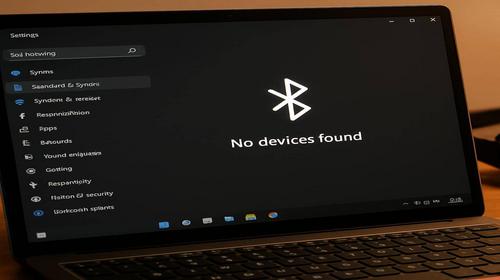
Після оновлення Windows 11 багато користувачів стикаються з проблемою, коли операційна система перестає бачити Bluetooth-пристрої. Це може бути навушники, мишка, клавіатура або будь-які інші безпроводові пристрої. Проблема не означає, що ваше обладнання зламалося. Найчастіше це програмна неполадка, яка виникає через конфлікти драйверів, вимкнену службу Bluetooth або застарілі налаштування. У цій статті ми розберемо всі методи вирішення цієї проблеми Windows 11, починаючи від найпростіших способів до глибших налаштувань системи. Ви дізнаєтеся, як відновити функціональність Bluetooth за кілька хвилин, навіть якщо раніше не мали досвіду роботи з налаштуванням системи.
Що це таке
Bluetooth — це технологія безпроводового зв’язку, яка дозволяє підключати різні пристрої до комп’ютера на близькій відстані без кабелів. У Windows 11 це керується спеціальними драйверами та службою підтримки Bluetooth. Коли система не розпізнає Bluetooth-пристрої, причиною зазвичай стають проблеми з драйверами, вимкнені служби або конфлікти з оновленнями операційної системи. Windows 11 проблема цього характеру часто виникає саме після встановлення великих оновлень, коли нові версії драйверів несумісні зі старим обладнанням.
Коли виникає ця проблема або навіщо це потрібно
Ця проблема Windows 11 актуальна для всіх, хто використовує безпроводові пристрої. Якщо ви користуєтеся бездротовими навушниками, мишкою, клавіатурою або іншим Bluetooth обладнанням, то рано чи пізно можете зустрітися з ситуацією, коли комп’ютер їх не знаходить. Це особливо неприємно для тих, хто часто подорожує з ноутбуком або працює з кількома пристроями одночасно. Вирішення цієї проблеми дозволить вам повернутися до комфортної роботи та не витрачати час на пошуки способів підключення.
Коли ця проблема виникає
- Після встановлення великого оновлення Windows 11, коли система оновила драйвери
- Якщо служба підтримки Bluetooth була вимкнена або зупинена
- При конфліктах між застарілими та новими драйверами Bluetooth-адаптера
- Якщо Bluetooth фізично вимкнений через перемикач на ноутбуці або у налаштуваннях BIOS
- Коли аксесуари видалені з системи, але драйвери залишилися або були пошкоджені
Покрокова інструкція
Крок 1. Перевірте, чи увімкнений Bluetooth у швидких налаштуваннях
Це найпростіший метод, який часто вирішує проблему. Bluetooth може бути випадково вимкнений через панель швидких налаштувань. Натисніть комбінацію клавіш Win + A, щоб відкрити панель швидких налаштувань у правому нижньому куті екрана. Знайдіть плитку з написом “Bluetooth” і переконайтеся, що вона активна (повинна бути світлою або з контрастним фоном). Якщо Bluetooth вимкнений, натисніть на нього один раз. Якщо плитка Bluetooth взагалі не видна на панелі, натисніть на піктограму олівця у нижній частині панелі, щоб редагувати список доступних налаштувань. Там ви зможете додати Bluetooth у швидкі налаштування, прокрутивши список та натиснувши “Додати” біля пункту Bluetooth.
Крок 2. Запустіть засіб усунення неполадок Bluetooth
Windows 11 має вбудований інструмент для виправлення проблем з Bluetooth. Натисніть Win + I, щоб відкрити налаштування. Перейдіть на вкладку “Система” у лівій частині. Знайдіть пункт “Виправлення неполадок” або прокрутіть вниз до “Система” та виберіть “Виправлення неполадок”. Тепер виберіть “Інші засоби усунення несправностей”. У списку знайдіть “Bluetooth” і натисніть кнопку “Запуск” праворуч від нього. Засіб автоматично проведе діагностику та спробує виправити проблеми. Дайте програмі час завершити процес, це займе кілька хвилин.
Крок 3. Перевірте та перезапустіть службу підтримки Bluetooth
Служба Bluetooth може бути зупинена, що призводить до того, що Windows 11 не працює з безпроводовими пристроями. Натисніть Win + R, щоб відкрити діалогове вікно “Виконати”. Введіть services.msc і натисніть Enter. Це відкриє список всіх служб, що працюють у системі. Прокрутіть вниз і знайдіть “Служба підтримки Bluetooth”. Двічі клацніть на неї, щоб відкрити властивості. У розділі “Тип запуску” встановіть значення “Автоматичний” замість “Вручну”. Це забезпечить, що служба буде запускатися автоматично при включенні комп’ютера. Натисніть кнопку “Запуск”, якщо служба не запущена. Нижче знайдіть кнопку “Застосувати” та “ОК”, щоб зберегти зміни.
Крок 4. Оновіть або переінсталюйте драйвер Bluetooth
Застарілі або пошкоджені драйвери часто стають причиною того, що Windows 11 проблема з Bluetooth виникає. Натисніть правою кнопкою миші на значку “Пуск” в ліву нижню кут екрана і виберіть “Диспетчер пристроїв”. У вікні Диспетчера розгорніть розділ “Bluetooth”, клацнувши на стрілку поруч. Знайдіть ваш Bluetooth-адаптер (назва може містити слово “Радіо”). Натисніть на нього правою кнопкою миші і виберіть “Оновити драйвер”. Виберіть варіант “Автоматично шукати драйвери” — Windows спробує знайти найсвіжішу версію. Якщо оновлення не допомогло, натисніть правою кнопкою миші знову і виберіть “Видалити пристрій”. Згодіть з видаленням. Тепер перезавантажте комп’ютер. Windows автоматично повторно встановить драйвер Bluetooth під час завантаження.
Крок 5. Видаліть та повторно підключіть Bluetooth-пристрої
Іноді проблема полягає не у самому адаптері, а у збережених даних про пристрої. Натисніть Win + I та перейдіть до “Bluetooth і пристрої” у налаштуваннях. У розділі “Пристрої” виберіть пристрій, який не розпізнається, натисніть на нього та виберіть “Видалити пристрій”. Потім закрийте це вікно. Переведіть ваш Bluetooth-пристрій у режим сполучення (зазвичай це робиться довгим утримуванням кнопки включення). Тепер повернітеся до налаштувань Bluetooth і натисніть “Додати пристрій”. Виберіть “Bluetooth” як тип підключення. Windows почне шукати доступні пристрої. Коли побачите ваш пристрій у списку, натисніть на нього та дотримуйтеся інструкцій на екрані для завершення сполучення.
Крок 6. Вимкніть та ввімкніть USB-драйвери
Деякі користувачі повідомляють, що проблема вирішена вимиканням та ввімкненням USB-контролерів. Відкрийте Диспетчер пристроїв, натиснувши правою кнопкою миші на “Пуск” та вибравши цей варіант. Розгорніть розділ “Контролери універсальної послідовної шини”. Шукайте записи з жовтим трикутником попередження — саме вони часто викликають проблеми. Натисніть на такий пристрій правою кнопкою миші і виберіть “Вимкнути пристрій”. Погодьтеся з попередженням. Почекайте 30 секунд, а потім натисніть правою кнопкою миші знову та виберіть “Ввімкнути пристрій”. Це часто повертає функціональність Bluetooth.
Корисні поради
- Перезавантажте комп’ютер після кожного внесення змін у налаштування — це допоможе системі застосувати нові параметри
- Переконайтеся, що ваш Bluetooth-пристрій заряджений і знаходиться в режимі сполучення перед спробою підключення
- Якщо проблема виникла після оновлення, перевірте наявність нових оновлень Windows — часто випускаються обновлення, що виправляють проблеми з драйверами
- Інколи допомагає завантажити найсвіжішу версію драйвера прямо з офіційного сайту виробника вашого комп’ютера або адаптера Bluetooth
- Якщо Bluetooth повністю зник з налаштувань, спробуйте увійти у безпечний режим — якщо там Bluetooth з’явився, то проблема у сторонній програмі або службі
Поширені помилки
Найчастіша помилка користувачів — це неправильна думка, що Bluetooth адаптер зламався, і вони одразу шукають спосіб його замінити. Насправді, більше 90% проблем вирішуються програмно через оновлення драйверів або перезавантаження служб. Друга поширена помилка — забуття перевести пристрій у режим сполучення перед спробою підключення. Третя — невірні очікування щодо часу пошуку пристрою. Windows 11 може шукати кілька хвилин, особливо якщо адаптер деякий час не використовувався. Не варто відразу припиняти пошук через 10 секунд. Четверта помилка — видалення драйвера без попереднього резервного копіювання чи невідновлення його автоматично після перезавантаження. Якщо це трапилося, скачайте драйвер з офіційного сайту виробника.
FAQ
Чи працює це у Windows 11?
Так, всі описані методи підходять для Windows 11 усіх версій. Інтерфейс налаштувань може незначно різнитися в залежності від білду системи, але загальний принцип залишається тим самим.
Чи безпечно змінювати ці налаштування?
Повністю безпечно. Всі описані дії не можуть пошкодити систему. Ви лише вмикаєте вимкнені служби, оновлюєте драйвери та змінюєте налаштування. У гіршому випадку ви повернетесь до попереднього стану перезавантаженням або відновленням налаштувань за замовчуванням.
Чи вплине це на продуктивність комп’ютера?
Ні, це не вплине на продуктивність. Навпаки, вимкнення непотрібних служб може дещо звільнити ресурси. Проте служба Bluetooth повинна залишитися ввімкненою, якщо ви плануєте використовувати безпроводові пристрої.
Чи працює це на ноутбуках?
Так, всі методи працюють на ноутбуках. На деяких ноутбуках є фізичний перемикач Bluetooth або комбінація клавіш для його ввімкнення. Перевірте клавіатуру на наявність піктограми Bluetooth та спробуйте натиснути відповідну клавішу Fn разом з нею.
Що робити, якщо Bluetooth повністю зник з налаштувань?
Якщо Bluetooth зник з параметрів системи, це означає, що драйвер або адаптер мають серйозні проблеми. Спробуйте запустити засіб усунення неполадок, оновити драйвер або переінсталювати його. Якщо це не допомогло, завдіть у безпечному режимі — якщо Bluetooth там з’явився, то проблема у стороннього програмного забезпечення.
Висновок
Коли Windows 11 не бачить Bluetooth-пристрій, це звичайно розв’язується за допомогою кількох простих кроків. Почніть з перевірки, чи включений Bluetooth у швидких налаштуваннях, потім запустіть засіб усунення неполадок та перевірте службу підтримки Bluetooth. Якщо це не допомогло, оновіть або переінсталюйте драйвер адаптера. Ці методи вирішують 95% проблем, пов’язаних з тим, що Windows 11 не працює з Bluetooth-пристроями. Запам’ятайте, що dopo більше проблеми виникають саме після оновлень системи, тому завжди робіть резервну копію важливих налаштувань перед встановленням великих оновлень. Якщо жоден метод не допоміг, зв’яжіться з підтримкою виробника вашого адаптера або комп’ютера — можливо, потрібна заміна обладнання.
Читайте також
Швидкий спосіб: натисніть Ctrl + D, щоб додати сторінку у закладки.