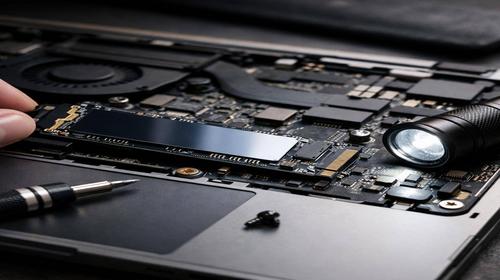
Як замінити HDD на SSD у ноутбуці
Короткий опис: Детальна інструкція з заміни HDD на SSD у ноутбуці. SSD upgrade ноутбук прискорить завантаження, програми та систему. Встановити SSD просто з нашими порадами.
Багато користувачів помічають, що ноутбук з часом працює повільно. Програми довго завантажуються, система гальмує, а перезапуск займає хвилини. Головна причина — старий жорсткий диск HDD з повільними механічними частинами. Заміна HDD на SSD у ноутбуці — це ефективний спосіб вирішити проблему. SSD-диски працюють у рази швидше завдяки флеш-пам’яті без рухомих елементів.
Такий апгрейд називають SSD upgrade ноутбук. Він подовжує життя пристрою, робить його актуальним для ігор, роботи та повсякденних завдань. Не потрібно купувати новий ноутбук — витрати на SSD окупаються миттєво. Процес встановити SSD доступний навіть новачкам з базовими інструментами. Ми розберемо всі етапи: від вибору диска до налаштування. Результат — швидке завантаження Windows за 10-15 секунд замість хвилин.
Чому комп’ютер починає працювати повільно
Повільність ноутбука часто пов’язана з HDD. Цей диск має обертові тарілки, які зношуються, накопичують помилки. З часом фрагментація файлів погіршує доступ до даних. Пил у системі охолодження призводить до перегріву, що знижує продуктивність процесора. Недостатньо оперативної пам’яті змушує систему використовувати HDD як віртуальну пам’ять, що ще більше сповільнює роботу.
Старі драйвери, зайві програми та віруси також впливають. Але найслабке місце — HDD. Заміна на SSD усуває 80% проблем. Диск завантажує Windows у 5-10 разів швидше, програми запускаються миттєво. Навіть старий ноутбук з SSD працює як новий.
Що можна модернізувати
- Заміна жорсткого диска на SSD — основний апгрейд для прискорення.
- Збільшення оперативної пам’яті — доповнює ефект SSD.
- Очищення системи охолодження від пилу.
- Заміна термопасти на процесорі.
- Оптимізація Windows — видалення сміття, оновлення драйверів.
Покрокова інструкція
- Перевірте сумісність. Визначте модель ноутбука, тип SSD (2.5 дюйма SATA). Використовуйте програми як CPU-Z або сайт виробника. Обсяг — від 256 ГБ для системи.
- Підготуйтеся до апгрейду. Купіть SSD, викрутку, антистатичний браслет. Створіть завантажувальну флешку з Windows. Зробіть резервну копію даних з HDD на зовнішній диск або хмару.
- Виконайте заміну. Вимкніть ноутбук, зніміть батарею. Зніміть кришку (кілька гвинтів знизу). Відкрутіть 4 болти HDD, від’єднайте SATA-кабель. Перенесіть кронштейн на SSD, закріпіть. Вставте назад, під’єднайте кабелі.
- Налаштуйте систему. Зберіть ноутбук, увійдіть у BIOS (F2, Del або Escape). Встановіть режим AHCI для SATA, поставте флешку першою у boot-порядку. Встановіть Windows на SSD.
- Перевірте результат. Оновіть драйвери з сайту виробника. Тестуйте швидкість у CrystalDiskMark. Клонування з HDD на SSD за допомогою Macrium Reflect прискорить процес.
Корисні поради
- Оберіть SSD від надійних брендів: Samsung, Kingston, WD для довговічності.
- Якщо є слот M.2, встановіть туди SSD — ще швидше.
- Клонуйте систему перед заміною, щоб не переустановлювати програми.
- Очистіть ноутбук від пилу під час розбирання.
- Після апгрейду увімкніть TRIM у Windows для стабільної роботи SSD.
Поширені помилки
Багато хто забуває від’єднати батарею — ризик короткого замикання. Неправильний режим у BIOS (IDE замість AHCI) робить SSD повільним. Не робіть клонування без резервної копії — дані зникнуть. Ігнорування пилу призводить до перегріву після апгрейду. Використовуйте антистатичний захист, щоб не пошкодити плату. Якщо SSD не видно, перевірте кабелі та BIOS.
FAQ
Чи варто модернізувати старий комп’ютер?
Так, заміна HDD на SSD у ноутбуці оживляє пристрій на 3-5 років. Швидкість зростає у рази без заміни процесора чи материнської плати.
Що дає встановлення SSD?
SSD upgrade ноутбук прискорює завантаження Windows до 10 секунд, програми відкриваються миттєво. Система стає чутливою, батарея довше тримається.
Скільки оперативної пам’яті потрібно?
Мінімум 8 ГБ для Windows 10/11. З SSD 16 ГБ ідеально для багатозадачності та ігор.
Чи можна прискорити ноутбук?
Так, встановити SSD — найпростіший спосіб. Додайте RAM та оптимізуйте систему для максимуму.
Висновок
Заміна HDD на SSD у ноутбуці — ключ до покращення продуктивності. Цей апгрейд доступний, дешевий і ефективний. Дотримуйтесь інструкції, і ваш ноутбук запрацює як новий. Не відкладайте — SSD upgrade ноутбук змінить досвід використання.
Читайте також
Більше порад ви знайдете у розділі Upgrade.