Як налаштувати брандмауер Windows: практичний гайд з firewall configuration Windows
Короткий опис: Покроково розберемо, як правильно увімкнути, налаштувати та перевірити брандмауер Windows, створити безпечні правила, не зламавши доступ до інтернету й програм, а також як захиститися від зламу, фішингу, spyware та віддаленого доступу шахраїв.
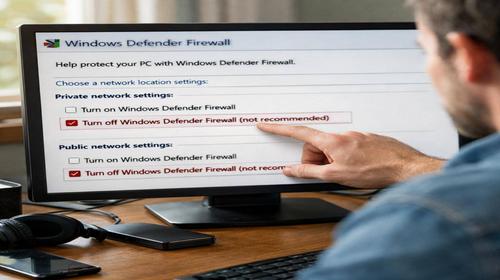
Більшість користувачів про брандмауер згадує тільки тоді, коли «щось не працює»: гра не підключається до сервера, Telegram Web не синхронізується, VPN не стартує або RDP/Remote Desktop не бачить комп’ютер. Дуже часто після кількох невдалих спроб знайти причину люди просто вимикають брандмауер повністю – і відкривають комп’ютер для сканування портів, вірусів, spyware, brute-force-зламу акаунтів та віддаленого доступу.
Наслідки: крадіжка паролів (у тому числі від банку й криптогаманців), злам Windows-акаунта, витік файлів, зараження ПК шкідливими .exe/.zip та запуск віддаленого керування системою.
Як працює ця схема або проблема
Брандмауер Windows – це фільтр між вашим ПК та мережею. Він контролює, які програми й порти можуть приймати та відправляти трафік, і блокує все, що не відповідає правилам безпеки. Якщо його налаштовано випадково або його «допиляли» псевдо-фахівці/шкідливі програми, ви отримуєте два варіанти проблеми:
- Занадто жорсткий брандмауер – не працюють RDP, ігри, VPN, файловий обмін, пінг, деякі вебсайти, Telegram Desktop/клієнти.
- Занадто слабкий або вимкнений – відкриті порти, можливість зламу, проникнення вірусів, spyware, кейлогерів та троянців для віддаленого доступу.
Що бачить користувач при проблемах з firewall:
- Програми пишуть: «Неможливо встановити з’єднання», «Помилка мережі», «Server not reachable», «Connection timeout».
- Windows показує попапи: «Windows Defender Firewall заблокував деякі функції цієї програми» із кнопками «Дозволити доступ».
- Пінг іншим пристроям (команда ping) не проходить, локальний доступ до мережевих папок не працює.
- Після встановлення «оптимізаторів», «анонімайзерів» або сумнівних VPN починають зникати правила, з’являються дивні дозволи для невідомих .exe.
При зараженні або цілеспрямованій атаці шахраї часто:
- Додають правило, яке дозволяє віддалений доступ (RDP, AnyDesk, TeamViewer-клони) для всіх IP.
- Створюють правило, яке дозволяє їхній троян/spyware виходити в інтернет, навіть якщо інше заблоковано.
- Або навпаки – відключають брандмауер повністю, щоб жоден порт не був заблокований.
Типові симптоми ризикованих змін брандмауера:
- Брандмауер раптом вимкнений, хоча ви його не чіпали.
- У списку «Дозволені програми» є незнайомі назви: update.exe, helper.exe, hostservice.exe тощо.
- Повільний інтернет при нормальному сигналі Wi-Fi: spyware може зливати дані.
- Раптові підозрілі вхідні підключення, якщо ви дивитеся журнали безпеки.
Найшвидший спосіб захиститися
Якщо ви не системний адміністратор, оптимальний варіант – повернути брандмауер до нормального стану та дозволяти тільки те, що дійсно потрібно.
1. Перевірити, чи увімкнений брандмауер Windows
- Натисніть Win + I → «Оновлення та безпека» → «Безпека Windows» → «Брандмауер і захист мережі» (або знайдіть «Windows Security» через пошук).
- Відкрийте активний профіль мережі (Приватна/Публічна/Домена) і переконайтеся, що Microsoft Defender Firewall – Увімкнено для кожного профілю, яким ви користуєтесь.
2. Не вимикайте брандмауер повністю навіть «тимчасово»
- Якщо якась програма не працює – спершу додайте її у дозволені, а не відключайте захист повністю.
- Повне відключення відкриває дорогу для зламу, сканування портів і під’єднання троянів.
3. Додати конкретну програму у дозволені
- В «Брандмауер і захист мережі» оберіть «Дозволити програмі проходити через брандмауер».
- Натисніть «Змінити параметри», знайдіть потрібну програму (наприклад, гру, VPN-клієнт), або натисніть «Дозволити іншу програму…».
- Поставте галочки для «Приватна» (домашня мережа) і тільки за потреби «Публічна».
4. Якщо все зламали – скинути налаштування брандмауера
- Відкрийте «Панель керування» → «Система й безпека» → «Брандмауер для Захисника Windows».
- Обрати «Відновлення настройок за замовчуванням» та підтвердити скидання.
- Це прибере всі дивні правила, які могли додати віруси або «оптимізатори».
5. Тимчасово підвищити безпеку, якщо підозрюєте атаку
- У «Брандмауер і захист мережі» в активному профілі поставте галочку «Блокувати всі вхідні підключення, включно з дозволеними програмами».
- Так ви перекриєте дискритні вхідні канали, що особливо корисно при підозрі на RDP/віддалений злам.
Покрокова інструкція
-
Підготовка:
– Зробіть резервну копію важливих даних.
Збережіть документи, фото, паролі від крипто-гаманців (seed-фрази – тільки офлайн).– Перевірте акаунти на підозрілі входи.
Перегляньте безпеку Google, Microsoft, Telegram, соцмереж – чи не було входів з незнайомих пристроїв або IP.– Оновіть Windows.
Параметри → «Оновлення та безпека» → «Центр оновлення Windows». Актуальні патчі часто закривають дірки у мережевому стеку та службах.– Перевірте браузери.
Видаліть підозрілі розширення Chrome/Firefox (VPN-«клони», невідомі адблокери, «захист банку» від невідомих розробників). Небезпечні розширення можуть обходити firewall для веб-запитів (наприклад, красти cookie сесій і токени акаунтів).– Переконайтесь, що антивірус активний.
Якщо користуєтесь вбудованим «Захисником Windows» – перевірте, що він увімкнений, а брандмауер працює разом із ним. Більшість сторонніх комплексів також використовують власний firewall – не потрібно запускати три різні одночасно. -
Основні дії:
1) Увімкнути та базово налаштувати брандмауер
– Відкрийте «Windows Security» → «Брандмауер і захист мережі».
– Для кожного профілю (Доменна, Приватна, Публічна) перевірте, що перемикач «Microsoft Defender Firewall» в положенні «Увімкнено».
– На публічних мережах (кафе, готелі, загальний Wi-Fi) рекомендовано активувати опцію «Блокувати всі вхідні підключення».2) Створити правило для конкретного порту (наприклад, RDP, пінг, ігровий сервер)
– Натисніть Win + R, введіть wf.msc і Enter – відкриється «Брандмауер Windows із розширеною безпекою».
– Зліва оберіть «Правила для вхідних підключень» (Inbound Rules).
– Справа натисніть «Створити правило…».
– Виберіть тип правила: За портом, далі – TCP або UDP і конкретний порт (наприклад, 3389 для RDP, 139/445 для спільних папок).
– Вкажіть дію «Дозволити підключення».
– Оберіть профілі (наприклад, тільки Приватний, щоб ззовні до вас не стукались).
– Дайте зрозуміле ім’я, наприклад «RDP – тільки для локальної мережі».3) Створити правило, яке дозволяє пінг (ICMP) – корисно для перевірки доступності ПК у локальній мережі.
– В «Брандмауер Windows із розширеною безпекою» натисніть «Правила для вхідних підключень» → «Створити правило».
– Оберіть «Налаштування» → «Всі програми».
– У розділі «Протокол і порти» виберіть «ICMPv4» → «Налаштувати».
– В «Параметри ICMP» увімкніть «Відлуння запит» (Echo Request).
– Далі → «Дозволити підключення» → профілі → ім’я, наприклад «Дозволити пінг».4) Дозволити певну програму (ігру, VPN, клієнт)
– У звичайному вікні брандмауера оберіть «Дозволити взаємодію з додатком або компонентом через брандмауер захисника Windows».
– Натисніть «Змінити параметри».
– Знайдіть програму у списку або натисніть «Дозволити інший додаток…» і вкажіть .exe файлу.
– Встановіть галочки для відповідних профілів мережі («Приватна», «Публічна») – для робочої/домашньої мережі зазвичай достатньо «Приватна».5) Очистити дивні правила і повернутися до дефолту
Якщо ви бачите масу незрозумілих правил, або підозрюєте втручання шкідливого ПЗ:
– Відкрийте «Панель керування» → «Система й безпека» → «Брандмауер для Захисника Windows».
– Натисніть «Відновлення настройок за замовчуванням» → підтвердіть відновлення.
– Альтернатива через «Безпека Windows»: «Брандмауер і захист мережі» → «Відновити настройки брандмауерів до значень за замовчуванням».
Це особливо корисно після видалення вірусів, spyware та «лівих» оптимізаторів.6) Переконатися, що віддалений доступ неможливий без вашого відома
– У вікні «Брандмауер Windows із розширеною безпекою» в «Правилах для вхідних підключень» знайдіть правило Remote Desktop або програми віддаленого доступу (AnyDesk, TeamViewer, AeroAdmin та ін.).
– Вимкніть або видаліть правила, які дозволяють доступ із будь-яких IP, якщо ви їх самі не створювали.
– Для Remote Desktop, якщо використовуєте тільки в локальній мережі, обмежте профіль «Приватний» і, за можливості, IP-адреси.7) Налаштування для VPN
– Більшість VPN працює через вихідні підключення, які firewall за замовчуванням дозволяє, але:
– Якщо VPN-клієнт не може підключитися – додайте його .exe в дозволені програми, як описано вище.
– Не створюйте правил «дозволити все TCP/UDP для всіх програм» – це знижує сенс брандмауера і дає шанс spyware маскуватися під легітимний трафік.8) Перевірка Wi-Fi + firewall
– У публічних Wi-Fi не вимикайте брандмауер і не включайте правило, яке дозволяє всі вхідні підключення.
– Для домашнього роутера – не пробивайте зайві порти ззовні до ПК, якщо не розумієте навіщо. Те, що пробили порт на роутері, ще не означає, що потрібно робити rule «Allow All» у Windows. -
Перевірка результату:
– Чи зникли підозрілі процеси та доступи.
Через «Диспетчер завдань» перегляньте фонові процеси. Якщо spyware вже видалено і firewall не дає їм вийти в мережу – підозрілі процеси більше не з’являються, не споживають CPU і RAM без причини.– Чи немає нових незнайомих правил.
Відкрийте wf.msc і перегляньте «Правила для вхідних/вихідних підключень» – назви мають бути або стандартними, або зрозумілими вам. Все невідоме, що «дозволяє все» – видалити та перевірити ПК на віруси.– Чи перестали з’являтися повідомлення про блокування потрібних програм.
Якщо ви правильно додали виключення – Windows перестане щоразу питати про доступ для цієї програми.– Чи не блокується акаунт, немає підозрілих входів.
Після наводки порядку в брандмауері і видалення шкідливих правил дивіться журнали входів у Telegram, пошту, банки – якщо підозрілі сесії не з’являються, скоріше за все, віддалений доступ перекритий.– Чи стабільно працює система та мережа.
Якщо після налаштування брандмауера інтернет стабільний, немає «пропадань» зв’язку, VPN піднімається, але при цьому зайві порти не світяться зовні – конфігурація firewall зроблена правильно.
Корисні поради та лайфхаки
-
Поради для звичайних користувачів
– Швидка перевірка безпеки firewall.
Скинути до значень за замовчуванням і увімкнути для всіх профілів – це базова «санітарна» процедура, якщо підозрюєте віруси або стороннє втручання.– Не дозволяйте програмам на публічних мережах без потреби.
Коли Windows питає «Дозволити програмі доступ до приватних і публічних мереж», для більшості випадків безпечніше обрати тільки «Приватні» мережі.– Як не втратити акаунт через «відкриті порти».
Не включайте Remote Desktop або інші служби віддаленого доступу, якщо не розумієте, як обмежити доступ по VPN/IP і паролю. Відкритий RDP без захисту – класичний шлях до захоплення ПК і викрадення паролів. -
Маловідомі функції безпеки
– Блок «всіх вхідних підключень» як кнопка «паніка».
У профілі брандмауера є опція «Блокувати всі вхідні підключення, включно з дозволеними». Її можна включати на час, коли підозрюєте атаку – це як «ізоляція» ПК у мережі, але з робочим виходом в інтернет.– Перевірка сесій (Telegram, Google, Microsoft) у поєднанні з firewall.
Навіть якщо хтось вже отримав ваш токен доступу, заблокований брандмауер для підозрілих програм завадить їм продовжувати зливати дані. Разом із виходом із усіх сесій це істотно зменшує ризики.– Безпечний DNS + брандмауер (лайфхак).
Мало хто знає, що якщо змінити DNS на безпечний (наприклад, DNS із фільтрацією фішингових сайтів) і додатково налаштувати firewall на блокування всього, крім DNS-запитів до цих серверів, ви різко зменшите кількість фішингових і фейкових сайтів, куди може ходити шкідливий софт.– Перевірка дозволів браузера.
Розширення Chrome/Firefox можуть створювати приховані з’єднання (веб-сокети, бекграунд-запити) і красти cookie/сесії до банків, Telegram Web, пошти. Комбінація: видалити підозрілі розширення + блокувати невідомі програми в firewall – ефективний спосіб захисту від викрадення акаунтів. -
Як це впливає на безпеку
– Правильно налаштований брандмауер Windows зменшує ризик віддаленого зламу, сканування портів і запуску троянів по мережі.
– Фільтрація вхідних підключень блокує спроби brute-force доступу, RDP-атаки, авторизацію в «порожні» служби, які запускають віруси.
– Обмеження вихідних підключень для невідомих програм знижує шанс витоку паролів, токенів, банківських даних і crypto seed-фраз з ПК.
– У сукупності з VPN, 2FA і сильними паролями firewall стає важливою частиною особистої кібербезпеки, а не просто «зайвою кнопкою в Windows».
Типові помилки користувачів
Ось декілька помилок, які я постійно бачу у користувачів при налаштуванні firewall configuration Windows:
Помилка 1: Повністю вимкнули брандмауер, бо «гра не підключається»
Симптоми: гра або програма не бачить сервер, після відключення брандмауера – все працює, користувач залишає так «бо працює».
Наслідки: відкриті порти для всіх, можливість віддаленого підключення, установка spyware та кейлогерів, злам акаунтів і банкінгу.
Як виправити: увімкнути брандмауер, скинути правила до стандартних, створити точкове правило для цієї гри/програми або додати її в дозволені.
Як уникнути повторення: Ніколи не вимикайте firewall «для тесту» без плану включити його назад і налаштувати виключення правильно.
Помилка 2: Відкрили «всі порти для всіх програм»
Симптоми: у правилах вхідних підключень є правило типу «Усі програми, TCP/UDP, всі порти, дозволити», створене користувачем або «оптимізатором»/«ігровим прискорювачем».
Наслідки: практично повна відсутність фільтрації. Будь-який троян може слухати порт і чекати підключення, обходячи антивірус через нестандартні протоколи.
Як виправити: видалити таке правило, скинути налаштування до дефолту, зробити окремі правила тільки для конкретних портів і програм.
Як уникнути повторення: не користуйтеся автоматичними «тюнінгами мережі» з невідомих джерел, особливо якщо вони вимагають адміністратора.
Помилка 3: Натискання «Дозволити» для будь-якого вікна Windows Defender Firewall
Симптоми: при запуску невідомого .exe (наприклад, з пошти, .zip архіву або сайту з «безкоштовною програмою») з’являється вікно: «Брандмауер захисника Windows заблокував…» – користувач рефлекторно тисне «Дозволити для приватних і публічних мереж».
Наслідки: вірус або spyware отримує офіційний дозвіл ходити в інтернет, відправляти паролі, сесії браузера, дані криптогаманців.
Як виправити: видалити програму, скинути правила firewall, виконати повне сканування Windows на віруси, змінити паролі, перевірити акаунти.
Як уникнути повторення: якщо ви не впевнені в програмі на 100% – натискайте «Скасувати» або «Відмінити» і не давайте доступ до мережі.
Помилка 4: Установка «допоміжних» програм від псевдо-підтримки
Симптоми: хтось у Telegram/пошті/дзвінком пропонує «допомогу з налаштуванням інтернету/банку/крипти», просить встановити програму, а потім змінює налаштування брандмауера, відкриваючи собі доступ до ПК.
Наслідки: повний контроль над Windows, встановлення кейлогерів, крадіжка файлів, віддалене керування системою.
Як виправити: негайно відключити інтернет, видалити програму віддаленого доступу, скинути firewall, перевстановити пароль від Windows-акаунта, онлайн-сервісів, перевірити ПК на зараження; у складних випадках – чиста перевстановлення Windows.
Як уникнути повторення: служби підтримки банків/Telegram/крипто-платформ ніколи не просять встановлювати сторонні програми для віддаленого доступу до домашнього ПК.
Часті запитання
1. Як перевірити, що firewall configuration Windows налаштована правильно і немає вірусів, які її змінюють?
Перевірте, що брандмауер увімкнений для всіх актуальних профілів, немає правила «дозволити все для всіх програм», а всі незнайомі програми відсутні в списку дозволених. Виконайте повне сканування Windows захисником або іншим антивірусом і скиньте налаштування брандмауера до дефолтних, якщо є сумніви.
2. Чи може брандмауер Windows захистити від spyware і кейлогерів?
Сам брандмауер не видаляє spyware, але може не дати йому вийти в мережу та зливати ваші паролі. Якщо ви не дозволяєте підозрілим програмам доступ в інтернет і обмежуєте вихідні підключення, шанси витоку даних значно нижчі. У парі з антивірусом це працює ефективно.
3. Як налаштувати брандмауер Windows, щоб Telegram і VPN працювали, але зламати ПК було складно?
Додайте лише офіційний VPN-клієнт і Telegram Desktop у дозволені програми. Не відкривайте зайві порти, не дозволяйте їм доступ у публічних мережах без потреби, залиште брандмауер активним на всіх профілях і не додавайте в дозволені програми з невідомих джерел.
4. Чому деякі сайти відкриваються у Chrome/Firefox, а застосунок не може підключитися, хоча інтернет працює?
Браузери використовують вихідні підключення, які firewall зазвичай не блокує. А окремий застосунок може бути заблокований вхідними або вихідними правилами. Перевірте, чи дозволений цей .exe у брандмауері, або створіть для нього окреме правило, як описано вище.
5. Чи потрібно щось змінювати в брандмауері для домашнього Wi-Fi, щоб не зламали роутер і ПК?
На самому ПК достатньо увімкненого брандмауера і відсутності зайвих відкритих портів. Основний захист Wi-Fi – це сильний пароль на роутер, оновлення прошивки, вимкнений дистанційний доступ з інтернету. На Windows не відкривайте RDP та інші служби для всіх IP, якщо не використовуєте VPN.
6. Як зрозуміти, що ПК був заражений і вірус змінив правила брандмауера?
Ознаки: у firewall з’явилися незнайомі правила «дозволити» для невідомих .exe, firewall був вимкнений без вашого відома, антивірус повідомляв про блокування шкідливих файлів, з’явилися дивні програми в автозапуску. У таких випадках – скидання налаштувань брандмауера, повне сканування і зміна паролів.
7. Чи достатньо тільки брандмауера Windows для захисту від фішингу та крипто-шахрайства?
Ні. Firewall не відрізняє фейковий сайт банку від справжнього – він контролює трафік, а не зміст сторінок. Для захисту від фішингу потрібні: уважність до URL, безпечний DNS, захищений браузер без шкідливих розширень, двофакторна автентифікація, а також здоровий скепсис до «інвестиційних» і «крипто» пропозицій.
Читайте також
Для глибшого розуміння захисту ПК і налаштування безпеки корисні такі розділи:
Закладки
Якщо вам була корисна ця стаття, додайте наш блог
кібербезпека та інтернет безпека
у закладки.
Натисніть Ctrl + D