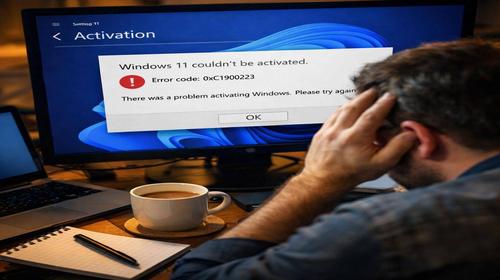
Помилка активації Windows 11 0xC1900223 — як вирішити
Короткий опис: Детальне розбір помилки 0xC1900223 у Windows 11 з пошаговою інструкцією виправлення, причинами виникнення та перевіреними методами вирішення.
Коли ви намагаєтеся оновити Windows 11, але замість нормального встановлення видається повідомлення про помилку 0xC1900223, це викликає масу незручностей. Ви не можете встановити важливі оновлення безпеки, система залишається уразливою, а комп’ютер працює нестабільно. Така ситуація доволі поширена серед користувачів Windows 11, але хороша новина — вирішити її можна самостійно, без звернення до сервісних центрів. У цій статті розберемо, що означає код 0xC1900223, чому він з’являється і які перевірені способи допоможуть повернути нормальне оновлення вашої системи.
Що таке помилка 0xC1900223
Помилка 0xC1900223 — це код, який Windows 11 видає під час завантаження або встановлення оновлень. Повідомлення зазвичай звучить так: «Виникли проблеми з встановленням деяких оновлень, але ми спробуємо ще раз пізніше». На позір все звучить безнечно, але насправді ваша система не отримує критичні оновлення безпеки, що може призвести до проблем з захистом та стабільністю. Цей конкретний код вказує на проблему під час завантаження та встановлення вибраного оновлення, і часто виникає через проблеми з інтернет-з’єднанням, пошкоджені файли оновлень або несумісне програмне забезпечення на вашому комп’ютері.
Коли виникає ця помилка та чому вона небезпечна
Помилка 0xC1900223 може з’явитися у кількох ситуаціях. Найчастіше це станеться, коли ви спробуєте встановити основне оновлення функцій Windows 11, таке як версія 22H2 або інші важливі патчі. Це може трапитися в будь-який час — коли ви приймаєте оновлення вручну через параметри системи або коли Windows намагається встановити оновлення автоматично вночі. Головна небезпека полягає в тому, що без своєчасних оновлень ваш комп’ютер залишається без критичних патчів безпеки. Це означає, що відомі уразливості можуть бути використані зловмисниками для атак, крадіжки даних або встановлення шкідливого програмного забезпечення. Крім того, пропущені оновлення можуть привести до непередбачених збоїв системи, зависань і навіть втрати даних.
Основні причини виникнення помилки 0xC1900223
- Проблеми з інтернет-з’єднанням або його нестабільність під час завантаження оновлення
- Неможливість підключитися до серверів оновлень Microsoft або мережі доставки контенту
- Пошкоджена база даних оновлень Windows Update на вашому комп’ютері
- Третьєстороннє антивірусне програмне забезпечення або програми, які блокують процес оновлення
- Несумісні драйвери пристроїв або застаріле програмне забезпечення
Покрокова інструкція з виправлення помилки 0xC1900223
- Перевірте та перезавантажте інтернет-з’єднання — Перша і найважливіша дія. Часто помилка виникає через нестабільність мережі. Якщо ви користуєтеся вай-фаєм, спробуйте перемкнутися на кабельне з’єднання, якщо можливо. Якщо ви вже підключені кабелем, перезавантажте маршрутизатор — натисніть кнопку живлення на маршрутизаторі, почекайте 30 секунд, потім ввімкніть його знову. Перейдіть на швидкосний тест онлайн, щоб переконатися, що швидкість завантаження становить принаймні 5 Мбіт/с.
- Тимчасово деактивуйте VPN — Якщо ви користуєтеся VPN сервісом, він може блокувати з’єднання зі серверами Microsoft. Деактивуйте VPN тимчасово під час встановлення оновлення. Знайдіть іконку VPN у системному лотку (праворуч внизу екрану), натисніть на неї та виберіть опцію відключення. Коли оновлення буде встановлено успішно, ви зможете повторно ввімкнути VPN.
- Запустіть засіб усунення неполадок Windows Update — Це вбудований інструмент, який автоматично виявляє та виправляє проблеми з оновленнями. Для цього натисніть кнопку Пуск, потім Параметри. Виберіть Система, потім Усунення неполадок. Нижче натисніть на Інші засоби усунення неполадок. Знайдіть у списку Windows Update, натисніть на нього та виберіть Запустити. Засіб автоматично просканує систему, виявить проблеми і спробує їх виправити.
- Видаліть третьостороннє антивірусне програмне забезпечення тимчасово — Програми, які монітора системні файли в реальному часі, можуть неправильно сприймати файли оновлення як загрозу і блокувати встановлення. Якщо у вас встановлено платний антивірус (такий як Norton, McAfee, Kaspersky), тимчасово деактивуйте його або повністю видаліть перед встановленням оновлення. Вбудований Захист Windows напевне достатньо для цього часу. Щоб деактивувати третьостороннє антивірусне ПЗ, знайдіть його іконку в системному лотку, натисніть правою кнопкою миші та виберіть опцію вимкнення или деактивації. Якщо така опція недоступна, деінсталюйте програму через Параметри — Програми — Встановлені програми.
- Від’єднайте всі периферійні пристрої — Інколи драйвери зовнішніх пристроїв (принтери, сканери, зовнішні жорсткі диски) можуть конфліктувати з оновленнями. Від’єднайте всі USB пристрої, залишивши підключеними тільки клавіатуру, мишку та монітор. Це допоможе виключити конфлікти драйверів.
- Очистіть кеш Windows Update за допомогою команди DISM — Це вбудована утиліта, яка відновлює системні файли. Натисніть Пуск, введіть «cmd» у пошуку, натисніть правою кнопкою миші на Командний рядок та виберіть Запустити від імені адміністратора. Скопіюйте та вставте наступні команди по одній, натискуючи Enter після кожної: dism /online /cleanup-image /scanhealth — ця команда сканує систему на помилки. dism /online /cleanup-image /checkhealth — перевіряє, чи виявлено помилки. dism /online /cleanup-image /restorehealth — виправляє знайдені помилки. Кожна команда може працювати кілька хвилин — терпіння.
- Оновіть драйвери пристроїв — Застарілі драйвери часто спричиняють конфлікти під час оновлення системи. Натисніть Пуск, введіть Диспетчер пристроїв та відкрийте його. Розгорніть категорії (натиснувши на стрілку поруч), натисніть правою кнопкою миші на назву пристрою та виберіть Оновити драйвер. Виберіть опцію Автоматичний пошук оновлених драйверів. Windows знайде та встановить найновіші версії.
- Перезавантажте комп’ютер і спробуйте оновити знову — Після виконання всіх попередніх кроків перезавантажте комп’ютер. Перезавантаження часто вирішує багато тимчасових проблем. Потім повторіть спробу встановити оновлення вручну — натисніть Пуск, Параметри, Оновлення та безпека (або Система — Оновлення Windows залежно від версії), натисніть Перевірити наявність оновлень. Якщо оновлення доступне, натисніть Завантажити та встановити.
Корисні поради для запобігання подібним помилкам
- Проводьте оновлення в спокійний час, коли ви не займаєтеся важливою роботою. Ніколи не виключайте комп’ютер примусово під час оновлення.
- Переконайтеся, що на диску достатньо вільного місця перед встановленням оновлення — мінімум 10 гігабайт вільного місця на системному розділі.
- Дозвольте Windows встановлювати оновлення автоматично вночі замість того, щоб блокувати цей процес через параметри системи.
- Регулярно оновлюйте драйвери пристроїв, особливо після встановлення нового обладнання.
- Уникайте використання піратського програмного забезпечення та ліцензійних ключів з ненадійних джерел — це часто спричиняє конфлікти з системними оновленнями.
Поширені помилки під час вирішення проблеми 0xC1900223
Одна з найбільших помилок, яку роблять користувачі, — це видалення системних файлів без розуміння того, що вони роблять. Якщо ви не впевнені, не видаляйте файли з папок System32 або Windows. Спробуйте спочатку безпечніші методи, як перезавантаження або запуск засобів усунення неполадок. Другою типовою помилкою є спроба встановити оновлення без достатнього інтернет-з’єднання або відключення всього необхідного ПЗ одночасно. Робіть одне за одним — спочатку спробуйте вирішити проблему з мережею, потім переходьте до деактивації антивіруса. Третя помилка — це використання застарілих методів для старих версій Windows на новій системі. Windows 11 має інші розташування параметрів порівняно з Windows 10, тому переконайтеся, що ви точно слідуєте інструкціям для Windows 11.
Питання та відповіді
Чи працює помилка 0xC1900223 тільки у Windows 11?
Ні, ця помилка може з’явитися також у Windows 10, особливо при оновленні з Windows 10 на Windows 11. Методи виправлення практично ідентичні для обох систем, але розташування параметрів трохи різниться.
Чи безпечно видаляти третьостороннє антивірусне ПЗ для встановлення оновлення?
Так, це безпечно, якщо ви деактивуєте його тимчасово, а не видаляєте з диска. Однак якщо ви вже встановили вбудований Захист Windows від Microsoft, ваша система захищена навіть без третьостороннього антивіруса під час встановлення оновлення.
Чи вплине ця проблема на продуктивність мого комп’ютера?
Сама помилка 0xC1900223 не вплине на поточну продуктивність, але постійне невстановлення оновлень може привести до вразливостей безпеки та з часом до систем들них проблем. Критичні оновлення часто містять виправлення для багів, які можуть сповільнити систему.
Чи буде це працювати на ноутбуках?
Повністю так. Всі вказані методи працюють однаково добре на ноутбуках, як і на стаціонарних комп’ютерах. Єдина рекомендація — переконайтеся, що ноутбук підключено до мережі живлення перед встановленням оновлення, щоб зарядка не закінчилася під час процесу.
Висновок
Помилка активації 0xC1900223 у Windows 11 — це досить поширена проблема, але вона вирішується без залучення спеціалістів. Почніть з перевірки інтернет-з’єднання, затим запустіть вбудовані засоби усунення неполадок Windows Update і DISM, тимчасово деактивуйте третьостороннє антивірусне ПЗ та оновіть драйвери. Більшість користувачів успішно вирішують цю проблему на кроці 3–4. Найважливіше — не паніціти і робити все послідовно. Регулярні оновлення Windows критичні для безпеки вашого комп’ютера, тому не відкладайте вирішення цієї проблеми надовго.
Читайте також
WINDOWS
Upgrade
Комп’ютер
Програми
Швидкий спосіб: натисніть Ctrl + D, щоб додати сторінку у закладки.