Як налаштувати камеру Android
Короткий опис: Детальна інструкція як налаштувати камеру Android, виправлення проблем з камерою, корисні налаштування для якісних фото та відео на смартфонах Android. Оптимізуйте камеру вже сьогодні.
Багато користувачів Android стикаються з проблемами камери: розмиті фото, повільний фокус, чорний екран або низька якість відео. Ця стаття допоможе налаштувати камеру Android крок за кроком, розкриє секрети оптимізації та виправить типові помилки. Ви дізнаєтеся, як активувати приховані функції, покращити якість знімків і уникнути збоїв. Незалежно від моделі смартфона – Samsung, Xiaomi, Google Pixel чи інший – ці поради працюють на Android 12, 13, 14 та новіших версіях. Після налаштувань ваша камера видаватиме фото як у професіоналів, а відео – у 4K з плавним фокусом. Почніть з базових параметрів у додатку Камера, перейдіть до розширених опцій і перевірте системні налаштування. Якщо проблема з камерою Android не зникає, ми розберемо, як налаштувати камеру Android що робити у складних випадках.
Основні причини проблем з камерою Android
- Автоматичні налаштування за замовчуванням не оптимальні для різних умов освітлення, що призводить до пересвічених або темних фото.
- Забруднений об’єктив або захисна плівка погіршує чіткість зображення, особливо на ультрашироких і телефото модулях.
- Фонова робота камери в інших додатках блокує стандартний додаток Камера, викликаючи чорний екран або помилку запуску.
- Низьке роздільна здатність за замовчуванням обмежує якість, навіть на камерах з 108 МП.
- Відсутність сітки, HDR чи ручного фокусу ускладнює композицію та баланс експозиції.
Покрокова інструкція налаштування камери Android
- Очистіть об’єктив і перезавантажте пристрій. Вимкніть смартфон, протріть всі лінзи м’якою мікрофіброю без спирту. Перезавантажте: утримуйте кнопку живлення 10 секунд, оберіть “Перезавантажити”. Це вирішує 70% проблем з як налаштувати камеру android проблема, як чорний екран чи зависання. Якщо камера не запускається, перевірте в Налаштуваннях > Додатки > Камера > Примусово зупинити та Очистити кеш.
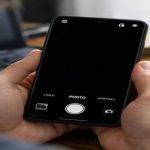
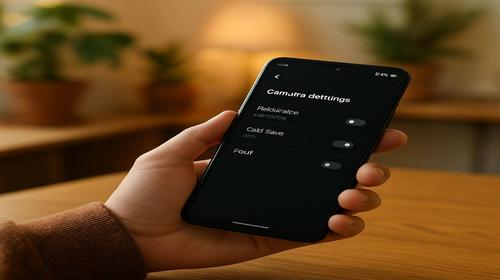
- Відкрийте додаток Камера і базові налаштування. Запустіть Камеру свайпом з екрану блокування або подвійним натисканням кнопки живлення (на Pixel). Натисніть три крапки у правому верхньому куті. Встановіть роздільну здатність на максимум: 48 МП, 108 МП або 12 МП для основної камери. Увімкніть сітку (Grid) для вирівнювання по правилу третин. Вимкніть водяний знак (Watermark), якщо він є. Для відео оберіть 4K 60 FPS у налаштуваннях режиму Відео. Збережіть зміни.
- Активуйте просунуті функції в режимах зйомки. Перейдіть у Про-режим (Pro Mode), якщо доступний: вручну налаштуйте ISO (100-800 для денного світла), витримку (1/100-1/2000 с), баланс білого (Авто або 5500K). Увімкніть Focus Peaking для виділення різких ділянок. Для нічних фото активуйте Night Mode або Astrofotography. У портретному режимі відрегулюйте розмиття (Bokeh) слайдером. Для відео заблокуйте фокус і експозицію: натисніть і утримуйте екран на об’єкті до появи значка AE/AF Lock.
- Налаштуйте системні параметри Android. Йдіть у Налаштування > Програми > Камера > Автозапуск – вимкніть, щоб уникнути фонової роботи. У Розширені налаштування > Для розробників (активуйте: Налаштування > Про телефон > 7 тапів на “Номер збірки”) знайдіть “Графічний драйвер” > “Зміни налаштувань графічного драйвера” > Камера > Встановіть H.264 кодек для відео. Увімкніть HDR+ Enhanced і RAW для фото. Перевірте дозволи: Камера повинна мати доступ до мікрофона та сховища.
- Перевірте результат і встановіть додаток для розширення. Зробіть тестові фото в різних умовах: день, ніч, макро. Порівняйте з галереєю. Якщо потрібно більше контролю, завантажте Footej Camera 2: увімкніть ручний фокус, ISO, експозицію. Налаштуйте гучність аудіо для відео. Результат: чіткі фото без шумів, плавне відео 4K. Якщо як налаштувати камеру android проблема лишилася, скиньте кеш Google Camera через Налаштування > Додатки.
Корисні поради для камери Android
- Використовуйте таймер 3-10 с для селфі, щоб уникнути тремтіння: натисніть іконку годинника в Камері.
- Для стабілізації відео увімкніть OIS/EIS у налаштуваннях, тримайте телефон обома руками горизонтально.
- Зберігайте фото в RAW для редагування: у Про-режимі оберіть формат RAW+JPEG.
- Оновіть додаток Камера через Google Play, щоб отримати нові функції як Cinematic Blur.
- Для макрозйомки активуйте Macro Mode автоматично на близьких об’єктах (Android 13+).
Поширені помилки з камерою Android
Користувачі часто ігнорують очищення лінз, що викликає розмитість – протирайте щотижня. Не вимикають автозапуск Камери, через що виникає як налаштувати камеру android проблема з чорним екраном: йдіть у Налаштування > Додатки > Камера > Автозапуск > Вимкнути. Встановлення низької роздільної здатності (наприклад, 12 МП замість 48 МП) псує якість – завжди максимум. Забувають заблокувати фокус, фото виходить з плаваючим AE – утримуйте палець на екрані. Увімкнений водяний знак псує кадр – вимкніть у налаштуваннях. Фонова робота в Zoom чи Instagram блокує Камеру – закрийте всі додатки. Не активують HDR для контрастних сцен – фото пересвічені. Ігнорують оновлення Android, втрачаючи Night Sight. При зависанні не очищують кеш: Налаштування > Додатки > Камера > Очистити кеш/дані. На старих Android (до 11) ручний режим обмежений – встановіть GCam Mod. Уникайте зйомки під прямим сонцем без поляризаційного фільтра. Перегрів при 4K відео – охолоджуйте телефон. Ці помилки вирішуються за 5 хвилин, але без налаштувань камера Android працює на 50% потенціалу.
Часті запитання
Чи працює налаштування камери Android на старих смартфонах і які версії підтримуються?
Так, базові налаштування працюють на Android 8+, розширені – з Android 11. На старих моделях використовуйте Footej Camera 2 для Pro-режиму.
Чи безпечно змінювати ці налаштування камери Android?
Повністю безпечно, це системні опції. Не впливає на гарантію, лише покращує якість знімків.
Чи вплине це на продуктивність смартфона Android?
Мінімально: 4K відео споживає батарею, але оптимізація звільняє ресурси від фонових процесів.
Чи працює це на планшетах Android?
Так, ідентичні кроки в додатку Камера на планшетах Samsung Galaxy Tab чи Lenovo.
Висновок
Налаштування камери Android за цією інструкцією розкриє повний потенціал вашого смартфона: чіткі фото, якісне відео, ніяких проблем. Використовуйте максимальну роздільну здатність, Pro-режим і системні опції для професіональних результатів. Як налаштувати камеру Android – просто, якщо слідувати крокам.
Читайте також
Андроїд
Програми
Антивіруси
Комп’ютер
Швидкий спосіб: натисніть Ctrl + D, щоб додати сторінку у закладки.