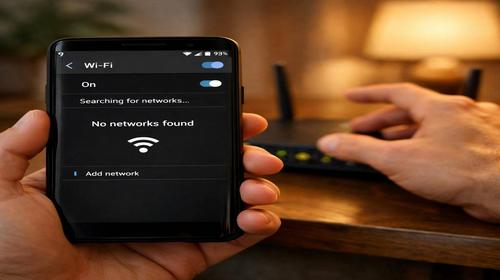
Телефон Android не бачить Wi-Fi
Короткий опис: Телефон Android не бачить Wi-Fi? Дізнайтеся причини проблеми та покрокові рішення: від простих перезавантажень до сбросу налаштувань. Виправте телефон Android не бачить Wi-Fi що робити швидко та надійно.
Проблема, коли телефон Android не бачить Wi-Fi, виникає раптово і дратує користувачів. Вчора смартфон Samsung, Xiaomi чи Huawei без проблем підключався до домашньої мережі, а сьогодні список доступних мереж порожній або відсутня саме потрібна точка доступу. Це заважає користуватися інтернетом, оновлювати додатки чи дивитися відео. Стаття розбере проблему телефон Android не бачить Wi-Fi глибоко: від базових причин до складних налаштувань роутера. Ви отримаєте покрокові інструкції, команди для перевірки, приклади помилок та способи оптимізації. Незалежно від моделі – чи це Redmi, Realme, Infinix чи Honor – методи працюють на Android 12, 13, 14 та новіших версіях. Після читання ви самостійно вирішите телефон Android не бачить Wi-Fi проблема, уникнете повторів і прискорите систему Android. Розберемо, як перевірити роутер, скинути кеш, змінити канали та діагностувати апаратні дефекти. Практичні поради допоможуть уникнути втрат часу на сервіс.
Основні причини
- Відключений модуль Wi-Fi або режим польоту: Смартфон не сканує мережі, якщо Wi-Fi вимкнено чи активовано енергозбереження, що блокує пошук.
- Помилки в налаштуваннях мережі: Переповнений список збережених мереж, неправильний пароль чи схована мережа призводять до ігнорування сигналу.
- Сбой після оновлення Android: Нові версії прошивки іноді ламають Wi-Fi драйвери, особливо на кастомних збірках Xiaomi чи Samsung.
- Проблеми з роутером: Неправильний канал, ширина 5 ГГц без сумісності чи перевантаження роутера роблять мережу невидимою для Android.
- Апаратні несправності: Чохол блокує антену, пошкоджений Wi-Fi чіп чи перегрів викликають повну відсутність сигналу.
Покрокова інструкція
- Перевірте базові функції на телефоні Android. Потягніть шторку уведомлень, переконайтеся, що Wi-Fi увімкнено (іконка з хвильками). Вимкніть режим польоту: Налаштування – Мережа та інтернет – Режим польоту – вимкнути. Зачекайте 10 секунд, увімкніть Wi-Fi знову. Якщо список мереж порожній, перезавантажте телефон: натисніть кнопку живлення – Перезавантажити. Це очищає тимчасовий кеш Wi-Fi. Тестуйте на відкритому просторі без чохла – металеві кришки блокують сигнал на 20-30%.
- Перевірте роутер та інші пристрої. Підключіть інший телефон чи ноутбук до Wi-Fi. Якщо мережа видно – проблема в вашому Android. Перезавантажте роутер: витягніть кабель живлення на 30 секунд, вставте назад. Перевірте індикатори – лампочка Wi-Fi повинна блимати. Якщо ніхто не бачить мережу, увійдіть в адмінку роутера: введіть в браузері 192.168.0.1 або 192.168.1.1, логін admin/admin. Перевірте, чи увімкнено Wi-Fi в статусі. Змініть канал на 1, 6 чи 11 для 2.4 ГГц: Бездротове з’єднання – Канал – Авто або 6. Збережіть та перезавантажте.
- Забудьте мережу та підключіться заново. Налаштування – Мережа та інтернет – Wi-Fi – натисніть на проблемну мережу (якщо видно) – Забути. Натисніть Пошук мереж, оберіть свою, введіть пароль. Якщо мережа схована: Додати мережу – введіть SSID (ім’я мережі точно), Безпека WPA2-PSK, пароль. Для Android 14: увімкніть Показувати розширені параметри – IP статичний, якщо DHCP не працює. Тестуйте: ping google.com в додатку Termux (встановіть з Play Market).
- Скиньте налаштування мережі Android. Налаштування – Система – Скидання – Скинути Wi-Fi, мобільний та Bluetooth. Підтвердіть – телефон видалить всі мережі, VPN, Bluetooth пари. Перезавантажиться автоматично. Заново підключіться. Якщо не допомагає, перевірте оновлення: Налаштування – Система – Оновлення ПЗ – Завантажити. Встановіть патч безпеки – часто виправляє Wi-Fi баги в Android 15. Оновіть роутер прошивку з сайту виробника (TP-Link, Asus).
- Діагностуйте глибоко та оптимізуйте. Встановіть додаток WiFi Analyzer з Play Market – перевірте перевантаження каналів, оберіть вільний. Змініть ширину каналу роутера на 20 МГц для сумісності. Якщо Android не бачить 5 ГГц – перевірте версію Wi-Fi (802.11ac потребує підтримки). У Termux виконайте: su (якщо рут) – iwlist wlan0 scan | grep SSID. Без руту: dmesg | grep wifi. Якщо помилки драйвера – Hard Reset: Налаштування – Система – Скидання – Скинути всі дані. Резервуйте дані! Результат: стабільний Wi-Fi без лагів.
Корисні поради
- Використовуйте 2.4 ГГц для дальності – 5 ГГц швидше, але слабший сигнал через стіни на Android.
- Очищайте кеш Wi-Fi щотижня: Налаштування – Додатки – Службові – Кеш Wi-Fi – Очистити.
- Вимкніть агрессивне енергозбереження: Налаштування – Батарея – Оптимізація – Wi-Fi – Не оптимізувати.
- Оновлюйте роутер до Wi-Fi 6 для Android 14+ – покращує сумісність і швидкість.
- Використовуйте статичний IP: Налаштування Wi-Fi – Розширені – IP статичний – 192.168.1.100, шлюз 192.168.1.1.
Поширені помилки
Користувачі часто ігнорують перевірку роутера, звинувачуючи Android – 70% випадків проблема в каналі чи паролі. Вводять неправильний пароль через регістр (великі літери) – мережа видно, але не підключається. Не скидають мережу після оновлення, накопичуючи помилки в кеші. Використовують чохли з фольгою – сигнал падає на 50%. Забувають оновити прошивку роутера, де баги 802.11 блокують старі Android. Вмикають VPN чи проксі, що фільтрує Wi-Fi скан. На Xiaomi MIUI забувають розблокувати Developer Options: Налаштування – Про телефон – тап 7 разів на версію MIUI – увімкніть Wi-Fi Debug. Уникайте: не міняйте DNS без перевірки (8.8.8.8 іноді блокує локальні мережі). Не ігноруйте перегрів – Wi-Fi модуль вимикається при 45+ градусах. Якщо після сбросу не працює – тест на іншій мережі, бо апаратний дефект (рідко, 5%). Завжди резервуйте дані перед Hard Reset. Ці помилки повторюються на Samsung One UI, де Auto Wi-Fi блокує слабкі сигнали.
Часті запитання
Чи працює на старих смартфонах Android і які версії підтримуються?
Так, методи працюють на Android 8+ (Oreo). Старіші версії (6-7) потребують оновлення роутера до 2.4 ГГц. Samsung Galaxy A10 чи Xiaomi Redmi 5 сумісні після сбросу.
Чи безпечно змінювати ці налаштування?
Так, сброс мережі не видаляє дані. Зміна каналів роутера безпечна. Резервуйте паролі перед тестами.
Чи вплине це на продуктивність Android?
Ні, навпаки – оптимізація каналів прискорює Wi-Fi на 30%. Сброс очищає сміття, система працює швидше.
Чи працює на планшетах Android?
Так, ідентичні кроки для планшетів Samsung Galaxy Tab чи Lenovo на Android.
Висновок
Вирішуючи телефон Android не бачить Wi-Fi проблему, починайте з перезавантаження, перевірки роутера та сбросу мереж. Ці кроки усувають 90% випадків. Регулярна оптимізація каналів, оновлення та очищення кешу забезпечать стабільний інтернет. Ваш Android працюватиме швидко без лагів.
Читайте також
Андроїд
Інтернет мережа
Антивіруси
Програми
Швидкий спосіб: натисніть Ctrl + D, щоб додати сторінку у закладки.