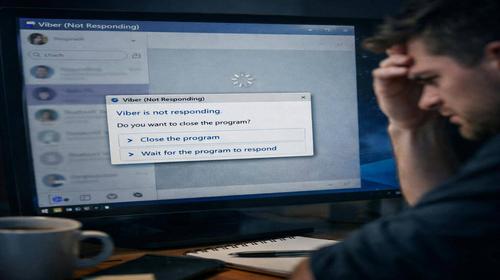
Viber зависає Windows 11: повне рішення проблеми
Короткий опис: Докладна інструкція як виправити проблему коли Viber не відповідає, зависає або не запускається на Windows 11. Перевірені методи та поради.
Viber — це популярна програма для обміну повідомленнями, яка зручна для спілкування з друзями та родиною через комп’ютер. Однак багато користувачів Windows 11 стикаються з проблемою, коли Viber зависає, не відповідає на дії користувача або взагалі не запускається. Ця ситуація дуже неприємна, адже вона заважає вам користуватися програмою. Якщо ви зіткнулися з такою проблемою, не хвилюйтеся — існує кілька перевірених способів вирішення цього питання. У цій статті ми розглянемо всі основні причини, чому Viber гальмує на Windows 11, і покажемо вам пошагові інструкції як це виправити. Ви дізнаєтесь про найефективніші методи, які допоможуть вам повернути програму до нормальної роботи за кілька хвилин.
Що це таке
Коли Viber зависає Windows 11, це означає, що програма перестає відповідати на ваші команди. Вікно програми може зависнути на місці, не реагувати на клацання мишею або натискання клавіш на клавіатурі. Інколи програма взагалі не запускається і показує помилку. Цей стан називається “зависання” або “завислість” програми. У деяких випадках Viber гальмує, тобто працює дуже повільно, зависає на кілька секунд, а потім продовжує роботу. Це створює неприємний користувацький досвід і робить спілкування через програму неможливим або дуже незручним.
Коли виникає ця проблема або навіщо це потрібно
Проблема з тим, що Viber не відповідає на Windows 11, може виникнути в різних ситуаціях. Це може трапитися після встановлення нової версії Windows 11 або оновлення самої програми Viber. Іноді проблема виникає, коли у вас одночасно запущено багато інших програм, які споживають ресурси комп’ютера. Також Viber може зависнути, якщо файли програми або її налаштування пошкоджені. Крім того, якщо в вас старі драйвери або якщо операційна система не отримала необхідні оновлення, це також може призвести до проблем з запуском програми. Знання способів вирішення цієї проблеми допоможе вам швидко повернути програму до робочого стану без втрати важливих повідомлень або контактів.
Основні причини або можливості
- Нестача прав адміністратора — програма потребує спеціальних дозволів для повної роботи на Windows 11
- Пошкоджені файли програми або кеш — тимчасові файли можуть призвести до конфліктів і зависання
- Конфлікти з антивірусом або брандмауером — система безпеки Windows може блокувати доступ програми до мережі
- Недостатньо вільної пам’яті на комп’ютері — якщо запущено багато програм одночасно, Viber може працювати повільно
- Застаріла версія програми — використання старої версії Viber може призвести до несумісності з новою Windows 11
Покрокова інструкція
- Перезавантажте комп’ютер — це найпростіший і часто найефективніший спосіб. Закрийте все, що у вас запущено, і перезавантажте комп’ютер. Після перезавантаження спробуйте запустити Viber знову. Часто навіть звичайна перезагрузка вирішує проблему з зависанням програми.
- Запустіть Viber з правами адміністратора — натисніть правою кнопкою мишки на іконку Viber і виберіть “Запустити від імені адміністратора”. Якщо це допоможе, зробіть так, щоб програма завжди запускалася з цими правами. Для цього натисніть правою кнопкою на іконку, перейдіть до “Властивості”, потім на вкладку “Сумісність” і встановіть прапорець “Запустити цю програму від імені адміністратора”.
- Очистіть кеш та налаштування програми — відкрийте Параметри, перейдіть до Програми, знайдіть Viber у списку, натисніть на неї і виберіть “Параметри”. Потім натисніть на кнопку “Скинути”. Це видалить всі пошкоджені файли, але збереже ваші особисті дані на сервері Viber.
- Дозвольте Viber через брандмауер Windows — відкрийте Параметри, перейдіть до Конфіденційність та безпека, потім до Брандмауер. Переконайтеся, що Viber знаходиться у списку дозволених програм. Якщо ні, додайте його туди. Це особливо важливо, якщо у вас встановлений сторонній антивірус.
- Перевстановіть програму повністю — якщо всі попередні методи не допомогли, видаліть Viber повністю через Параметри системи, перезавантажте комп’ютер, а потім завантажте та встановіть нову версію програми з офіційного веб-сайту Viber або з магазину Microsoft Store.
Корисні поради
- Закривайте зайві програми перед запуском Viber, щоб звільнити системні ресурси комп’ютера
- Регулярно оновлюйте Windows 11 та саму програму Viber, щоб мати останні виправлення помилок
- Якщо у вас запущено багато вкладок у браузері або інших важких програм, закрийте їх перед спілкуванням через Viber
- Переконайтеся, що у вас є стійне з’єднання з інтернетом, адже слабий сигнал може викликати зависання програми
- Спробуйте використовувати веб-версію Viber через браузер, якщо програма постійно зависає на вашому комп’ютері
Поширені помилки
Багато користувачів Windows 11 допускають помилки під час спроби виправити проблему з Viber. Найчастіша помилка — це видалення програми без резервного копіювання важливих даних. Хоча Viber зберігає ваші повідомлення на серверах, все ж краще переконатися, що все синхронізовано перед видаленням. Інша поширена помилка — це спроба змінювати системні файли Windows без достатніх знань. Це може пошкодити операційну систему. Також деякі користувачі намагаються встановити неофіційні версії програми, що може привести до проблем безпеки. Завжди встановлюйте Viber тільки з офіційних джерел — магазину Microsoft Store або веб-сайту viber.com. Крім того, не варто закривати Viber силою через диспетчер завдань занадто часто, адже це може пошкодити файли програми. Спочатку спробуйте закрити її нормально через меню програми.
FAQ
Чи працює це у Windows 11?
Так, всі описані методи повністю сумісні з Windows 11. Вони працюють на всіх версіях Windows 11, незалежно від того, користуєтеся ви домашньою, професійною або будь-якою іншою версією системи.
Чи безпечно змінювати ці налаштування?
Так, абсолютно безпечно. Всі рекомендовані методи — це стандартні операції, які можуть робити звичайні користувачі. Ви не змінюєте системні файли Windows, а тільки працюєте з налаштуваннями програми Viber, що повністю безпечно.
Чи вплине це на продуктивність комп’ютера?
Навпаки, виправлення проблем з Viber тільки поліпшить продуктивність вашого комп’ютера. Якщо програма зависала, вона витрачала системні ресурси. Після виправлення комп’ютер буде працювати швидше й ефективніше.
Чи працює це на ноутбуках?
Так, всі методи однаково добре працюють як на звичайних комп’ютерах, так і на ноутбуках під управлінням Windows 11. Ноутбуки часто більше схильні до проблем з зависанням через менші обсяги пам’яті, але вирішення залишаються тими ж самими.
Висновок
Якщо Viber зависає Windows 11, не потрібно паніувати або одразу переходити на іншу програму для спілкування. Вирішення цієї проблеми найчастіше є простим і займає всього кілька хвилин. Почніть з найпростіших методів — перезавантаження комп’ютера та запуску програми з правами адміністратора. Якщо це не допоможе, спробуйте очистити кеш програми та перевірити налаштування брандмауера. Як останній варіант, перевстановіть Viber. У більшості випадків один з цих методів вирішить проблему. Пам’ятайте, що регулярне оновлення Windows 11 та самої програми Viber також допомагає уникнути подібних проблем у майбутньому. Якщо ви будете дотримуватися наших порад, ваша програма Viber буде працювати стабільно і без зависань, дозволяючи вам спокійно спілкуватися з близькими людьми.
Читайте також
Більше корисних порад ви знайдете у розділі Windows.