YouTube не працює через Wi-Fi – що робити
Короткий опис: YouTube не працює WiFi Android? Вирішення помилок youtube error android, коли youtube не відкривається. Покрокові інструкції для налаштувань Андроїд, оптимізації мережі та очищення кешу. Швидке прискорення роботи.
Багато користувачів Андроїд стикаються з проблемою, коли YouTube не працює через Wi-Fi. Смартфон показує підключення до мережі, браузер відкриває сайти, але додаток YouTube видає помилку youtube error android або пише “youtube не відкривається”. Через мобільний інтернет все функціонує нормально. Це типова ситуація для системи Андроїд, пов’язана з DNS-серверами роутера, кешем додатка чи обмеженнями мережі.
Стаття допоможе виправити помилки Андроїд, оптимізувати налаштування Wi-Fi та прискорити роботу YouTube. Ми розглянемо основні причини, покрокову інструкцію з командами та прикладами, корисні функції Андроїд для діагностики, поширені помилки та поради. Після цих кроків youtube не працює wifi android перетвориться на стабільну роботу. Незалежно від моделі Samsung, Xiaomi чи Huawei, інструкції підходять для більшості версій Андроїд від 10 до 15. Почніть з простих дій, щоб уникнути зайвої оптимізації системи Андроїд.
Основні причини
- DNS-сервери роутера: Провайдер блокує доступ до Google-сервісів через Wi-Fi, YouTube не відкривається тільки в цій мережі.
- Кеш та дані додатка: Пошкоджений кеш YouTube викликає youtube error android, відео не завантажуються.
- Обмеження мережі: VPN, економія батареї чи фонові дані блокують трафік YouTube через Wi-Fi.
- Неправильний час та дата: Система Андроїд не синхронізується з серверами Google, виникають помилки.
- Проблеми з роутером: Застарілий DNS або конфлікт IP призводить до того, що youtube не працює wifi android на всіх пристроях.
Покрокова інструкція
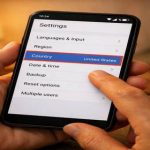
- Перевірте базові підключення. Перейдіть у статус-бар, вимкніть мобільний інтернет, перевірте іконку Wi-Fi. Відкрийте браузер, введіть google.com. Якщо сайти завантажуються, але YouTube ні – проблема в DNS або додатку. Увімкніть режим літака на 10 секунд, вимкніть. Перепідключіться до Wi-Fi: Налаштування – Мережа та інтернет – Wi-Fi, натисніть на мережу, “Забути мережу”, введіть пароль заново. Тестуйте YouTube.
- Змініть DNS на смартфоні. Йдіть у Налаштування – Мережа та інтернет – Wi-Fi, натисніть на мережу довго, оберіть “Змінити мережу” або “Розширені налаштування”. У IP-налаштуваннях оберіть “Статичний”. У DNS 1 введіть 8.8.8.8, DNS 2 – 8.8.4.4 (Google DNS). Збережіть. Якщо помилка “немає підключення” – змініть останню цифру IP на 100-254, поверніться до DHCP. Перевірте YouTube – youtube не відкривається має зникнути.
- Очистіть кеш YouTube. Налаштування – Додатки – YouTube. Натисніть “Сховище та кеш” – “Очистити кеш”, потім “Очистити дані”. Підтвердіть. Відкрийте Google Play, знайдіть YouTube, “Оновити” або “Видалити оновлення”, потім перевстановіть. Force stop: у Додатках – YouTube – “Примусово зупинити”. Запустіть заново. Це виправляє youtube error android.
- Перевірте час, дозволи та оновлення. Налаштування – Система – Дата та час – увімкніть “Автоматична дата та час” та “Використовувати час мережі”. У Додатках – YouTube – Дозволи – увімкніть інтернет, “Фонові дані” та “Необліковане використання даних”. Оновіть Android: Налаштування – Система – Оновлення системи. Оновіть YouTube у Play Market. Вимкніть VPN: Налаштування – Мережа – VPN.
- Налаштуйте роутер (результат). Зайдіть у браузері на 192.168.0.1 або 192.168.1.1 (логін admin). У DHCP або WAN змініть DNS на 8.8.8.8 та 8.8.4.4. Збережіть, перезавантажте роутер. Тепер на всіх пристроях YouTube працює через Wi-Fi. Якщо не допомогло – перевірте на DownDetector.com, чи немає глобальних збоїв.
Корисні поради
- Використовуйте Cloudflare DNS 1.1.1.1 для швидшого завантаження відео в YouTube.
- Увімкніть “Розумну мережу” в налаштуваннях Wi-Fi для автоматичного перемикання.
- Встановіть антивірус для Андроїд, перевірте на шкідливе ПЗ, яке блокує Google-сервіси.
- Оновлюйте роутер прошивку для сумісності з новими функціями Андроїд.
- Тестуйте на іншій Wi-Fi, щоб виключити провайдера.
Поширені помилки
Користувачі часто забувають повернути DHCP після статичного IP, що блокує весь Wi-Fi. Не очищують кеш перед оновленням – помилка youtube error android лишається. Вмикають VPN для “швидкості”, але він блокує YouTube. Ігнорують дату/час – сервери Google відмовляють у з’єднанні. Встановлюють Freedom або піратські додатки, які конфліктують з Play Services. Щоб уникнути: завжди тестуйте після кожного кроку, робіть резервну копію даних перед сбросом.
FAQ
Чи працює це на старих смартфонах і які версії Андроїд підтримуються?
Так, інструкції для Андроїд 8+, включаючи старі моделі. На версіях нижче 8 зміна DNS може бути в “Розширених параметрах Wi-Fi”.
Чи безпечно змінювати ці налаштування?
Так, Google DNS безпечні та швидші. Не впливає на інші додатки, лише виправляє помилки Андроїд.
Чи вплине це на продуктивність?
Навпаки, прискорює YouTube через Wi-Fi, зменшує затримки. Очищення кешу звільняє пам’ять системи Андроїд.
Чи працює це на планшетах?
Повністю, кроки ідентичні для Android TV, планшетів та смартфонів.
Висновок
Використовуйте зміну DNS, очищення кешу та перевірку дозволів для виправлення youtube не працює wifi android. Ці поради оптимізують систему Андроїд, прискорюють роботу та усувають помилки. YouTube не відкривається більше не проблема – налаштуйте раз і забудьте.