Як перенести дані Android на новий смартфон: повний посібник користувача
Короткий опис: Детальна інструкція з перенесення всіх ваших даних на новий Android смартфон. Ознайомтеся з найпростішими та найнадійнішими способами, щоб не втратити жодної важливої інформації.
Коли ви купуєте новий Android смартфон, першим завданням стає перенесення всіх своїх даних зі старого пристрою. Це може здатися складним завданням, але насправді існує кілька простих способів, які дозволяють скопіювати контакти, фотографії, повідомлення, додатки та інші важливі файли за кілька хвилин. Стаття розповідає про те, як правильно перенести дані на новий Android, яких помилок уникнути, і як вирішити проблеми, якщо щось пішло не так. Якщо ви хочете дізнатися як перенести дані android без втрати інформації, то цей матеріал буде вам дуже корисним.
Основні причини та переваги правильного перенесення даних
- Сервіс Google One допомагає автоматично синхронізувати всі ваші дані та зберігати їх у хмарному сховищі, що гарантує безпеку інформації при втраті або поломці телефону
- Використання облікового запису Google дозволяє перенести контакти, календарі, електронну пошту та документи без додаткових програм прямо через налаштування системи
- Бездротові способи передачі через NFC та Bluetooth працюють швидко та не потребують підключення кабелів або комп’ютера
- Карти пам’яті microSD та USB-накопичувачі дозволяють перенести великі обсяги файлів, включаючи музику, відео та фотографії без обмежень
- Спеціалізовані додатки типу CLONEit та ShareIt забезпечують надійне копіювання всіх даних, навіть якщо у вас немає облікового запису Google
Покрокова інструкція: як перенести дані Android на новий пристрій
Спосіб 1: Перенесення через обліковий запис Google під час першого запуску
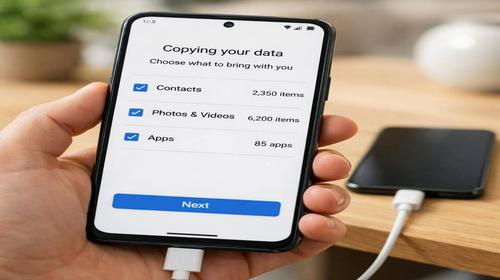
Це найпростіший та найбільш універсальний способ перенести дані android. Коли ви вперше вмикаєте новий смартфон, система одразу запропонує вам відновити інформацію зі старого пристрою. Для цього вам потрібно: спочатку переконайтеся, що обидва смартфони повністю заряджені та підключені до стабільної Wi-Fi мережі. Через мобільний Інтернет передача займе набагато більше часу та може перериватися на середині процесу. На новому телефоні при першому включенні дотримуйтеся інструкцій на екрані і натисніть кнопку з пропозицією перенести дані. Виберіть опцію відновлення з резервної копії Google One і введіть дані вашого облікового запису Google. Виберіть із запропонованого списку, які саме файли потрібно скопіювати: контакти, фотографії, додатки, смс, налаштування та інші дані. Натисніть кнопку «Далі» та дочекайтеся завершення синхронізації. Залежно від кількості інформації процес може займти від кількох хвилин до однієї години. Не переривайте передачу та не вимикайте смартфон до закінчення.
Спосіб 2: Синхронізація через облікові записи та резервне копіювання
Цей спосіб як перенести дані android що робити якщо ви вже розпочали користуватися новим смартфоном. Спочатку зробіть резервну копію на старому телефоні: відкрийте налаштування пристрою, знайдіть розділ Google або Облікові записи та резервне копіювання. Натисніть на параметр резервного копіювання і активуйте функцію синхронізації. Система запитає вас, які саме дані архівувати. Обов’язково виберіть контакти, календарі, документи, фотографії та додатки. Дочекайтеся завершення синхронізації. Потім на новому телефоні зайдіть в налаштування та знайдіть розділ облікових записів. Натисніть кнопку для додавання облікового запису Google та введіть логін і пароль. Система автоматично запропонує відновити всі синхронізовані дані. Виберіть потрібні елементи та натисніть «Синхронізувати».
Спосіб 3: Перенесення через бездротовий зв’язок NFC та Android Beam
Якщо обидва ваші смартфони підтримують функцію NFC, ви можете перенести деякі дані дуже швидко через простий контакт. Для цього зайдіть в налаштування обох пристроїв, знайдіть розділ Бездротові мережі. Активуйте NFC та функцію Android Beam на обох телефонах. На старому пристрої виберіть дані, які хочете скопіювати, та натисніть опцію передачі. Приблизьте задні панелі обох смартфонів один до одного так, щоб вони торкнулися. Коли з’явиться сигнал про з’єднання, натисніть кнопку підтвердження на новому телефоні для отримання даних. Цей спосіб зручний для передачі контактів, але не підходить для великих обсягів файлів.
Спосіб 4: Копіювання через кабель USB та комп’ютер
Якщо виникають проблеми з бездротовим передаванням або у вас потрібно скопіювати велику кількість фотографій та відео, використовуйте кабель USB. Підключіть старий смартфон до комп’ютера через USB-кабель. Дочекайтеся, поки система розпізнає пристрій. Відкрийте файловий менеджер на ПК та знайдіть папку DCIM, де зберігаються всі фотографії та відео з камери. Скопіюйте цю папку на комп’ютер в будь-яку зручну для вас директорію. Таким самим способом скопіюйте папку з завантаженнями, музикою та документами. Потім підключіть новий смартфон до комп’ютера і перенесіть всі скопійовані папки у відповідні директорії на новому пристрої.
Спосіб 5: Перенесення через карту пам’яті microSD
Якщо обидва ваші смартфони підтримують розширення пам’яті через microSD, це один із найзручніших способів як перенести дані android. Спочатку переконайтеся, що обсягу карти пам’яті достатньо для всіх ваших файлів. Вставте накопичувач у слот старого телефону. На старому пристрої перенесіть фотографії, музику, відео та документи на карту пам’яті. Вилучіть карту та вставте її в слот нового смартфона. На новому телефоні скопіюйте всі файли з карти пам’яті у внутрішнє сховище або залиште їх на накопичувачі для постійного доступу. Цей метод особливо корисний для музики та медіафайлів.
Спосіб 6: Використання спеціалізованих додатків для перенесення
Якщо ви маєте смартфон Samsung, використовуйте офіційний додаток Smart Switch, який спеціально розроблений для цієї мети. Встановіть програму на обидва пристрої через Google Play. На старому телефоні натисніть опцію «Надіслати». На новому смартфоні натисніть «Отримати». Додаток створить з’єднання між пристроями та скопіює всі дані. Інші користувачі можуть використовувати універсальні додатки типу CLONEit або ShareIt. Встановіть обрану програму на обидва смартфони. На старому пристрої оберіть функцію «Надіслати» та виберіть файли. На новому телефоні натисніть «Отримати». Коли з’явиться назва старого пристрою, натисніть на неї для підтвердження з’єднання. Передача почнеться автоматично і займе кілька хвилин залежно від обсягу інформації.
Корисні поради для успішного перенесення даних
- Завжди використовуйте захищену Wi-Fi мережу для передачі даних, щоб уникнути витоку конфіденційної інформації через відкриті публічні канали
- Перед початком процесу зробіть скриншоти важливих налаштувань на старому телефоні, щоб потім легко відтворити їх на новому смартфоні
- Переконайтеся, що у внутрішньому сховищі нового пристрою достатньо вільного місця для всіх даних, інакше передача може перервратися
- Оновіть операційні системи на обох пристроях перед перенесенням, щоб уникнути помилок сумісності та конфліктів програм
- Активуйте біометричну аутентифікацію або багатофакторну верифікацію при синхронізації облікового запису Google для дополнительної безпеки ваших даних
Поширені помилки при перенесенні даних на новий Android
Одна з найчастіших помилок, яку допускають користувачі, це використання мобільного Інтернету замість Wi-Fi для передачі даних. Мобільна мережа часто нестабільна та може перервати процес передачі на половині. В результаті деякі файли можуть не скопіюватися повністю, а деякі дані вообще не перенеслися на новий смартфон. Завжди підключайтеся до стабільної Wi-Fi мережі перед тим, як починати синхронізацію через обліковий запис Google.
Друга поширена проблема це те, що люди вимикають смартфон під час процесу передачі. Якщо ви відключите живлення, кабель USB або перериєте з’єднання з Інтернетом до завершення синхронізації, це може пошкодити базу даних на новому пристрої. Деякі контакти можуть дублюватися, а деякі файли взагалі не перенесуться. Завжди дочекайтеся повного завершення процесу передачі, навіть якщо це займе трохи більше часу, ніж ви очікували.
Третя помилка це неправильне налаштування облікового запису Google перед перенесенням. Якщо синхронізація була вимкнена на старому телефоні, то система не зможе створити резервну копію ваших даних в хмарному сховищі. Перевірте, що в налаштуваннях облікового запису Google активована функція синхронізації для всіх потрібних категорій: контакти, календарі, фото, пошта та документи.
Четверта помилка це використання ненадійних або сумнівних додатків для перенесення даних. Якщо ви встановлюєте програму з негативними відгуками або від невідомого розробника, це може призвести до витоку ваших особистих даних. Використовуйте тільки офіційні додатки, такі як Smart Switch для Samsung, або перевірені програми з доброю репутацією та позитивними оцінками користувачів.
П’ята помилка це забування про активацію резервного копіювання на старому пристрої. Якщо ви ніколи не включали автоматичне резервне копіювання на Google One, то при втраті або поломці телефону ви не зможете відновити свої дані. Активуйте функцію авторезервування в налаштуваннях облікового запису Google, щоб система автоматично архівувала важливу інформацію кожного дня.
Часті запитання про перенесення даних Android
Чи можна перенести дані з Android версії 10 на Android 14?
Так, абсолютно можна. Всі способи перенесення даних працюють незалежно від версії системи Андроїд. Обидва смартфони будуть автоматично синхронізуватися через облікові записи Google без жодних проблем. Навіть якщо на старому телефоні встановлена старша версія, а на новому найсвіжіша версія Андроїд, перенесення займе всього кілька хвилин.
Чи безпечно синхронізувати дані з Google Cloud для перенесення?
Так, це абсолютно безпечно. Google використовує сучасне шифрування для захисту ваших даних в хмарному сховищі. Ваші контакти, фотографії та документи передаються в зашифрованому вигляді та зберігаються на безпечних серверах Google. Тільки ви матимете доступ до своїх даних через свій обліковий запис Google з логіном та паролем.
Чи перенесуться мої смс та журнал дзвінків на новий телефон?
Смс та журнал дзвінків можуть бути перенесені, але це залежить від методу передачі. Через обліковий запис Google ці дані синхронізуються автоматично. Якщо ви використовуєте програми на кшталт CLONEit або ShareIt, то смс та дзвінки також будуть скопійовані. Проте деякі старі смс можуть не перенестися, якщо вони були видалені з системної бази даних.
Скільки часу займає перенесення великої кількості фотографій та відео?
Час передачі залежить від швидкості вашого Інтернету та обсягу файлів. Якщо у вас стабільне Wi-Fi з’єднанням зі швидкістю понад 50 Мбіт на секунду, то перенесення 10 гігабайт фотографій та відео займе приблизно 20-30 хвилин. На більш повільних мережах це може тривати до кількох годин. Рекомендується проводити синхронізацію вночі, коли ви не використовуєте Інтернет для інших цілей.
Висновок
Перенесення всіх ваших даних на новий Android смартфон не є складною задачею, якщо ви знаєте, які способи використовувати та яких помилок уникнути. Найпростіший метод це синхронізація через обліковий запис Google, який автоматично копіює всі ваші контакти, фотографії, додатки та налаштування за кілька хвилин. Якщо у вас виникають проблеми з бездротовою передачею, завжди можна використовувати кабель USB, карту пам’яті або спеціалізовані додатки для перенесення даних. Головне це переконатися, що обидва смартфони повністю заряджені, підключені до стабільної мережі, та ви дочекаєтеся завершення процесу синхронізації. Дотримуючись цих рекомендацій, ви успішно перенесете всі свої дані на новий Android за кілька хвилин без втрати жодної важливої інформації.
Читайте також
Інтернет мережа
Антивіруси
Андроїд
ВПН (VPN)
Швидкий спосіб: натисніть Ctrl + D, щоб додати сторінку у закладки.