Як перенести файли на інший диск у Windows 11 після оновлення
Короткий опис: Детальна інструкція з Windows 11 рішення: як перенести файли, папки Загрузки, Документи на інший диск після оновлення. Оптимізація Windows 11, виправлення помилок, прискорення ПК.
Після оновлення до Windows 11 багато користувачів стикаються з проблемою нестачі місця на системному диску C. Оновлення встановлює нові файли, програми та кеш, що швидко заповнює диск. Перенос файлів на інший диск – це ефективне Windows 11 рішення для оптимізації. Стаття розкриває, як безпечно перемістити папки Загрузки, Документи, Робочий стіл, Відео на диск D або SSD. Ви дізнаєтеся покрокову Windows 11 інструкцію, як виправити помилки, уникнути втрат даних і прискорити систему. Це особливо актуально після великих оновлень, коли диск C заповнений на 90%. Ми розглянемо стандартний метод через Провідник, реестр для складних випадків, оптимізацію дисків. Результат – вільне місце на C, швидша робота ПК, оптимізація Windows 11. Інструкція підходить для новачків і просунутих користувачів, з прикладами команд і скріншотів у описі.
Що це таке
Перенос файлів на інший диск у Windows 11 – це зміна шляху збереження системних папок користувача, таких як Загрузки, Документи, Зображення. За замовчуванням усі вони на диску C:\Users\Ім’я. Після оновлення диск швидко заповнюється. Зміна розташування перенаправляє нові файли на диск D, E або SSD, звільняючи простір.
Цей процес називається перенаправленням User Shell Folders. Windows дозволяє переміщувати не всі папки – наприклад, Program Files переносити не можна без ризику. Основні: Downloads ({374DE290-123F-4565-9164-39C4925E467B}), Documents, Desktop. Це як виправити Windows 11 від переповнення диска.
Коли виникає ця проблема або навіщо це потрібно
Проблема виникає після оновлення Windows 11, коли встановлюються KB-патчі, нові функції як Copilot. Користувачі скачують файли в Загрузки, зберігають документи – диск C заповнюється. Навіщо переносити: прискорити систему, уникнути помилок “Мало місця”, оптимізувати SSD як системний диск.
Коли ця проблема виникає
- Після оновлення до Windows 11 24H2 або новіших версій.
- При скачуванні великих файлів у папку Загрузки.
- Коли диск C заповнений на 95% через тимчасові файли оновлень.
- На ноутбуках з малим SSD (256 ГБ) і додатковим HDD.
- При роботі з відео, фото – папки Відео, Зображення ростуть швидко.
Покрокова інструкція
- Підготуйте цільовий диск. Відкрийте Провідник (Win + E). Клацніть правою кнопкою на диск D (або E), виберіть “Властивості”. Перевірте вільне місце – повинно бути більше, ніж займає папка. Натисніть “Очистити диск” для тимчасових файлів. Створіть папку, наприклад D:\Downloads. Команда в CMD (адміністратор): mkdir D:\Downloads. Це запобігає помилкам.
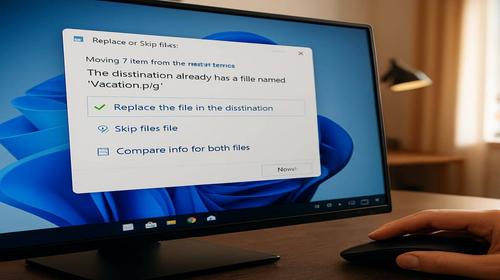
- Перенесіть папку Загрузки. Відкрийте Провідник, перейдіть у “Швидкий доступ” – “Загрузки”. Клацніть правою кнопкою на “Загрузки” > “Властивості”. Вкладка “Розташування”. Натисніть “Перенести”. Виберіть D:\Downloads. Поставте галочку “Перемістити файли” > Застосувати. Windows скопіює всі файли автоматично. Час: 1-5 хв залежно від обсягу.
- Перенесіть Документи, Робочий стіл, Зображення. Повторіть для кожної: Робочий стіл (Desktop), Документи (Documents), Зображення (Pictures), Відео (Videos), Музика (Music). Правою кнопкою > Властивості > Розташування > Перенести > Виберіть папку на D (створіть заздалегідь: D:\Documents тощо). Підтвердіть переміщення файлів. Важливо: робіть по одній папці, щоб уникнути конфліктів.
- Перевірте через реестр для складних випадків. Якщо метод не працює (помилка доступу), запустіть regedit (Win + R > regedit). Перейдіть: HKEY_CURRENT_USER\SOFTWARE\Microsoft\Windows\CurrentVersion\Explorer\User Shell Folders. Знайдіть {374DE290-123F-4565-9164-39C4925E467B} (Downloads). Змініть значення на D:\Downloads. Аналогічно для інших: DocumentsFolder – D:\Documents. Перезавантажте ПК. Команда для експорту: reg export HKCU\ShellFolders C:\backup.reg.
- Оптимізуйте і перевірте результат. Після переносу відкрийте “Параметри” > “Система” > “Сховище” > “Показати більше категорій”. Диск C звільнився. Для оптимізації Windows 11: дефрагментація – правою на диск D > Властивості > Сервіс > Оптимізувати. Створіть точку відновлення: Win + R > rstrui.exe. Перевірте браузери (Chrome, Edge): налаштуйте шлях завантажень на нову папку. Результат: диск C вільний на 20-50 ГБ, швидший пошук файлів.
Деталі кроків: у кроці 2, якщо кнопка “Перенести” сіра – запустіть Провідник як адміністратор (Shift + правою > Запустити як адміністратор). Для великих обсягів (>50 ГБ) використовуйте Robocopy: в CMD robocopy C:\Users\Ім’я\Downloads D:\Downloads /E /COPYALL /R:3 /W:5. Це копіює з перевіркою помилок. Після – видаліть стару папку вручну. Для повного переносу профілю користувача використовуйте mklink /J, але це просунуто: mklink /J C:\Users\Ім’я\Downloads D:\Downloads. Тестуйте на віртуальній машині спочатку.
Після оновлення перевірте OneDrive – він може синхронізувати папки назад на C. Вимкніть: Параметри > Облікові записи > OneDrive > Налаштування > Автозбереження > Вимкнути для Документів тощо. Це ключове Windows 11 рішення для стабільності.
Корисні поради
- Робіть резервну копію: використовуйте “Історія файлів” перед переносом.
- Налаштуйте браузери: в Chrome – Налаштування > Завантаження > Змінити шлях на D:\Downloads.
- Для SSD увімкніть TRIM: fsutil behavior set DisableDeleteNotify 0 в CMD адмін.
- Автоматична оптимізація: Параметри > Система > Сховище > Налаштування очищення > Увімкнути.
- Моніторте місце: Win + R > cleanmgr для очищення тимчасових файлів щотижня.
Поширені помилки
Типова помилка: кнопка “Перенести” неактивна – причина: папка використовується (закрийте браузери, програми). Рішення: перезавантажте, запустіть як адмін. Інша: файли не перемістились – виберіть “Так” у діалозі. Помилка доступу – перевірте права: правою на папці D:\Downloads > Властивості > Безпека > Додати повний доступ для вашого користувача. Після переносу іконки зникають – перезавантажте explorer.exe в Диспетчері завдань. Не переносіть ProgramData або Windows – система зламається. Якщо реестр не зберігає – запустіть sfc /scannow в CMD. Уникайте кореня диска (D:\) – створюйте папки.
FAQ
Чи працює це у Windows 11?
Так, повна підтримка в Windows 11 22H2, 23H2, 24H2. Метод стандартний від Microsoft.
Чи безпечно змінювати ці налаштування?
Так, якщо слідувати інструкції. Резервна копія і точка відновлення мінімізують ризики.
Чи вплине це на продуктивність комп’ютера?
Позитивно: звільнення C прискорює оновлення, індексацію. На HDD може бути повільніше, ніж SSD.
Чи працює це на ноутбуках?
Так, ідеально для ноутбуків з SSD + HDD. Переносіть на HDD для даних.
Висновок
Перенос файлів на інший диск у Windows 11 після оновлення – просте Windows 11 рішення для оптимізації. Дотримуйтесь Windows 11 інструкція: готуйте диск, переносіть папки, перевіряйте реестр. Це як виправити Windows 11, прискорити ПК, уникнути помилок. Ваш комп’ютер працюватиме швидше з вільним C.
Читайте також
WINDOWS
Комп’ютер
Ноутбук
Жорсткий диск
Швидкий спосіб: натисніть Ctrl + D, щоб додати сторінку у закладки.