Як перевірити швидкість інтернету
Короткий опис: Дізнайтеся, як провести тест швидкості інтернету за допомогою надійних сервісів. Поради щодо speed test для Wi-Fi, Ethernet та домашньої мережі. Перевірте реальну швидкість з’єднання просто і точно.
Багато користувачів домашніх мереж стикаються з повільним інтернетом. Сторінки завантажуються довго, відео гальмує, онлайн-ігри лагають. Щоб зрозуміти причину, потрібно провести тест швидкості інтернету. Ця стаття пояснить, як правильно зробити speed test, які показники важливі та як інтерпретувати результати. Ви дізнаєтеся про онлайн-сервіси, програми для смартфонів і комп’ютерів. Навіть якщо ви новачок, покрокова інструкція допоможе перевірити інтернет з’єднання на роутері, Wi-Fi чи кабелі Ethernet. Тест покаже, чи відповідає провайдер тарифу, чи проблема в локальній мережі. Збільште швидкість інтернету, усунувши типові помилки. Для перевірки використовуйте популярні інструменти як Speedtest by Ookla чи Google Speed Test. Результати допоможуть налаштувати роутер або звернутися до провайдера.
Що це таке
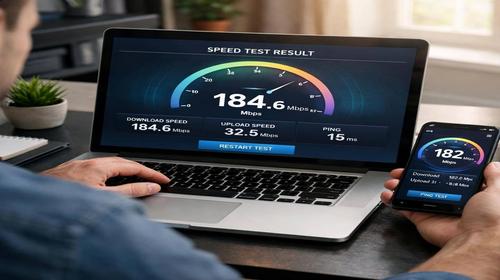
Тест швидкості інтернету — це перевірка реальної пропускної здатності вашого з’єднання. Сервіси надсилають і приймають дані, вимірюючи час і обсяг. Основні показники: download (швидкість скачування), upload (завантаження) та ping (затримка). Джиттер показує стабільність. Speed test працює онлайн без програм або через додатки. Для домашньої мережі важливо тестувати по Wi-Fi і Ethernet, щоб порівняти. Результати в Мбіт/с показують, скільки даних проходить за секунду. Для 4K-відео потрібно 25 Мбіт/с download. Тест допомагає діагностувати проблеми в локальній мережі чи у провайдера.
Коли виникає ця проблема або навіщо це потрібно
Перевіряйте швидкість, коли інтернет сповільнюється ввечері, при перегляді YouTube чи Zoom-дзвінках. Проблема виникає через перевантаження роутера, слабкий Wi-Fi сигнал або обмеження провайдера. Тест потрібен перед скаргою до оператора — покаже реальні цифри. Корисно для геймерів (низький ping), стримерів (високий upload). У домашній мережі тест виявляє мертві зони Wi-Fi. Робіть speed test регулярно, щоб контролювати тариф. Якщо швидкість нижча за заявлену на 20-30%, є сенс оптимізувати мережу.
Основні причини або можливості
- Низький download через перевантаження провайдера або слабкий сигнал Wi-Fi.
- Повільний upload впливає на відеодзвінки та хмарні сервіси.
- Високий ping викликає лаги в іграх та онлайн-конференціях.
- Джиттер призводить до переривань звуку в месенджерах.
- Різниця між Wi-Fi та Ethernet вказує на проблеми локальної мережі.
Покрокова інструкція
- Підготуйте пристрій: закрийте програми, вимкніть завантаження, відключіть антивірус тимчасово. Підключіться по кабелю Ethernet до роутера для базового тесту.
- Оберіть сервіс: зайдіть на speedtest.net (Speedtest by Ookla). Виберіть найближчий сервер на карті для точності.
- Запустіть тест: натисніть кнопку “Почати перевірку”. Чекайте 20-30 секунд, поки сервіс виміряє download, upload та ping.
- Повторіть по Wi-Fi: відключіть кабель, перевірте на тому ж пристрої в різних кімнатах. Порівняйте результати.
- Аналізуйте: якщо швидкість нижча за тариф, зверніться до провайдера. Для смартфона використовуйте додаток Ookla Speed Test.
Корисні поради
- Тестуйте в різний час доби, щоб виявити пікові навантаження.
- Використовуйте кабель Ethernet для перевірки реальної швидкості провайдера.
- Оберіть сервер провайдера на speedtest.net для мінімізації пінгу.
- На смартфоні спробуйте WiFiman для діагностики Wi-Fi сигналу.
- Перевіряйте стабільність: запустіть 3-5 тестів поспіль.
Поширені помилки
Багато хто тестує по Wi-Fi далеко від роутера, де сигнал слабкий, і думає, що провайдер винен. Не закривають фонові програми — торенти чи оновлення крадуть швидкість. Використовують далекий сервер, що завищує ping. Тестують через VPN, який уповільнює з’єднання. На комп’ютері не відключають антивірус, який блокує трафік. Порівнюють результати різних сервісів без контексту. Роблять один тест і роблять висновки. Завжди готуйте пристрій і повторюйте вимірювання.
FAQ
Чому інтернет працює повільно?
Повільний інтернет через перевантаження мережі, слабкий Wi-Fi або обмеження тарифу. Тест speed test покаже download нижче 10 Мбіт/с. Перевірте кабелем Ethernet — якщо швидкість нормальна, проблема в роутері чи сигналі.
Чи можна прискорити Wi-Fi?
Так, перемістіть роутер у центр кімнати, змініть канал Wi-Fi. Тестуйте в мертвих зонах і додайте ретранслятор. Оновіть прошивку роутера для кращої швидкості інтернету.
Чи краще використовувати кабель Ethernet?
Так, Ethernet стабільніший за Wi-Fi, дає повну швидкість без втрат. Ідеально для тестів і ігор. Підключіть безпосередньо до роутера для перевірки провайдера.
Що робити якщо Wi-Fi не підключається?
Перезапустіть роутер, перевірте пароль. Зробіть speed test по кабелю. Якщо проблема в сигналі, скиньте налаштування роутера або перевірте перешкоди від сусідів.
Висновок
Тест швидкості інтернету — простий спосіб контролювати домашню мережу. Використовуйте speed test на speedtest.net чи додатках Ookla для точних результатів. Порівнюйте Wi-Fi та Ethernet, аналізуйте ping і джиттер. Ці кроки допоможуть збільшити швидкість інтернету, налаштувати роутер і уникнути проблем з підключенням. Регулярні перевірки забезпечать стабільне інтернет з’єднання.
Читайте також
Більше корисних порад ви знайдете у розділі
Інтернет мережа.