Як підключити ноутбук до Wi-Fi
Короткий опис: Детальна інструкція з WiFi setup на ноутбуці. Дізнайтеся, як connect laptop WiFi, увімкнути бездротове з’єднання, виправити проблеми з WiFi ноутбук та налаштувати стабільний інтернет.
Багато користувачів стикаються з проблемою, коли ноутбук не бачить Wi-Fi мережу або не може підключитися. Це трапляється через вимкнений адаптер, застарілі драйвери чи неправильні налаштування роутера. Стаття допоможе крок за кроком підключити ноутбук до Wi-Fi на Windows, macOS чи Linux. Ви дізнаєтеся про апаратні та програмні способи активації WiFi ноутбук, перевірку драйверів та усунення типових помилок. Після читання ви зможете швидко connect laptop WiFi вдома чи в офісі, забезпечити стабільне мережеве підключення та підвищити швидкість інтернету. Незалежно від моделі ноутбука, ці поради спростять WiFi setup і уникнуть простоїв.
Що це таке
Підключення ноутбука до Wi-Fi — це процес активації бездротового адаптера для з’єднання з роутером. Wi-Fi дозволяє передавати дані через радіохвилі без мережевого кабелю Ethernet. Адаптер у ноутбуку ловить сигнал від роутера, аутентифікується паролем і створює інтернет з’єднання. WiFi ноутбук може працювати на стандартах 802.11ac чи Wi-Fi 6 для високої швидкості. Якщо адаптер вимкнено, мережа не відображається. Connect laptop WiFi включає перевірку апаратних перемикачів, драйверів та налаштувань ОС. Це базова функція домашньої мережі, яка забезпечує доступ до інтернету без дротів.
Коли виникає ця проблема або навіщо це потрібно
Проблеми з підключенням виникають після оновлення Windows, перевстановлення системи чи апгрейду роутера. Користувачі часто не можуть connect laptop WiFi в новій мережі, на роботі чи в кафе. Навіщо це потрібно: для перегляду відео, онлайн-ігор чи віддаленої роботи без кабелю Ethernet. У домашній локальній мережі WiFi ноутбук синхронізує файли між пристроями. Якщо сигнал слабкий, швидкість інтернету падає. Регулярне налаштування WiFi setup гарантує стабільне з’єднання, уникнення перерв у RDP підключеннях чи потоковому відео.
Основні причини або можливості
- Вимкнений апаратний перемикач Wi-Fi на корпусі ноутбука.
- Застарілі або відсутні драйвери бездротового адаптера.
- Адаптер відключено в налаштуваннях Windows чи Диспетчері пристроїв.
- Неправильний пароль мережі або прихована SSID роутера.
- Конфлікт з авіарежимом чи службами WLAN.
Покрокова інструкція
- Перевірте апаратний перемикач: знайдіть на корпусі ноутбука кнопку з іконкою антени або натисніть Fn + F2/F5/F7/F12 залежно від моделі (Asus, Lenovo тощо).
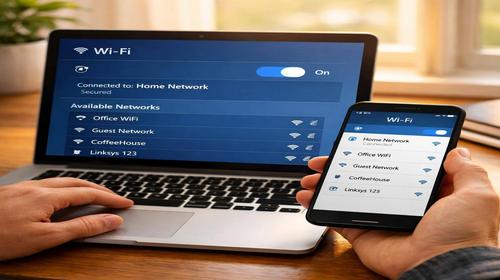
- Клікніть іконку мережі в треї (драбинка чи глобус), увімкніть Wi-Fi, якщо вимкнено, і виберіть свою мережу з списку.
- Введіть пароль Wi-Fi точно, з урахуванням регістру та мови, поставте галочку автопідключення.
- Якщо мережа не видно, відкрийте Диспетчер пристроїв (Win + X), розгорніть Мережеві адаптери, увімкніть Wireless адаптер правою кнопкою.
- Перевірте драйвери: завантажте з сайту виробника ноутбука для вашої моделі та Windows, перевстановіть. Перезавантажте — WiFi ноутбук готовий до connect laptop WiFi.
Корисні поради
- Розмістіть роутер подалі від мікрохвильовок для кращого сигналу WiFi ноутбук.
- Оновлюйте драйвери регулярно для стабільного WiFi setup.
- Використовуйте 5 ГГц діапазон для вищої швидкості інтернету, якщо роутер підтримує.
- Забудьте мережу в налаштуваннях (Параметри > Мережа > Керування), якщо проблеми з connect laptop WiFi.
- Перевірте службу WLAN AutoConfig: запустіть services.msc, увімкніть автоматичний запуск.
Поширені помилки
Користувачі часто забувають увімкнути Wi-Fi апаратно, вводять неправильний пароль чи ігнорують драйвери. Помилка — активація авіарежиму, що блокує всі мережі. Не змінюйте IP вручну без потреби, бо це порушує локальну мережу. Ігнорування жовтого знаку в Диспетчері пристроїв призводить до нестабільного з’єднання. Уникайте підключення до чужих мереж без VPN для безпеки. Якщо WiFi ноутбук не працює після BIOS, перевірте Enabled для Wireless LAN. Ці помилки уповільнюють WiFi setup і знижують швидкість інтернету.
FAQ
Чому інтернет працює повільно?
Повільний інтернет через слабкий сигнал, багато пристроїв у мережі чи застарілі драйвери. Перевірте швидкість на speedtest.net, перезавантажте роутер і увімкніть 5 ГГц для WiFi ноутбук.
Чи можна прискорити Wi-Fi?
Так, оновіть firmware роутера, використовуйте Ethernet для стаціонарних задач, обмежте фонові програми. Для connect laptop WiFi обирайте канал з меншим навантаженням у налаштуваннях роутера.
Чи краще використовувати кабель Ethernet?
Ethernet стабільніший і швидший для ігор чи файлообміну, але Wi-Fi зручніший для мобільності. Використовуйте кабель, якщо WiFi ноутбук гальмує в локальній мережі.
Що робити якщо Wi-Fi не підключається?
Перезавантажте пристрій і роутер, перевірте пароль, увімкніть адаптер у Диспетчері. Якщо не допомагає, скиньте мережеві налаштування в Параметрах Windows.
Висновок
Підключення ноутбука до Wi-Fi спрощується дотриманням кроків: апаратна активація, драйвери, вибір мережі. Ці поради допоможуть швидко виконати WiFi setup, connect laptop WiFi та уникнути проблем з інтернет з’єднанням. Стабільна домашня мережа забезпечить високу швидкість інтернету та безпеку. Застосовуйте інструкцію для будь-якого WiFi ноутбук.
Читайте також
Більше корисних порад ви знайдете у розділі
Інтернет мережа.