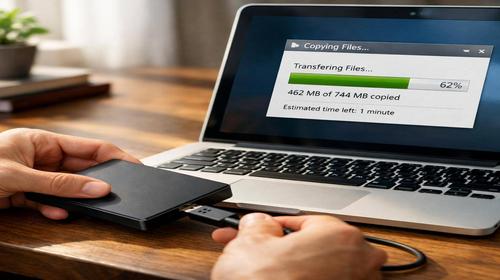
Як підключити зовнішній диск: покроковий гайд для флешок, HDD та SSD
Короткий опис: Детальна інструкція, як правильно підключити зовнішній диск чи USB флешку, перевірити швидкість запису, уникнути типових помилок і зробити портативну пам’ять справді зручною та безпечною для щоденної роботи.
Зовнішній диск давно перестав бути «професійною фішкою» адмінів – це звичайний робочий інструмент: від USB флешки для перенесення документів до зовнішнього HDD/SSD для резервних копій, фотоархіву чи ігор.
Класичний сценарій: купили новий USB накопичувач, вставили в порт – а він або не визначається, або швидкість запису виявляється смішною, начебто це не сучасний девайс, а флешка «з минулого століття».
Або інший варіант: зовнішній диск раптом перестає з’являтися в провіднику, хоча індикатор блимає.
Щоб не перетворювати просте підключення на квест, розберемося, як грамотно підключити портативну пам’ять – від звичайної USB флешки до зовнішнього жорсткого диска чи SSD, що впливає на швидкість, як перевірити, що все працює нормально, та які симптоми кажуть: «щось пішло не так».
Коли виникає проблема або навіщо це потрібно
Проблеми з зовнішніми дисками зазвичай спливають у кількох типовий ситуаціях:
- Потрібно швидко перенести великий файл (фільм, ігровий інсталятор, резервну копію), а USB флешка раптом записує по 5–10 МБ/с і все висне.
- Ви підключили новий зовнішній HDD/SSD, але Windows не показує його в «Цьому комп’ютері» – ніби диска не існує.
- Зовнішній диск періодично «відвалюється» під час копіювання, з’являються помилки читання або запису.
- Портативна пам’ять працює на одному комп’ютері, але не визначається на іншому, хоча підключення здається правильним.
Зовнішні жорсткі диски, SSD та USB флешки підключаються до ПК або ноутбука переважно через USB Type-A або USB Type-C, трохи рідше – через док-станції чи адаптери.
Більшість готових зовнішніх дисків уже мають свій кабель: з одного боку – USB (A або C), з іншого – міні/мікро USB чи власний роз’єм корпуса. Ви просто вставляєте кабель у диск і в USB-порт комп’ютера – після цього система має побачити новий накопичувач у провіднику.
Проблеми починаються тоді, коли:
- диск новий і його ще треба ініціалізувати та відформатувати;
- USB-порт слабкий або несправний;
- кабель погано контактує або пошкоджений;
- швидкість запису обмежена старим стандартом USB або специфікою самого накопичувача.
Якщо розібратися один раз, потім підключення будь-якого USB накопичувача стає банальною рутиною: обрали порт, вставили, перевірили букву диска – і працюєте.
Найшвидший спосіб
Для більшості користувачів найпростіший і найшвидший варіант підключення зовнішнього диска виглядає так:
- Використати рідний кабель від диска або якісний USB-кабель з підтримкою потрібного стандарту (USB 3.0/3.1/3.2).
- Підключити накопичувач безпосередньо до порту на материнській платі (зазвичай це задні порти ПК або основні порти ноутбука), а не через дешевий USB-хаб.
- Переконатися, що диск визначився: чути системний звук підключення, в «Керуванні дисками» видно новий носій, у провіднику – нова буква.
- Якщо диск новий – один раз ініціалізувати його та відформатувати в NTFS або exFAT.
Для простих задач – перекинути документи, фото, кілька дрібних файлів – цього цілком достатньо. Але коли ви працюєте з великими обсягами даних або хочете максимально використати потенціал портативної пам’яті, доводиться звертати увагу і на деталі: тип USB порту, швидкість накопичувача, систему живлення (особливо для 3,5″ HDD).
Покрокова інструкція
-
Підготовка та перевірка системи.
Почнемо зі здорового мінімуму – переконатися, що комп’ютер фізично готовий працювати з зовнішнім USB накопичувачем.
- Перевірте USB-порт. Підключіть інший пристрій (мишу, клавіатуру, флешку, смартфон). Якщо він не працює – спробуйте інший порт. Особливо актуально для передніх портів корпусу ПК, які часто мають слабкі контакти.
- Оцініть тип порту. Для нормальної швидкості запису USB флешки краще використовувати порти з підтримкою USB 3.0/3.1/3.2 (вони часто позначені синім кольором або відповідною піктограмою). Теоретично USB 2.0 дає до ~60 МБ/с, але на практиці швидкість часто нижча. USB 3.x дозволяє отримувати до кількох сотень МБ/с, якщо сам накопичувач швидкий.
- Перевірте кабель. Якщо у вас зовнішній HDD/SSD з окремим кабелем, огляньте його: зламані роз’єми, тріщини, люфти – часта причина «відвалювань» диска.
- Живлення для великих дисків. 3,5″ жорсткі диски часто вимагають додаткового живлення – через окремий адаптер або кабель, який одночасно подає дані та живлення. Якщо живлення немає або воно нестабільне, диск може «стукати», перезавантажуватися або взагалі не визначатися.
Окремий пункт – ноутбуки на батареї. Іноді при низькому заряді або в режимі енергозбереження система обмежує живлення на деяких USB-портах, і зовнішній HDD поводиться нестабільно. Для діагностики краще перевіряти диск при живленні від мережі.
-
Основні дії та налаштування.
Тепер переходимо до власне підключення різних типів портативної пам’яті: USB флешка, готовий зовнішній HDD/SSD, диск через USB–SATA адаптер.
1) Підключення USB флешки
- Вставте флешку в USB-порт без зайвих зусиль (якщо не входить – не «дотискайте», переверніть роз’єм).
- Почекайте кілька секунд – Windows має подати звуковий сигнал підключення та показати повідомлення (якщо включено).
- Відкрийте «Провідник» та зайдіть у «Цей комп’ютер» – флешка має з’явитися у списку дисків з новою буквою.
- Якщо диск видно – скопіюйте невеликий файл для тесту. Це банальний спосіб перевірити, чи немає явних проблем.
2) Підключення готового зовнішнього HDD/SSD
- Під’єднайте кабель до диска і до USB-порту ПК або ноутбука. Краще – задній порт ПК або основний порт ноутбука, а не через випадковий USB-хаб.
- Якщо на диску є індикатор – подивіться, чи він загорівся або блимає. Це сигнал, що живлення подається.
- Почекайте кілька секунд – система має встановити драйвер (якщо підключення перше) і показати диск у «Цьому комп’ютері».
- Якщо диск не з’явився у провіднику – відкрийте «Керування дисками»:
- натисніть Win + R → введіть diskmgmt.msc → Enter;
- у списку дисків знайдіть новий накопичувач (часто позначається як «Невідомий» або «Не розподілено»).
- Якщо накопичувач «Нерозподілений» – натисніть на ньому правою кнопкою → «Створити простий том», задайте букву диска, виберіть файлову систему (зазвичай NTFS) і запустіть форматування.
3) Підключення внутрішнього диска через USB–SATA адаптер
Це варіант, коли ви хочете перетворити звичайний SATA HDD/SSD на портативний диск: наприклад, зняли диск зі старого ноутбука і хочете читати дані через USB.
- Підключіть SATA-роз’єм адаптера до самого диска (переконайтеся, що він вставлений до кінця).
- Для 3,5″ HDD – обов’язково подайте живлення через окремий адаптер (кабель до розетки + кабель до диска або адаптера).
- Вставте USB-штекер адаптера в порт ПК (краще – задній порт).
- Увімкніть вимикач на адаптері, якщо він є, та почекайте, поки диск розкрутиться (для HDD можна почути характерний «старт»).
- Перевірте диск у «Керуванні дисками»: якщо він визначився – призначте букву, за необхідності запустіть перевірку або форматування.
4) Початкове форматування та вибір файлової системи
Якщо ви маєте справу з новим зовнішнім диском або старим диском зі зруйнованою розміткою, без форматування не обійтися.
- У «Керуванні дисками» клацніть правою кнопкою миші по потрібному диску → «Створити простий том» або «Форматувати».
- Для Windows оптимальний варіант – NTFS: підтримка великих файлів, прав доступу, нормальна робота з великими об’ємами.
- Якщо ви плануєте використовувати диск між Windows, Linux та macOS – можна обрати exFAT як компроміс.
- Задайте букву диска, бажано таку, яка не конфліктує з мережевими дисками та іншими носіями.
Після цього диск має з’явитися в «Цьому комп’ютері», і ви зможете переносити файли, як на звичайний логічний розділ.
5) Перевірка швидкості запису USB накопичувача
Якщо вас хвилює, чому портативна пам’ять копіює файли повільніше, ніж обіцяли в рекламі, можна швидко перевірити реальну швидкість запису:
- Скопіюйте великий файл (1–4 ГБ) і подивіться на оцінку швидкості у вікні копіювання Windows.
- Або скористайтеся утилітами: існують прості програми для тесту читання/запису флешок та SSD. Можна також використовувати консольні команди (на кшталт winsat disk для перевірки диска в Windows), але для більшість користувачів вистачає візуальної оцінки.
- Порівняйте отримані значення з тим, що зазвичай дають недорогі флешки: часто це 10–15 МБ/с читання і 3–10 МБ/с запису. Навіть при USB 3.x флешка може бути повільною, якщо її контролер не розрахований на високі швидкості.
Важливий момент: те, що порт підтримує USB 3.2 Gen 1 або Gen 2, ще не означає, що ваш USB накопичувач вичавить максимум. Швидкість запису обмежується найповільнішою ланкою – зазвичай самим пристроєм.
-
Перевірка результату та безпеки.
Коли диск підключено та визначається в системі, варто перевірити декілька речей:
- Стабільність підключення. Скопіюйте кілька великих файлів і спостерігайте: чи немає раптових «відвалювань», помилок «Пристрій недоступний» або різких падінь швидкості.
- Перевірка файлової системи. Якщо раніше диск поводився дивно, корисно один раз прогнати перевірку:
- натисніть Win + R → введіть cmd → Enter;
- введіть команду chkdsk X: /f, де X – буква вашого зовнішнього диска;
- дочекайтеся завершення перевірки та подивіться, чи були знайдені помилки.
- Перевірка на іншому ПК. Якщо є підозра, що проблема в портах або драйверах, підключіть портативну пам’ять до іншого комп’ютера або ноутбука. Якщо там усе працює – швидше за все, питання в конкретному ПК або його USB-контролері.
- Коректне відключення. Не виривайте USB флешку чи зовнішній HDD з порту під час копіювання. Використовуйте «Безпечне видалення пристрою» в системному треї – особливо для жорстких дисків, де різке відключення може пошкодити файлову систему.
Для зовнішніх дисків, на яких зберігаються важливі дані (резервні копії, фотоархіви), корисно періодично перевіряти стан носія та кабелів. Один з найбанальніших «сюрпризів» – флешка або HDD фізично перестає читатися саме тоді, коли він потрібен найбільше.
Корисні поради
- Не економте на кабелі. Дешевий перехідник або USB-кабель може звести нанівець всю швидкість запису, а то й просто рвати з’єднання під час копіювання.
- Підключайте зовнішні HDD/SSD до «сильних» портів. Задні порти ПК або основні порти ноутбука зазвичай живляться напряму від материнської плати, тому дають стабільніше живлення, ніж порти на дешевого хабі.
- Слідкуйте за температурою. Портативна пам’ять (особливо швидкі SSD у компактних корпусах) може грітися при довгому копіюванні. Перегрів дає падіння швидкості та помилки – під час великих копіювань дайте диску трохи відпочити.
- Регулярний backup – не розкіш. Якщо зовнішній диск – єдине місце, де зберігається архів фотографій або важливі документи, це ризик. Краще мати хоча б одну додаткову копію – на іншому диску чи у хмарі.
- Маловідомий лайфхак: для перевірки реальної швидкості запису USB флешки не обмежуйтеся лише одним тестом. Спробуйте скопіювати набір дрібних файлів (багато фото) та один великий файл (архів, фільм). Багато недорогих флешок показують пристойну швидкість на великих файлах, але «просідають» у рази при роботі з дрібними – це важливо, якщо ви часто переносите проекти, вихідні фото чи великі директорії.
Поширені помилки
Є декілька дуже типових помилок, які регулярно повторюються у користувачів при підключенні зовнішніх дисків та USB флешок. Ось як вони проявляються, до чого можуть призвести і як їх виправити.
-
Підключення через слабкий або несправний USB-порт.
Симптоми: диск то з’являється, то зникає, копіювання переривається помилкою, іноді Windows взагалі не визначає пристрій.
Наслідки: ризик пошкодження файлової системи, втрата частини даних, зависання комп’ютера під час копіювання.
Рішення: спробуйте інший порт, бажано – задній порт ПК або інший порт ноутбука; перевірте диск на іншому комп’ютері. Не використовуйте старі розбиті порти, які «люфтять» під будь-яким рухом кабелю. -
Відсутність ініціалізації нового диска.
Симптоми: новий зовнішній HDD/SSD не видно у «Цьому комп’ютері», хоча в «Керуванні дисками» пристрій присутній як «Нерозподілений» або «Невідомий».
Наслідки: користувач думає, що диск «зламаний», хоча його просто не розмітили. Дані, звісно, ще не записувались, але час втрачається на пошук «поломки».
Рішення: у «Керуванні дисками» створити простий том, задати букву диска, відформатувати носій у потрібну файлову систему. Після цього він з’явиться як звичайний логічний диск. -
Різке висмикування USB флешки або диска під час копіювання.
Симптоми: при наступному підключенні Windows просить перевірити диск, частина файлів не відкривається, з’являються «биті» папки або файли нульового розміру.
Наслідки: пошкодження файлової системи, реальна втрата даних, іноді – повна відсутність доступу до носія без відновлення.
Рішення: завжди використовуйте «Безпечне видалення пристрою» для зовнішніх HDD/SSD, а для флешок хоча б дочекайтеся завершення копіювання. Якщо диск уже постраждав – запустіть перевірку chkdsk та зробіть резервну копію всього, що ще читається. -
Неправильний вибір файлової системи.
Симптоми: великі файли не копіюються (обмеження 4 ГБ для FAT32), диск не читається на іншій ОС, дивні помилки прав доступу.
Наслідки: неможливість нормально використовувати портативну пам’ять між різними пристроями, зайві переформатування, потенційні втрати даних при переході на іншу файлову систему.
Рішення: перед форматуванням подумайте, де саме буде використовуватися диск. Для Windows – NTFS, для кросплатформенного використання – exFAT, для старих пристроїв (де інші системи не підтримуються) – FAT32, але з розумінням його обмежень. -
Ставка лише на «красиві цифри» швидкості з коробки.
Симптоми: на упаковці USB флешки написані великі значення (типу «до 150 МБ/с»), а на практиці реальна швидкість запису 10–20 МБ/с, особливо при роботі з дрібними файлами.
Наслідки: розчарування, невиправдані очікування, покупка «швидкого» накопичувача, який виявляється звичайною повільною флешкою.
Рішення: дивіться не тільки на стандарт USB (2.0, 3.0, 3.2), а й на реальні відгуки та тести конкретної моделі. Стандарт порту визначає «стелю», а контролер флешки – реальну швидкість запису та читання.
Часті запитання
Як підключити зовнішній диск до комп’ютера через USB, щоб він одразу визначився?
Використовуйте рідний кабель, підключайте диск до порту USB 3.0/3.1/3.2 на материнській платі, а не через випадковий хаб, потім перевірте «Керування дисками»: якщо накопичувач новий – створіть том, призначте букву та відформатуйте його в NTFS або exFAT.
Чому USB флешка показує дуже низьку швидкість запису, хоча порт USB 3.0?
Швидкість запису визначається не тільки портом, а й самим USB накопичувачем. Бюджетні флешки можуть мати реальну швидкість 5–15 МБ/с, навіть якщо формально підтримують USB 3.x. Для максимальних швидкостей потрібні моделі з швидкими контролерами та якісною пам’яттю.
Як дізнатися реальну швидкість запису моєї USB флешки чи зовнішнього SSD?
Найпростіше – скопіювати великий файл і подивитися оцінку вікна копіювання. Для точнішого результату можна використати утиліти для тестування дисків: вони вимірюють швидкість читання і запису послідовно та випадково, що дає більш реальну картину роботи портативної пам’яті.
Зовнішній диск не видно у «Цьому комп’ютері», але індикатор блимає. Що робити?
Перевірте «Керування дисками» – можливо, диск не має розділів або йому не призначено букву. Якщо він позначений як «Нерозподілено», створіть простий том, задайте букву та відформатуйте. Якщо диск визначається, але не розмічений – це нормальна ситуація для нових накопичувачів.
Чим відрізняється портативна пам’ять на основі HDD від зовнішнього SSD?
Зовнішній HDD дешевший за великих об’ємах, але повільніший, чутливіший до ударів і вібрацій. SSD як USB накопичувач дає значно вищу швидкість запису та читання, практично не боїться струшувань, але коштує дорожче при тих самих об’ємах. Для частої роботи з файлами краще SSD, для архівів – HDD.
Чи можна підключити внутрішній жорсткий диск як зовнішній через USB?
Так, для цього використовують USB–SATA адаптер або зовнішній корпус. Підключаєте диск до SATA-роз’єму адаптера, подаєте живлення (для 3,5″ HDD – обов’язково), вставляєте USB у комп’ютер і далі працюєте, як з будь-яким зовнішнім накопичувачем.
Яку файлову систему вибрати для USB флешки, якщо потрібно працювати і на Windows, і на macOS?
Найбільш універсальний варіант – exFAT: він підтримує великі файли і працює без додаткових драйверів на сучасних версіях Windows та macOS. NTFS краще для Windows, але на macOS без сторонніх драйверів працює тільки в режимі читання.
Чи впливає USB-хаб на швидкість запису зовнішнього диска?
Так, особливо якщо це дешевий пасивний хаб без власного живлення. Через нього швидкі SSD та HDD можуть працювати нестабільно або повільніше, ніж напряму. Для критичних задач краще підключати портативну пам’ять безпосередньо до порту на материнській платі.
Як безпечно відключати USB накопичувач, щоб не втратити дані?
Закрийте всі програми, що працюють із диском, дочекайтеся завершення копіювання, потім натисніть іконку «Безпечне видалення пристрою» в треї та виберіть ваш диск. Після повідомлення про безпечне відключення можна фізично витягти кабель.
Читайте також
Якщо ви працюєте із зовнішніми дисками, USB флешками та іншою портативною пам’яттю, вам можуть бути корисні й такі розділи нашого IT-блогу:
Закладки
Якщо вам була корисна ця стаття, додайте наш блог
блог про інтернет безпеку та роботу з дисками
у закладки.
Натисніть Ctrl + D