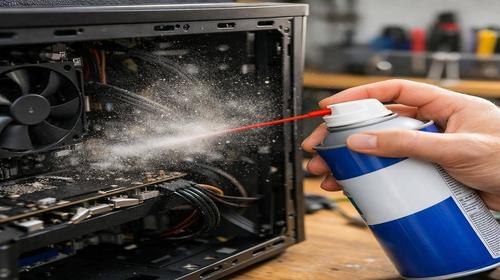
Як почистити комп’ютер від пилу: простий гайд для домашніх умов
Короткий опис: Як безпечно почистити комп’ютер від пилу вдома, щоб він працював тихіше, менше грівся і жив довше. Практичні поради, покрокова інструкція, типові помилки та нюанси PC maintenance (clean PC dust, регулярне обслуговування).
Більшість згадує про чищення комп’ютера рівно в той момент, коли він починає ревіти як пилосос, грітися, лагати в іграх або раптово вимикатися під навантаженням. Ззовні корпус виглядає більш-менш чистим, а всередині — шар пилу, як ковдра: забиті радіатори, вентилятори, фільтри, блок живлення. Це не “естетична” проблема: пил напряму впливає на температуру заліза, швидкість роботи та навіть ризик виходу компонентів з ладу.
У реальності все виглядає так: запускаєте гру, через 10–15 хвилин кулери розкручуються до максимуму, корпус гарячий зверху, інколи вилітає синій екран або ПК просто вимикається. Або ноутбук починає душити FPS, бо процесор скидає частоти через перегрів. Дуже часто причина банальна — пил. Добра новина: почистити комп’ютер від пилу вдома цілком реально, головне — робити це з головою, а не “як піде”.
Коли виникає проблема або навіщо це потрібно
Пил накопичується всередині ПК постійно. Чим більше в кімнаті тканин, килимів, домашніх тварин і куріння — тим швидше забиваються радіатори, фільтри та кулери. Для стаціонарних ПК критичним стає період ~раз на 6–12 місяців, для ігрових систем — інколи навіть частіше. Регулярне clean PC dust — це базова частина PC maintenance, нарівні з оновленнями драйверів та резервним копіюванням.
Типові симптоми, що пора лізти всередину:
- комп’ютер став помітно голоснішим, кулери “виють” навіть у браузері;
- корпус теплий або гарячий зверху чи ззаду;
- FPS у іграх плаває, з’являються підфрізи, хоча раніше все літало;
- ПК сам перезавантажується або вимикається під навантаженням (захист від перегріву);
- моніторинг показує високі температури CPU/GPU (80–90+ °C при середньому навантаженні).
Є ще один момент, про який мало хто думає: пил, змішаний з вологою, може проводити струм. Тобто надмірні відкладення пилу теоретично здатні викликати коротке замикання. Плюс, коли радіатор процесора або відеокарти забитий, система охолодження не справляється — а отже, ресурс чипів і VRM зменшується. Періодична чистка — це не “косметика”, а реальна економія на ремонті.
Найшвидший спосіб
Якщо ви ніколи не розбирали ПК і трохи боїтеся, почніть з простого, але вже корисного варіанту — поверхневе швидке чищення без повного розбору.
Що можна зробити за 20–30 хвилин:
- вимкнути ПК, витягнути шнур живлення;
- зняти бокову кришку корпусу;
- винести системник на балкон або в коридор (щоб пил не літав по кімнаті);
- балончиком зі стисненим повітрям продути видимі вентилятори, радіатори та дно корпусу;
- очистити пилові фільтри (знизу під БЖ, спереду і зверху, якщо є);
- зовні протерти корпус та решітки вологою серветкою.
Такий підхід не дає ідеального результату, але вже знижує температуру і шум. Це хороший старт, якщо ви робите clean PC dust вперше і поки не готові виймати відеокарту, блок живлення і кулери.
Покрокова інструкція
-
Підготовка та перевірка системи.
Спочатку — безпека. Вам знадобиться:
- хрестова викрутка;
- балон зі стисненим повітрям (оптимально) або пилосос з режимом “на видув” — але тільки поза корпусом;
- м’який пензлик (краще антистатичний);
- серветки з мікрофібри;
- за бажання — медичний/ізопропіловий спирт для точкового очищення пластикових деталей.
Що робимо по кроках:
- повністю вимикаємо ПК, вимикаємо тумблер на блокові живлення (якщо є) і витягуємо кабель живлення з розетки;
- від’єднуємо кабелі від системника: HDMI/DisplayPort, USB, мережу, периферію — щоб можна було зручно покрутити корпус;
- переносимо комп’ютер на стіл або будь-яку рівну поверхню, де не шкода трохи забруднити;
- знімаємо бічну кришку (зазвичай два гвинти ззаду). Якщо корпус дозволяє — знімаємо обидві;
- перед тим, як щось від’єднувати, сфотографуйте внутрішності: як підключені кабелі, де стоїть відеокарта, які шлейфи йдуть до материнської плати. Це сильно спрощує зворотне складання.
Якщо ви давно не робили PC maintenance, заодно має сенс подивитися температури до чистки (через HWMonitor/AIDA/вбудовані утиліти виробника материнської плати), щоб потім порівняти результат.
-
Основні дії та налаштування.
Тепер найцікавіше — сам процес clean PC dust. Тут головне правило: не поспішати і не використовувати пилосос усередині корпусу в режимі “всмоктування” — він може створювати статичну електрику, що небезпечно для компонентів.
1. Очищення пилових фільтрів і зовнішніх елементів
- зніміть нижній фільтр під блоком живлення (якщо він є) — зазвичай він виїжджає назад або вбік;
- зніміть фронтальну панель корпусу (часто тримається на засувках) — там можуть бути додаткові фільтри;
- зверху корпусу теж можуть стояти магнітні фільтри — зніміть і їх;
- фільтри можна пропилососити або промити під водою (обов’язково повністю висушити перед встановленням назад);
- решітки корпусу протираємо вологою серветкою або мікрофіброю, не заливаючи воду всередину.
2. Продувка внутрішнього простору корпусу
- перенесіть системник туди, де пил не заважатиме: балкон, ванна, коридор;
- балончик зі стисненим повітрям тримайте вертикально, короткими натисканнями — щоб не виприскувався конденсат;
- починайте з дна корпусу і кутів: пил любить накопичуватися там;
- далі переходьте до пилових “ковбас” між кабелями, на стінках корпусу, у важкодоступних місцях — допомагайте собі пензликом;
- якщо користуєтесь пилососом на видув, не підходьте надто близько до плати і не дміть прямо в невеликі SMD-елементи.
3. Очищення вентиляторів (кулерів)
- найперше правило: не розкручуйте кулер потоком повітря до скаженого оберту. Це може пошкодити підшипник;
- під час продувки пальцем або пластиковою паличкою фіксуйте лопаті, щоб вони не крутилися;
- видувайте пил з обох боків вентилятора — з боку радіатора та зі сторони лопатей;
- якщо вентилятор дуже забруднений, а доступ до нього поганий, можна його зняти (4 гвинти) і почистити окремо пензликом та повітрям;
- за потреби, лопаті можна злегка протерти серветкою з краплею спирту, але акуратно, не гнете пластик.
4. Радіатор процесора
- радіатор CPU часто набивається пилом між ребрами, і з боку видно лише “корочку”;
- направляйте струмінь повітря так, щоб пил вилітав назовні, а не вглиб радіатора;
- якщо пил сильно спресований, допомагайте пензликом: легкими рухами по напрямку ребер;
- не потрібно щоразу знімати кулер і міняти термопасту — це окрема процедура. Досить звичайної продувки, якщо температура після чищення нормальна.
5. Відеокарта
- у більшості сучасних відеокарт кожух і радіатор забирають на себе левову частку пилу;
- якщо доступ дозволяє, акуратно продуйте радіатор і вентилятори, притримуючи лопаті;
- якщо багато пилу забилося всередину кулера, інколи варто вийняти відеокарту з PCIe-слоту (зняти фіксуючу скобу, відкрутити гвинти), почистити її окремо і поставити назад;
- не торкайтеся до контактів PCIe пальцями без потреби.
6. Блок живлення
- блок живлення — одне з найзапиленіших місць у корпусі;
- не розбирайте БЖ, якщо ви не маєте відповідного досвіду: всередині можуть залишатися заряджені конденсатори;
- обмежтеся продувкою через вентиляційну решітку балончиком із повітрям;
- якщо під блоком є пиловий фільтр — обов’язково почистіть і його.
7. Порти, слоти, роз’єми
- швидко продуйте USB-порти, аудіороз’єми, роз’єми на задній панелі;
- слоти для RAM, PCIe та інші краще зайвий раз не чіпати, якщо немає проблем із контактом;
- кнопку Power/Reset спереду корпусу можна акуратно очистити пензликом від пилу.
Це базовий рівень hardware-cleaning в рамках PC maintenance, якого достатньо 90% користувачів. Глибше чищення — із заміною термопасти — має сенс робити раз на 2–3 роки, або якщо ви бачите ненормально високі температури навіть після продувки.
-
Перевірка результату та безпеки.
Після того, як пил видалено, важливо не поспішати одразу все закривати й бігти в ігри.
- переконайтесь, що всі кабелі сидять щільно: живлення материнської плати (24-pin), CPU (4/8-pin), живлення відеокарти, SATA-живлення й дані;
- перевірте, чи не зачепили засувки на слотах RAM та PCIe;
- поверніть на місце всі вентилятори, фільтри, кришки;
- зберіть корпус у зворотному порядку;
- під’єднайте кабель живлення, монітор, клавіатуру, мишу, мережу;
- увімкніть ПК і переконайтесь, що всі вентилятори крутяться, немає стороннього тарахкотіння.
На завершення дуже корисно перевірити температури в прост idle та під навантаженням (ігри, бенчмарк, рендер). Добре, якщо після clean PC dust температури знизились хоча б на 5–15 °C, а шум став помітно меншим.
Корисні поради
- Складайте кабелі акуратно. Чим менш хаотично вони висять у корпусі, тим краще циркулює повітря. Добре працюють стяжки та липучки.
- Чистіть системник не на килимі. Статика, пил, шерсть — усе це явно не друзі для заліза. Краще стіл або тверда підлога.
- Не лізьте в блок живлення без досвіду. Усередині є елементи, що можуть зберігати заряд навіть після вимкнення. БЖ чистять зовні — повітрям через решітку.
- Зробіть собі нагадування. Раз на 6 місяців — базове чистення від пилу, раз на рік — більш детальне. Це нормальна частина PC maintenance, а не “подія десятиліття”.
- Лайфхак: Якщо у вашій кімнаті дуже пилюка, ставте корпус не на підлогу, а хоча б на тумбу. Різниця по швидкості накопичення пилу — дуже відчутна. А ще реально допомагає дешевий саморобний фільтр з тонкого синтепону на фронтальній панелі (головне — не перекривати повністю повітряний потік).
Поширені помилки
Коли люди вперше намагаються почистити комп’ютер від пилу вдома, часто роблять одні й ті самі помилки:
- Чистка працюючого ПК. Так, хтось дійсно продуває корпус, коли комп’ютер увімкнений. Це ризик короткого замикання, удару по вентиляторам, статиці. Правильно: повне вимкнення + від’єднання від мережі.
- Використання пилососа всередині корпусу на “всмоктування”. Це зручно, але небезпечно: статична електрика, можливість втягнути дрібні елементи, пошкодити лопатку кулера. Якщо дуже хочете пилосос — тільки на видув і на відстані, і не безпосередньо з нутрощами.
- Спрей для скла та побутова хімія по залізу. Пшикнути “чим є” по материнці — погана ідея. Рідина потрапляє під чипи, всередину роз’ємів, залишає солі. Для компонентів — або сухе повітря, або спирт в мінімальній кількості й точково.
- Розкручування кулера до максимуму потоком повітря. Коли вентилятор крутиться від повітря як турбіна, підшипник отримує зовсім не те навантаження, на яке розрахований. Через це кулер може почати гудіти або взагалі померти раніше.
- Розбір без фото і логіки. Особливо це стосується новачків: витягнули всі кабелі, кулери, карту, а потім 30 хвилин дивляться на материнку, не розуміючи, куди що підключати. Проста фотографія перед розбором економить масу часу та нервів.
Як виправити, якщо вже накоялили:
- пройдіться ще раз по всіх роз’ємах, переконайтесь, що жоден кабель не “напіввставлений”;
- якщо ПК не стартує — спробуйте витягти й повернути назад оперативну пам’ять, перевірити живлення CPU та материнської плати;
- якщо після “агресивного” чищення вентилятор почав хрустіти — дешевше й безпечніше замінити кулер, ніж чекати, поки він встане під навантаженням.
Часті запитання
Як часто потрібно чистити комп’ютер від пилу?
Для більшості домашніх ПК достатньо раз на 6–12 місяців. Якщо у вас ігровий комп’ютер, багато пилу в кімнаті, тварини або ПК стоїть на підлозі — краще раз на 4–6 місяців. Регулярне clean PC dust помітно знижує температуру і шум.
Чи можна чистити комп’ютер пилососом замість балончика з повітрям?
Використовувати пилосос усередині корпусу на “всмоктування” не рекомендується через статичну електрику. Допускається акуратне використання пилососа на видув і на відстані, але без фанатизму. Найбезпечніший варіант для PC maintenance — балон зі стисненим повітрям + пензлик.
Що буде, якщо не чистити ПК від пилу кілька років?
Зазвичай комп’ютер стає гучним, температура CPU і GPU йде в червону зону, починаються зависання, скидання частот, можливі раптові вимкнення. У крайніх випадках перегрів може скоротити ресурс процесора, відеокарти, VRM на материнці та блоку живлення.
Чи потрібно міняти термопасту щоразу, коли чищу комп’ютер?
Ні. Стандартна чистка від пилу — це окрема історія. Термопасту достатньо міняти кожні 2–3 роки або якщо ви бачите, що процесор гріється аномально високо навіть після продувки. Для звичайного clean PC dust розбирати кулер не обов’язково.
Як правильно чистити ноутбук від пилу?
З ноутбуками складніше: багато моделей вимагають повного розбору нижньої кришки, інколи — ще й клавіатури. Якщо досвіду немає, краще віднести ноутбук у сервіс. Зовні можна продувати решітки виводу повітря та чистити клавіатуру, але повноцінне чищення радіатора вимагає розбирання.
Чим відрізняється чищення ігрового ПК від звичайного офісного?
Ігрові системи зазвичай мають потужнішу відеокарту, більше вентиляторів і вищі тепловиділення. Відповідно, пил набивається швидше, а перепади температур критичніші для FPS. Тому для геймерських ПК PC maintenance (включно з clean PC dust) потрібно робити частіше та уважніше ставитися до радіаторів GPU.
Чи можна чистити комп’ютер пензликом без повітря?
Можна, але менш ефективно. Пензлик добре знімає палений пил і “корочки” на ребрах радіаторів, проте без повітря частина пилу просто переїжджає з місця на місце. Ідеально — поєднувати пензлик (розпушити) + стиснене повітря (видмухати назовні).
Як зрозуміти, що чистка від пилу реально допомогла?
Найпростіше — порівняти температури до і після. Якщо ви до чистки фіксували 85–90 °C на процесорі в грі, а після — 70–75 °C, значить усе зробили правильно. Також помітно меншає шум вентиляторів, система довше тримає підвищені частоти без тротлінгу.
Чи безпечно чистити ПК, якщо ніколи цього не робив?
Якщо ви не лізете в блок живлення, не тикаєте металевими предметами в плату і не намагаєтесь віддерти радіатор від процесора “на холодну” — ризики мінімальні. Дотримуйтесь базових правил: вимкнути живлення, не використовувати воду на платі, робити фото перед розбиранням. Для більшості користувачів базове чищення — нормальна практика.
Які ще заходи PC maintenance варто робити разом із чисткою від пилу?
Разом із чисткою заліза корисно: почистити системний диск від сміття, перевірити автозапуск, оновити драйвери відеокарти і чипсета, поставити усі актуальні оновлення Windows. Так hardware- і software-частина PC maintenance працюватимуть разом.
Читайте також
Якщо тема догляду за комп’ютером вам актуальна, раджу заглянути ще в кілька розділів нашого блогу — вони добре доповнюють тему чистки від пилу:
Закладки
Якщо вам була корисна ця інструкція з того, як почистити комп’ютер від пилу вдома, додайте наш
IT-блог про Windows та безпеку
у закладки.
Натисніть Ctrl + D