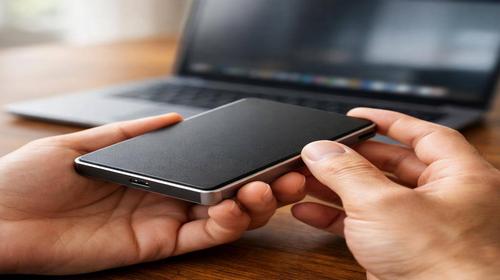
Як вибрати зовнішній HDD для резервного копіювання і портативного сховища
Короткий опис: Детальний гайд, як вибрати зовнішній диск для резервного копіювання, портативного сховища даних та повсякденного використання: HDD vs SSD, об’єм, інтерфейс USB, форм-фактор, надійність і практичні нюанси.
У якийсь момент у більшості користувачів настає одна й та сама історія: вбудований диск забитий фото, відео, робочими файлами, а ще потрібно десь тримати резервні копії. З’являється логічне питання – який зовнішній диск купити, щоб не переплатити, але й не втратити дані через дешевий ноунейм? Комусь потрібне просте портативне сховище «перекинути фільм/гру другу», комусь – надійний «бекап-центр» на кілька років, а хтось хоче швидко монтувати відео з зовнішнього диска. І все це – різні сценарії, де «універсальної таблетки» не існує. Нижче – живий, практичний розбір, як адекватно вибрати зовнішній HDD (і коли, можливо, краще взяти SSD), на що дивитися в характеристиках, а на що взагалі не варто витрачати нерви.
Коли виникає проблема або навіщо це потрібно
Сама ідея зовнішнього HDD проста: це портативне сховище, яке підключається через USB до ноутбука, ПК, Smart TV, консолі чи навіть роутера і дає додатковий об’єм для файлів. Часом це єдиний адекватний варіант, коли:
- на ноутбуці всього 256–512 ГБ SSD і вже немає куди зливати фото/відео;
- потрібне окреме місце під резервне копіювання – щоб копія не лежала на тому ж диску, що й основні дані;
- треба часто переносити великі файли між різними комп’ютерами (офіс–дім, дім–клієнт тощо);
- немає стабільного чи швидкого інтернету, щоб опиратися на «хмару»;
- потрібно підв’язати сховище до телевізора, медіаплеєра чи ігрової консолі;
- ви займаєтеся фото/відео, робите бекапи RAW, проектів монтажу, архівів.
Типові «симптоми», що час купувати зовнішній диск:
- Постійно отримуєте попередження «мало вільного місця».
- Почали видаляти старі фото/відео не тому, що хочете, а тому що «інакше ніяк».
- Зберігаєте важливі документи тільки на одному диску/ноуті й кожен збій живлення змушує нервово зітхати.
- Робите архіви на флешки, але вони вже або забиті, або повільні, або десь розповзлися по шухлядах.
Зовнішній диск – це дуже конкретний інструмент. Для когось це просто велика «флешка», для когось – єдиний архів за багато років роботи. Від того, для чого ви його берете, й відштовхуємося при виборі.
Найшвидший спосіб
Якщо не хочеться занурюватися в усі деталі, а диск потрібен «на вчора», можна орієнтуватися на такий спрощений рецепт:
- Для документів, фото родини, невеликих відео, простих бекапів – зовнішній HDD 2–4 ТБ, форм-фактор 2.5″, USB 3.0 / USB 3.2. Це золота середина за ціною й об’ємом для більшості.
- Для ігор, 4K-відео, великих архівів, коли швидкість не критична – HDD 4–8 ТБ (часто вже 3.5″ зі зовнішнім живленням).
- Для монтажу відео, роботи з великими проектами прямо з диска – зовнішній SSD з USB-C / USB 3.2 або Thunderbolt, об’єм 1–2 ТБ.
- Для резервного копіювання системи і робочого ноутбука – орієнтуйтесь на правило: диск має бути щонайменше в 1.5–2 рази більший за ваш внутрішній накопичувач. Якщо у вас в ноуті 512 ГБ – беріть мінімум 1 ТБ.
Але якщо хочеться обрати максимально вдало і «на довго», давайте пройдемося по критичних параметрах трохи глибше.
Покрокова інструкція
-
Підготовка та перевірка системи.
Перш ніж купувати зовнішній HDD, варто подивитися, з чим він буде працювати:
- Які порти є на вашому ноутбуці/ПК: USB-A 3.0, USB-C, старий USB 2.0?
- Чи є підтримка USB 3.1 / 3.2 / USB-C? Це вплине на реальну швидкість.
- Скільки у вас зараз зайнято на системному диску: це допоможе прикинути потрібний об’єм для резервного копіювання.
- Чи є у вас стаціонарне робоче місце, чи ви постійно в дорозі? Для «на виїзді» краще компактний 2.5″ диск без зовнішнього живлення.
Зайдіть у провідник, перевірте об’єм свого системного диска (С:). Якщо там 400 ГБ зайнято, купувати зовнішній диск на 500 ГБ для бекапів – шлях до постійного жонглювання файлами. Нормально, коли запас у 2–4 рази більший.
-
Основні дії та налаштування.
Тепер до конкретики. Що саме вибираємо.
Крок 1. HDD чи SSD як портативне сховище
Якщо говоримо саме про зовнішній HDD, маємо на увазі класичний жорсткий диск з «тарілками» всередині. Він повільніший, але дешевий за терабайт і чудово підходить для великих архівів і бекапів. SSD-накопичувачі дорожчі, але в рази швидші і стійкіші до ударів – це варіант для активної роботи з даними та постійного носіння в рюкзаку.
У середньому HDD дає швидкість передачі приблизно 80–160 МБ/с, залежно від моделі і умов. SSD спокійно виходить на 300–1000+ МБ/с. Це відчувається, коли ви копіюєте сотні гігабайт або запускаєте програми/монтуєте відео безпосередньо з диска.
Якщо завдання – резервне копіювання, архів, фільми, фото, які ви не відкриваєте щодня – HDD виглядає логічніше: більше об’єму за ті ж гроші. Якщо ж диск буде «робочим інструментом» і ви часто з нього щось запускаєте/монтуєте – варто подумати про SSD, навіть якщо початково ви шукали саме «зовнішній HDD».
Крок 2. Об’єм зовнішнього диска
Тут найпростіше помилитися. Умовні сценарії:
- Документи, фото, трохи відео, базові бекапи – вистачить 500 ГБ – 1 ТБ.
- Фільми, ігри, резервні копії системи – комфортніше від 2–4 ТБ.
- Професійне відео, великі RAW-архіви, повні бекапи кількох пристроїв – 5 ТБ і більше.
Для довгострокових архівів багато хто бере 4–8 ТБ HDD: ціна за терабайт виходить приємною, а місце не закінчується через кілька місяців. Для щоденного використання (особливо якщо робочих проектів небагато) достатньо 1–2 ТБ.
Крок 3. Форм-фактор: 2.5″ чи 3.5″
Зовнішні диски бувають двох основних типів:
- 2.5″ – компактні, живляться від USB, ідеальні для ноутбуків, поїздок, підключення до ноутбука «на коліні».
- 3.5″ – більші, часто потребують окремого блоку живлення, зазвичай використовуються як «настільний» архів біля ПК чи роутера.
2.5″ – це саме те, що люди зазвичай мають на увазі під «портативним сховищем». Їх зручно кидати в сумку, вони не вимагають розетки, і до 2–4 ТБ цілком нормально відчувають себе в ролі мобільного архіву. 3.5″ частіше беруть, коли потрібно багато місця і диск майже не рухатиметься – наприклад, для резервних копій у домашньому офісі.
Крок 4. Інтерфейс підключення: USB 3.0, USB 3.2, USB-C
Зараз базовий стандарт для зовнішніх дисків – USB 3.0 / 3.1 / 3.2. Вони значно швидші за старий USB 2.0 і розкривають потенціал навіть звичайного HDD. Портативне сховище з USB 3.0/3.2 дозволяє копіювати великі обсяги даних помітно швидше, ніж старі диски на USB 2.0.
Якщо ваш ноутбук має USB-C з підтримкою сучасних стандартів, можна брати диск з USB-C – менше перехідників, більше зручності. Для SSD це взагалі бажано, бо саме через USB-C / USB 3.2 Gen2 / Thunderbolt можна отримати швидкості під гігабайт на секунду і більше.
Крок 5. Швидкість і буфер
Для HDD важливі два моменти:
- Швидкість обертання (частіше 5400 або 7200 об/хв).
- Розмір кешу (буфера) – 8, 16, 32 МБ і вище.
7200 об/хв трохи швидші, але можуть сильніше грітися і шуміти. Для резервного копіювання та архіву на це можна особливо не зациклюватися: різниця в повсякденних задачах не критична. Набагато важливіше просто не брати диск зі старими інтерфейсами.
Крок 6. Надійність, бренд, захист
Зовнішній диск – штука, яка рано чи пізно впаде, отримає удар в рюкзаку або «приловить» різке відключення живлення. Тому:
- Беріть моделі від відомих брендів, а не найдешевший ноунейм.
- Звертайте увагу на наявність ударостійкого корпусу, гумових вставок, прогумованих країв.
- Якщо плануєте носити диск кожного дня – шукайте моделі з посиленим корпусом або подумайте про SSD.
- Для конфіденційних даних бажано, щоб диск підтримував апаратне шифрування (AES-256) або хоча б мав нормальне ПЗ для шифрування.
Крок 7. Додатковий софт і форматування
Багато дисків приходять з «заводським» софтом: утиліти бекапу, пробні версії програм, рекламні файли. Для зовнішнього HDD як архіву це зайве – має сенс почистити диск:
- видалити непотрібні попередньо встановлені файли;
- за потреби відформатувати диск у потрібну файлову систему (NTFS для Windows, exFAT – якщо планується працювати і з Windows, і з macOS);
- налаштувати власну структуру папок – окремо «Документи», «Фото», «Відео», «Backup_ноутбук» тощо.
Для резервного копіювання зручно створити окрему папку, наприклад «Backups», і не змішувати її з фільмами та серіалами.
-
Перевірка результату та безпеки.
Тестуємо диск
- Після покупки підключіть диск і скопіюйте на нього 20–50 ГБ даних одним заходом.
- Слідкуйте, чи немає розривів, помилок копіювання, дивних звуків (клацання, скрегіт).
- Перевірте, як сильно диск гріється при тривалому копіюванні.
Налаштовуємо резервне копіювання
- На Windows можна використати вбудовані засоби (Історія файлів, резервне копіювання образу системи) або прості утиліти для автоматичних бекапів.
- Для важливих документів бажано мати дві копії: на зовнішньому диску і десь ще (другий диск чи хмара).
- Резервні копії оновлюйте регулярно – раз на тиждень/місяць, залежно від того, як часто змінюються ваші дані.
Питання безпеки
- Не тримайте єдиний диск з усіма даними у вологій або дуже гарячій кімнаті.
- Не підключайте диск до підозрілих комп’ютерів – на нього легко занести шкідливе ПЗ.
- Періодично перевіряйте диск на помилки та стан (SMART) за допомогою утиліт.
- Завжди «безпечно витягуйте» диск перед відключенням, особливо під час запису.
Корисні поради
- Якщо берете диск для Smart TV або приставки, перевірте, який інтерфейс і файлову систему вона підтримує, щоб потім не форматувати кілька разів.
- Під резервне копіювання системи краще створити окремий розділ на диску: одна частина під «архів-фільми», друга – під бекапи, щоб не змішувати.
- Раз на кілька місяців переглядайте вміст зовнішнього диска, видаляйте зайве й оновлюйте структуру папок – хаос завжди мститься, коли потрібен один конкретний файл.
- Якщо у вас дуже важливі робочі дані – подумайте про дублювання: копія на зовнішньому HDD і ще одна в хмарі або на іншому диску.
- Маловідомий лайфхак: для довгострокового архіву, який лежить на полиці, корисно раз на кілька місяців підключати диск, «прокрутити» його – дати системі прочитати/перевірити сектори. Це допомагає виявити проблеми на ранній стадії, а не тоді, коли диск знадобився через три роки.
Поширені помилки
Кілька типових історій, які раз по раз повторюються:
-
Помилка: купити занадто маленький диск «щоб зекономити».
Симптоми: через кілька місяців усе забито, доводиться постійно щось видаляти або докуповувати новий диск. Наслідок – втрата часу й подвоєння бюджету. Рішення: орієнтуйтеся на свої реальні обсяги даних + запас мінімум 50–100%. -
Помилка: брати диск тільки за дизайном і не дивитися на інтерфейс USB.
Симптоми: диск красивий, але з USB 2.0, копіювання 200 ГБ триває «вічність». Виправлення: завжди перевіряйте, щоб це був хоча б USB 3.0 / 3.2, особливо якщо плануєте активно користуватися портативним сховищем. -
Помилка: тримати єдину копію важливих даних на зовнішньому диску.
Симптоми: ноутбук зламався, зовнішній диск упав, і в один день зникає все. Наслідок очевидний. Вихід: дві незалежні копії – це не параноя, це нормальна практика для цінних даних. -
Помилка: не від’єднувати диск правильно.
Симптоми: після «виривання» кабелю з порту з’являються биті файли, диск просить «відформатувати», Windows знаходить помилки. Як уникнути: завжди використовувати безпечне витягування, особливо при записі великих файлів. -
Помилка: не перевіряти диск на помилки роками.
Симптоми: коли диск нарешті потрібен – половина файлів читається з помилками, з’являються «клацання», система підвисає при доступі. Як виправити: раз на кілька місяців прогнати перевірку диска й мати дублюючі копії для критичних даних.
Часті запитання
1. Який об’єм зовнішнього диска вибрати для резервного копіювання ноутбука?
Орієнтуйтеся так: зовнішній диск для резервного копіювання має бути щонайменше в 1.5–2 рази більший за ваш внутрішній диск. Якщо в ноутбуці 512 ГБ, краще брати 1 ТБ; якщо 1 ТБ – дивіться в бік 2 ТБ і вище. Це дасть запас під кілька версій бекапів і додаткові файли.
2. Що краще для портативного сховища: зовнішній HDD чи SSD?
Для великих архівів фото, відео, фільмів і нечастих звернень логічніше взяти зовнішній HDD – він значно дешевший за терабайт. Якщо ж диск постійно з вами, ви часто працюєте з файлами прямо з нього (монтаж, рендер, ігри), то SSD набагато комфортніший: швидкість, ударостійкість, менша затримка.
3. Який інтерфейс краще обрати – USB 3.0, USB 3.2 чи USB-C?
Для звичайного зовнішнього HDD достатньо USB 3.0 – він уже дає нормальну швидкість передачі. Якщо хочете «із запасом» і плануєте перехід на нові ноутбуки, звертайте увагу на USB 3.2 і USB-C: це зручніший роз’єм, вищі швидкості, особливо актуально для зовнішніх SSD.
4. Чи підходить зовнішній диск для постійної роботи програм і ігор?
Можна, але нюанси є. Ігри та програми з зовнішнього HDD запускатимуться й працюватимуть повільніше, особливо великі проекти. Для цього сценарію краще зовнішній SSD. HDD більше підходить як сховище: встановив, пограв, переніс архів, а не як основний робочий диск.
5. Чи достатньо зовнішнього диска для резервного копіювання, чи краще хмара?
Оптимально комбінувати: зовнішній HDD – для повного офлайн-бекапу великих обсягів, хмара – для найцінніших документів і файлів, до яких потрібен доступ із різних пристроїв. Один лише зовнішній диск – краще, ніж нічого, але не панацея від усіх ризиків.
6. На що звернути увагу при виборі зовнішнього диска для Smart TV або медіаплеєра?
Перевірте підтримувану файлову систему (часто це FAT32, exFAT, інколи NTFS), бажано брати 2.5″ диск з USB 3.0 і без зовнішнього живлення, щоб не тягнути зайві кабелі. Об’єм – залежно від вашої колекції фільмів; зазвичай 2–4 ТБ вистачає з запасом.
7. Як зрозуміти, що зовнішній HDD починає «вмирати»?
Типові симптоми: дивні звуки (клацання, скрегіт), система часто «зависає» при доступі до диска, з’являються помилки читання, копіювання. Якщо щось подібне помітили – терміново копіюйте важливі дані на інший носій і міняйте диск.
8. Чи варто шифрувати дані на зовнішньому диску?
Якщо на диску будуть зберігатися робочі документи, фінансова інформація, приватні файли – так, це хороша ідея. Або використовуйте диск з апаратним шифруванням, або програмні рішення для створення зашифрованих контейнерів. Головне – не загубити пароль, відновити доступ потім практично неможливо.
9. Чи можна використовувати один зовнішній HDD і для резервного копіювання, і для фільмів/ігор?
Можна, але краще хоча б розділити простір: окремі папки або навіть окремі розділи. Так менше шансів випадково видалити щось важливе під час прибирання, та й структуру тримати легше.
10. Який зовнішній диск вибрати, якщо у мене старий ПК з USB 2.0?
Навіть у цьому випадку є сенс брати диск з USB 3.0/3.2 – він буде працювати, просто на швидкостях USB 2.0. А коли оновите комп’ютер або ноутбук, диск розкриється повністю й не доведеться купувати новий лише через інтерфейс.
Читайте також
Якщо тема зовнішніх дисків і резервного копіювання вас зачепила, логічно поглянути й на суміжні розділи нашого IT-блогу:
- Програми – утиліти для резервного копіювання, перевірки дисків, шифрування даних.
- WINDOWS – налаштування системних бекапів, робота з дисками та сховищами у Windows.
- Комп’ютер – практичні поради з апгрейду ПК, внутрішніх і зовнішніх накопичувачів.
- Інтернет безпека – захист даних, безпечне зберігання резервних копій та захист акаунтів.
- Браузери – як зберегти та перенести закладки, паролі, профілі з одного пристрою на інший.
Закладки
Якщо вам була корисна ця стаття, додайте наш блог
блог про інтернет безпеку
у закладки. Тут ми регулярно розбираємо практичні питання збереження даних, резервного копіювання та захисту інформації.
Натисніть Ctrl + D