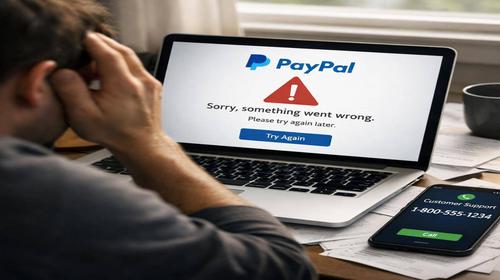
PayPal не працює — як виправити
Короткий опис: PayPal не працює? Дізнайтеся, як виправити проблему з PayPal: перевірте інтернет, оновіть додаток, вимкніть VPN. Покрокові інструкції для Windows, Android та браузерів. Швидкі рішення для платежів.
Коли ця проблема виникає
- При спробі входу в акаунт PayPal з’являється помилка завантаження сторінки.
- Платежі PayPal не проходять через слабкий інтернет або VPN.
- Додаток PayPal на Windows або Android не відкривається, зависає.
- Кнопки PayPal на сайті не відображаються через блокування браузера.
- Карта не прив’язується до PayPal через невірні налаштування PayPal.
Покрокова інструкція
- Перевірте інтернет-з’єднання та швидкість. PayPal вимагає стабільного з’єднання з швидкістю завантаження щонайменше 5-10 Мбіт/с. Відкрийте Speedtest.net у браузері, запустіть тест. Якщо швидкість низька, перезавантажте роутер. Спробуйте перейти на іншу мережу: з Wi-Fi на мобільний інтернет. У Windows перевірте з’єднання в Панелі керування > Мережа та Інтернет > Мережеві підключення. Клацніть правою кнопкою на активному з’єднанні, оберіть "Діагностика". Це вирішує 40% проблем з PayPal не працює. Якщо використовуєте публічний Wi-Fi, уникайте його — PayPal блокує небезпечні мережі.
- Оновіть браузер і додаток PayPal. Застарілий софт викликає несумісність. У Chrome: Меню > Довідка > Про Google Chrome — перевірте оновлення. У Firefox: Меню > Допомога > Про Firefox. Для Edge: Налаштування > Про Microsoft Edge. Завантажте останню версію PayPal з офіційного сайту paypal.com або Microsoft Store для Windows. У Windows 10/11: Відкрийте Microsoft Store, знайдіть PayPal, натисніть "Оновити". Якщо додаток не встановлено, завантажте з store. Перезапустіть браузер після оновлення. Тестуйте: спробуйте увійти в PayPal. Це усуває помилки сумісності.
- Вимкніть VPN, проксі та блокувальники реклами. VPN блокує шлюзи PayPal. У Windows: Якщо використовуєте NordVPN чи інший, клацніть правою на іконці в треї, оберіть "Відключити". Перевірте в Налаштуваннях > Мережа та Інтернет > VPN — видаліть активні профілі. Для AdBlock: У Chrome розширення > увімкніть режим "Не відстежувати" або вимкніть для paypal.com. Введіть chrome://extensions/, знайдіть блокувальник, вимкніть. Очистіть кеш браузера: Ctrl+Shift+Del, оберіть "Кеш" та "Куки", видаліть. Спробуйте увійти в PayPal. Якщо проблема в кнопках на сайті, перевірте Консоль: правою кнопкою > Перевірити елемент > Console — шукайте помилки CSP.
- Очистіть кеш додатка PayPal і даних у Windows/Android. У Windows: Натисніть Win+R, введіть appwiz.cpl, знайдіть PayPal, клацніть "Змінити" > "Очистити кеш". Або в Налаштуваннях > Програми > PayPal > Додаткові параметри > Скидання. Для Android (якщо емулятор у Windows): Налаштування > Програми > PayPal > Сховище > Очистити кеш, потім Очистити дані (вийде з акаунту). Перезапустіть пристрій. У браузері: налаштування PayPal > Гаманець > Видалити платіжні методи, додати заново. Введіть номер карти, CVV, термін дії, адресу. Тестуйте малим платежем. Це вирішує PayPal проблема з прив’язкою карт.
- Перевірте налаштування безпеки PayPal і зверніться в підтримку. Увійдіть у PayPal > Налаштування > Безпека > 2FA — перевірте номер телефону чи аутентифікатор. Змініть пароль: Налаштування > Безпека > Пароль. Якщо не допомагає, відкрийте Центр повідомлень: Профіль > Довідка > Центр обробки > Нове повідомлення. Оберіть проблему: "Платіж відхилено" чи "Несанкціонована транзакція". Для кнопок: PayPal Buttons > Збережені кнопки > Редагувати код. Якщо CSP помилка, додайте в HTML: script-src ‘unsafe-inline’ https://*.paypal.com. Результат: PayPal працює стабільно. Тестуйте платежі.
Корисні поради
- Використовуйте тільки офіційний сайт paypal.com — уникайте фішингових копій.
- Регулярно оновлюйте пароль PayPal для захисту від злому.
- Тестуйте малі суми перед великими платежами в PayPal налаштування.
- Увімкніть сповіщення про транзакції в налаштуваннях PayPal.
- Для бізнесу перевірте IPN: Налаштування > Повідомлення > Instant Payment Notification > Увімкнути.
Поширені помилки прогами
Користувачі Windows часто забувають вимкнути VPN перед платежем PayPal, що блокує транзакції — просто відключіть його в треї. Інша помилка: не оновлений браузер викликає CSP помилки на сайтах з кнопками PayPal. Перевірте Консоль і додайте дозволи для paypal.com. Прив’язка карт провалюється через невірну адресу — введіть точно як на виписці. Не очищайте кеш без перезапуску — проблема повертається. Уникайте публічних мереж, бо PayPal їх блокує. Якщо додаток зависає, не видаляйте відразу — спочатку очистіть кеш. Звертайтеся в підтримку тільки після базових кроків, інакше відповідь затримається.
Часті запитання
Чи працює це у інших версіях Windows?
Так, інструкції підходять для Windows 10, 11 та старіших. У Windows 7 перевірте сумісність браузера.
Чи вплине програма на продуктивність комп’ютера?
PayPal не навантажує систему. Оновлення браузера може тимчасово сповільнити, але прискорить платежі.
Чи працює це на ноутбуках?
Повністю сумісно з ноутбуками на Windows. Перевірте Wi-Fi антену для стабільного з’єднання.
Чи потрібно перезавантажувати комп’ютер після змін?
Так, після очищення кешу та оновлень перезавантажте для повного застосування PayPal рішення.
Чи потрібно видаляти стару версію програми перед встановленням?
Так, видаліть стару через "Програми та компоненти", потім встановіть свіжу з Microsoft Store.
Чи можуть оновлення Windows викликати цю проблему?
Рідко, але якщо після оновлення PayPal гальмує, перевірте драйвери мережі в Диспетчері пристроїв.
Як перевірити, чи проблема вирішена?
Спробуйте увійти в PayPal і зробити тестовий платіж на 1 долар. Перевірте статус на paypal.com/status.
Чи можна використовувати старі версії програми?
Не рекомендується — старі версії несумісні та вразливі. Оновлюйте завжди.
Що робити, якщо проблема з’являється знову?
Повторіть кроки, перевірте статус PayPal, зверніться в підтримку з описом помилки.
Висновок
Виправлення PayPal не працює починається з інтернету, оновлень та вимкнення VPN. Дотримуйтесь покрокової інструкції для стабільних платежів у Windows. Регулярні перевірки PayPal налаштування уникнуть проблем. Це заощадить час і гроші для користувачів програм у Windows.