Як скинути роутер до заводських налаштувань
Короткий опис: Дізнайтеся, як зробити factory reset router або router reset для WiFi роутера. Покрокова інструкція з reset WiFi router допоможе відновити налаштування та вирішити проблеми з інтернетом.
Багато користувачів домашніх мереж стикаються з проблемами, коли Wi-Fi роутер перестає працювати правильно. Інтернет з’єднання стає нестабільним, пристрої не підключаються до локальної мережі, або забуто пароль адміністратора. У таких випадках factory reset router або router reset – це ефективне рішення. Скидання роутера до заводських налаштувань видаляє всі зміни, повертаючи пристрій до початкового стану. Після reset WiFi router потрібно буде переналаштувати мережу заново, але це часто єдиний спосіб виправити серйозні збої. Ця стаття пояснить, коли і як виконати reset WiFi router, щоб швидко відновити швидкість інтернету та стабільне мережеве підключення. Ви дізнаєтеся про апаратний і програмний методи, уникнете помилок та отримаєте поради для подальшого налаштування роутера.
Що це таке
Скидання роутера до заводських налаштувань, або factory reset router, – це процес повернення пристрою до стану, в якому він вийшов з заводу. Всі користувацькі параметри, такі як паролі Wi-Fi, налаштування мережі, фільтри та оновлення, стираються. Роутер повертається до стандартних значень: зазвичай IP-адреса 192.168.0.1 або 192.168.1.1, логін admin, пароль admin або порожній. Це відрізняється від простого перезавантаження, яке не видаляє дані. Reset WiFi router корисний для усунення програмних помилок у домашній мережі.
Коли виникає ця проблема або навіщо це потрібно
Проблеми з роутером виникають часто: повільна швидкість інтернету, неможливість підключення до Wi-Fi, заблокований доступ до веб-інтерфейсу через забутий пароль. Наприклад, після невдалого оновлення прошивки або неправильного налаштування роутер може не роздавати інтернет. Router reset потрібен при покупці б/в пристрою з чужими налаштуваннями, при збої в локальній мережі або коли інші методи не допомагають. Це швидкий спосіб відновити роботу Ethernet та Wi-Fi підключень без виклику майстра.
Основні причини або можливості
- Забуто пароль адміністратора веб-інтерфейсу роутера.
- Неправильні налаштування призводять до повільного інтернету.
- Роутер не підключається до провайдера після змін.
- Покупка вживаного пристрою з чужою конфігурацією.
- Системні збої, які не виправляються перезавантаженням.
Покрокова інструкція
- Вимкніть роутер з розетки та зачекайте 30 секунд. Це підготує пристрій до reset WiFi router.
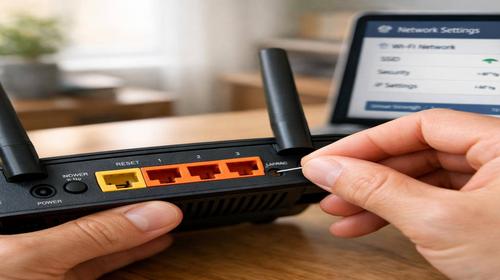
- Знайдіть кнопку RESET або WPS/RESET на задній панелі роутера. Вона маленька, використовуйте зубочистку.
- Увімкніть роутер у мережу. Натисніть і утримуйте кнопку RESET 10-15 секунд, доки індикатор SYS або Wi-Fi не почне швидко блимати.
- Відпустіть кнопку та зачекайте 1-2 хвилини для перезавантаження. Роутер повернеться до factory reset router стану.
- Перейдіть до веб-інтерфейсу за адресою 192.168.0.1, увійдіть з admin/admin та переналаштуйте Wi-Fi мережу.
Корисні поради
- Перед router reset створіть резервну копію налаштувань у веб-інтерфейсі, якщо доступний.
- Використовуйте Ethernet кабель для підключення до роутера під час першого налаштування після reset.
- Змініть стандартний пароль admin негайно після factory reset router для безпеки мережі.
- Оновіть прошивку роутера з офіційного сайту виробника після скидання.
- Розмістіть роутер у центрі дому для кращого покриття Wi-Fi після reset WiFi router.
Поширені помилки
Багато користувачів не утримають кнопку RESET достатньо довго – менше 10 секунд не спрацює. Інша помилка – скидання без вимкнення живлення, що може не запустити процес. Не плутайте reset з перезавантаженням: перше стирає все, друге – ні. Після factory reset router намагаються увійти з старим паролем, забуваючи про стандартні admin/admin. Також ігнорують переналаштування інтернету від провайдера, що призводить до відсутності з’єднання. Завжди перевіряйте індикатори після reset WiFi router.
FAQ
Чому інтернет працює повільно?
Повільний інтернет після налаштувань може бути через неправильні параметри. Factory reset router поверне стандартні значення, після чого переналаштуйте з даними провайдера для повної швидкості.
Чи можна прискорити Wi-Fi?
Так, після router reset оберіть канал Wi-Fi з меншим навантаженням у налаштуваннях. Використовуйте 5 ГГц діапазон та увімкніть QoS для пріоритету трафіку.
Чи краще використовувати кабель Ethernet?
Ethernet стабільніший за Wi-Fi, особливо для ігор чи стрімінгу. Після reset WiFi router підключіть кабель для початкового налаштування та перевірки швидкості.
Що робити якщо Wi-Fi не підключається?
Спочатку перезавантажте роутер. Якщо не допомагає, виконайте factory reset router та створіть нову мережу з простим паролем WPA2.
Висновок
Скидання роутера до заводських налаштувань через factory reset router або router reset – простий спосіб вирішити проблеми з інтернет з’єднанням. Дотримуючись покрокової інструкції з reset WiFi router, ви швидко відновите домашню мережу, підвищите швидкість інтернету та забезпечите стабільне мережеве підключення. Регулярне обслуговування роутера допоможе уникнути збоїв у майбутньому.
Читайте також
Більше корисних порад ви знайдете у розділі
Інтернет мережа.