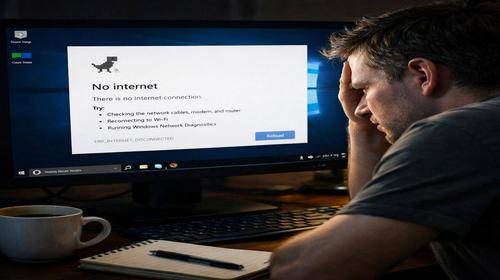
Google Chrome не працює у Windows 10: як швидко виправити, коли Chrome не відкривається
Короткий опис: Покрокове рішення для ситуацій, коли chrome не відкривається Windows 10, з’являється google chrome помилка Windows 10 або ви бачите різні chrome error під час запуску браузера. Гайд містить кілька способів: від простого перезапуску до повного скидання профілю та перевстановлення Chrome.
Коли Google Chrome раптом перестає запускатися у Windows 10, це не просто незручність. В один момент ви залишаєтеся без основного браузера, закладок, паролів і розширень. У когось Chrome зовсім не реагує на запуск, у когось миттєво зникає з панелі завдань, у інших з’являється помилка на кшталт «chrome error» або «застосунок не запускається». Тут зібрані реальні, робочі рішення для Windows 10: від найшвидших дій до глибокого очищення профілю, налаштувань мережі та перевстановлення.
Коли виникає ця проблема або навіщо це потрібно
Несправності Google Chrome у Windows 10 зазвичай проявляються в кількох типових сценаріях:
У першому варіанті Chrome взагалі не відкривається: ви натискаєте ярлик, але нічого не відбувається. Іконка може коротко мигнути на панелі завдань і одразу зникнути. В диспетчері завдань процеси chrome.exe або не з’являються, або зависають у фонових процесах і не показують вікно браузера. Така поведінка часто пов’язана з пошкодженим профілем користувача або завислими процесами.
Другий варіант – Chrome запускається, але відразу падає з повідомленнями типу «Програма Google Chrome припинила роботу», «Помилка застосунку» або з «порожнім» вікном, яке тут же закривається. У цьому випадку причиною можуть бути розширення, проблеми з апаратним прискоренням чи конфлікт бібліотек.
Третя група проблем – Chrome відкривається, але не вантажить сторінки, показує помилки проксі, DNS або «ERR_CONNECTION_TIMED_OUT». Користувачі часто думають, що «інтернет пропав», але Edge або інший браузер працює нормально. Тут винні зазвичай неправильні мережеві налаштування Windows 10 або сторонній софт, який перехоплює трафік (VPN, фільтри, «чистильники»).
Є й менш очевидні причини: пошкоджені файли Chrome в «Program Files», збої після оновлення Windows 10, конфлікти з антивірусом та службами безпеки. Тому важливо мати кілька різних методів, а не зациклюватися на одному «чарівному» способі. Нижче – структурований набір рішень від найшвидших до радикальних, з поясненням, що саме вони змінюють у системі.
Найшвидший спосіб
Найшвидше, що реально допомагає при ситуації «chrome не відкривається Windows 10» – повністю завершити всі процеси Chrome і запустити браузер з «чистого» ярлика.
Алгоритм виглядає так: спочатку через диспетчер завдань знімаємо всі фонові процеси chrome.exe, які зависли і блокують нормальний старт. Потім переходимо до папки встановлення браузера і робимо новий ярлик, іноді з невеликим перейменуванням файлу, щоб обійти глюки старого ярлика.
У більшості випадків цього вже достатньо: Windows 10 звільняє заблоковані ресурси, Chrome стартує без «хвостів», зникає миттєве закриття вікна і зменшується навантаження на процесор та RAM, бо ви прибрали зайві завислі копії процесів.
Покрокова інструкція
- Завершення всіх процесів Chrome через диспетчер завдань
Почніть саме з цього, якщо chrome не відкривається Windows 10, але ви не бачите явної помилки.
- Натисніть Ctrl + Shift + Esc, щоб відкрити «Диспетчер завдань». Так ви одразу потрапите до вкладки «Процеси», минаючи зайві вікна.
- Знайдіть у списку розділ «Програми» та «Фонові процеси» і відшукайтe всі записи з назвою Google Chrome або chrome.exe. Часто там може бути кілька десятків процесів, особливо після зависання.
- Виділіть кожен процес Chrome і натисніть «Зняти задачу». Робіть це до тих пір, доки всі процеси chrome.exe не зникнуть зі списку.
- Закрийте диспетчер завдань і спробуйте знову запустити Google Chrome зі звичайного ярлика.
Результат: ви очищаєте RAM від завислих процесів, які не давали запустити новий екземпляр браузера. Це знімає зайве навантаження на процесор і може відчутно прискорити систему, особливо якщо Chrome «висів» у фоні та забирав сотні мегабайт пам’яті.
Поширена помилка: користувачі закривають лише вікно Chrome, але не перевіряють фонові процеси. У підсумку браузер формально «закритий», але десяток процесів продовжують працювати і блокувати запуск. Завжди перевіряйте нижній блок «Фонові процеси» в диспетчері.
- Створення нового ярлика Chrome і обхід глюків старого запуску
Якщо після завершення процесів chrome не відкривається Windows 10, часто допомагає «освіжити» шлях до файлу браузера.
- Знайдіть ярлик Google Chrome на робочому столі або у меню «Пуск», натисніть по ньому правою кнопкою та оберіть «Відкрити розташування файлу». Відкриється Провідник із файлом chrome.exe.
- Натисніть правою кнопкою на файлі chrome.exe і оберіть «Надіслати» → «Робочий стіл (створити ярлик)». На робочому столі з’явиться новий ярлик, який напряму вказує на виконуваний файл.
- За бажанням можна перейменувати виконуваний файл у щось типу chrome-new.exe. Для цього натисніть правою кнопкою → «Перейменувати», введіть нову назву і підтвердіть. Потім знову зробіть ярлик на робочий стіл вже від нового файлу.
- Запустіть Chrome саме з нового ярлика і перевірте, чи відкривається браузер без помилок.
Результат: ми обходиумо ушкоджений ярлик, неправильні параметри запуску або старі ключі, які могли бути прописані в полі «Об’єкт» у властивостях ярлика. Інколи туди потрапляють сторонні параметри від підозрілих програм, які гальмують старт і навіть впливають на безпеку.
Коли цей спосіб кращий: якщо Chrome не показує повідомлення про помилку, але не реагує на подвійний клік по ярлику, а в «Program Files» браузер виглядає цілим.
- Скидання профілю Chrome через перейменування папки Google
Якщо при запуску з’являються підозрілі chrome error, «Програма не може бути запущена належним чином» або браузер відразу вилітає після відкриття, часто винен профіль користувача (закладки, розширення, кеш, налаштування).
- Натисніть Win + R, у вікні «Виконати» введіть appdata і натисніть Enter. Це відкриє папку профілю користувача.
- Перейдіть у папку Local, знайдіть каталог Google.
- Натисніть правою кнопкою на папці Google і оберіть «Перейменувати». Додайте до назви, наприклад, .old, щоб вийшло Google.old, і підтвердіть дію.
- Закрийте Провідник і спробуйте знову запустити Chrome. Браузер створить новий чистий профіль, як після першої інсталяції.
Результат: всі старі налаштування, розширення, кеш і тимчасові файли не видаляються назавжди, а просто від’єднуються. Chrome працює як свіжо встановлений: без конфліктних розширень, битих файлів профілю та старих налаштувань, які могли викликати google chrome помилка Windows 10.
Важливий нюанс: закладки, паролі та історія будуть тимчасово недоступні. Якщо вони синхронізувалися з акаунтом Google, після входу в обліковий запис у новому профілі ви їх повернете. Якщо ні – при потребі можна потім відкрити стару папку Google.old і вручну дістати файли, але це вже для досвідчених користувачів.
- Скидання мережевих налаштувань Windows 10 для вирішення «невидимих» помилок
Трапляється, що Chrome запускається, але не вантажить сайти, показує помилки проксі або DNS, тоді як інші браузери працюють. Це типова мережева google chrome помилка Windows 10, пов’язана з налаштуваннями системи.
- Відкрийте меню «Пуск», введіть cmd, натисніть правою кнопкою на «Командний рядок» та оберіть «Запуск від імені адміністратора».
- По черзі виконайте такі команди (після кожної натискайте Enter):
Приклади CMD команд:
Для скидання мережевого стеку та DNS:
netsh winsock reset
netsh int ip reset
ipconfig /flushdns
ipconfig /release
ipconfig /renew
Після виконання команд перезавантажте комп’ютер та спробуйте відкрити Google Chrome.
Результат: ви повністю оновлюєте мережеві параметри Windows 10, очищуєте кеш DNS і скидаєте налаштування, які могли змінити програми VPN, фільтри або «оптимізатори». Це не тільки дозволяє Chrome знову завантажувати сторінки, а й усуває зайве навантаження на мережеві служби, що іноді прискорює роботу системи.
Коли це працює найкраще: коли Chrome відкривається, але всі вкладки видають chrome error типу «ERR_PROXY_CONNECTION_FAILED», «ERR_NAME_NOT_RESOLVED» або довго думають і не вантажать сторінки.
- Повна перевстановлення Chrome з очищенням «хвостів»
Якщо жоден із попередніх способів не допоміг, найнадійніший варіант – видалити браузер повністю і встановити свіжу версію. Головне – не залишити після себе пошкоджені файли.
- Закрийте всі вікна Chrome (якщо вони ще відкриваються) і перевірте «Диспетчер завдань», щоб не залишилося процесів chrome.exe.
- Відкрийте «Панель керування» → «Програми та засоби» → знайдіть у списку Google Chrome, натисніть «Видалити». По можливості поставте галочку «Видалити дані перегляду», щоб очистити кеш і налаштування, які могли бути причиною збоїв.
- Після деінсталяції відкрийте Провідник, перейдіть на диск C: → «Program Files» або «Program Files (x86)» → папку Google. Якщо папка Chrome залишилася, видаліть її вручну.
- Через інший браузер (наприклад, Microsoft Edge) зайдіть на офіційний сайт Google Chrome, завантажте інсталятор і встановіть браузер заново.
- Після встановлення увійдіть у свій акаунт Google, щоб повернути закладки, історію та паролі, якщо у вас була включена синхронізація.
Результат: програма встановлюється «з нуля» без пошкоджених бібліотек і старих налаштувань. Це найнадійніший спосіб усунути глибокі системні chrome error, пов’язані з оновленнями або битими файлами у Windows 10.
Маловідомий нюанс: просте оновлення поверх старої версії часто не допомагає, бо проблемні файли профілю та частина налаштувань залишаються. Саме тому важливо видалити залишкові папки Google\Chrome у «Program Files» і, за потреби, перейменувати локальний профіль у AppData\Local\Google.
- Лайфхак: скидання апаратного прискорення для нестабільного запуску
Іноді Chrome відкривається, але зависає, мерехтить або вилітає відразу після старту. Пряма помилка не відображається, але використати браузер неможливо. Часто причина у пункті «Use hardware acceleration when available».
- Якщо вам вдалося хоч на кілька секунд запустити Chrome, натисніть кнопку меню (три крапки) → «Settings».
- Перейдіть у розділ System.
- Знайдіть опцію Use hardware acceleration when available і вимкніть її.
- Натисніть «Relaunch» або перезапустіть Chrome вручну.
Результат: браузер перестає використовувати GPU для відображення, що зменшує ризик вильотів на проблемних драйверах відеокарти. Навантаження трохи зміщується на процесор, але стабільність запуску у Windows 10 зазвичай помітно зростає.
Коли варто спробувати: якщо Chrome відкривається лише іноді, вікно чорне або «блимає», а при скролі чи відтворенні відео з’являються вильоти без чіткої текстової помилки.
Корисні поради
- Перевіряйте Chrome в «безпечному режимі з мережею» Windows 10
Якщо ви підозрюєте конфлікт зі сторонніми програмами (антивірус, оптимізатор, VPN), перезавантажте Windows 10 у «Безпечному режимі з підтримкою мережі» і спробуйте запустити Chrome. Якщо у цьому режимі браузер працює, винен сторонній софт. Далі по черзі вимикайте підозрювані програми в автозавантаженні, щоб знайти проблемну. - Очищуйте кеш та cookie без зайвої теорії
Коли Chrome хоч якось відкривається, але періодично видає google chrome помилка Windows 10 при переході на деякі сайти, зайдіть у «Settings» → «Privacy and security» → «Clear browsing data». Оберіть «Cached images and files» і «Cookies and other site data», виставте період «All time» та підтвердіть. Це не прискорить систему глобально, але усуває помилки, пов’язані з некоректними даними сайтів. - Перевіряйте фоновий запуск Chrome у системі
У налаштуваннях Chrome є опція, яка дозволяє додаткам працювати у фоні навіть після закриття браузера. Якщо при цьому виникає chrome error, процеси можуть зависати. У меню «Settings» → «System» вимкніть пункт «Continue running background apps when Google Chrome is closed» – так ви зменшите ризик завислих процесів і зайвого навантаження на RAM. - Тимчасово відключіть розширення для пошуку винуватця
Після запуску Chrome натисніть меню → «More tools» → «Extensions» і відключіть усі розширення. Далі вмикайте їх по одному. Якщо після активації конкретного доповнення починаються збої або google chrome помилка Windows 10, видаліть його. Дуже часто причиною збоїв є блокувальники реклами, VPN розширення або «помічники завантаження відео». - Слідкуйте за оновленнями драйверів відеокарти
Chrome активно використовує апаратне прискорення для відтворення відео і рендерингу сторінок. Старі або збійні драйвери відеокарти в Windows 10 можуть викликати зависання і вильоти браузера. Регулярно оновлюйте драйвери через офіційні утиліти виробника (NVIDIA, AMD, Intel) і перевіряйте, чи зникають випадкові chrome error при оновленні.
Поширені помилки
Типові помилки користувачів при спробах вирішити проблему «chrome не відкривається Windows 10» виглядають однаково, хоча причини різні.
Багато хто відразу встановлює новий Chrome поверх старого, не видаляючи залишки. У результаті всі пошкоджені налаштування та профіль залишаються на місці, а помилка повторюється. Інша крайність – хаотичне встановлення «чистильників реєстру» та «оптимізаторів», які видаляють потрібні бібліотеки або змінюють мережеві налаштування, після чого з’являються додаткові chrome error і проблеми з іншими програмами.
Часто користувачі повністю вимикають брандмауер або безпеку в Windows 10, думаючи, що це допоможе розблокувати Chrome. Насправді це рідко впливає на запуск браузера, зате відкриває систему для загроз. Якщо й перевіряти, то краще тимчасово вимкнути конкретний сторонній антивірус і подивитися, як поводиться Chrome, а не «зрубати» всю безпеку.
Ще одна помилка – ігнорування диспетчера завдань. Якщо не завершити завислі процеси chrome.exe, жодне перевстановлення або «чудо-команда» не дасть ефекту: система все одно триматиме «мертві» процеси в пам’яті, і браузер продовжить не запускатися або зависати.
Часті запитання
Чому chrome не відкривається Windows 10 після оновлення системи?
Після великих оновлень Windows 10 іноді змінюються бібліотеки, налаштування безпеки та драйвери. Це може конфліктувати з уже встановленим Chrome. Допомагає скидання мережевих налаштувань, оновлення відеодрайверів і, у складних випадках, повна перевстановлення браузера з очищенням профілю.
Що робити, якщо з’являється google chrome помилка Windows 10 «Програма не може запуститися належним чином»?
Така помилка найчастіше означає пошкоджені файли браузера або конфліктні бібліотеки. Спочатку завершіть всі процеси Chrome через диспетчер завдань, потім видаліть програму через «Програми та засоби», очистіть залишкові папки в «Program Files» і створіть новий профіль через перейменування «AppData\Local\Google».
Чи впливає проблема з Chrome на продуктивність всієї системи Windows 10?
Так, якщо Chrome завис у фонових процесах, він може активно споживати RAM і завантажувати процесор, навіть без видимого вікна. Це уповільнює запуск програм, знижує FPS в іграх і робить систему «важкою». Періодично перевіряйте диспетчер завдань і завершуйте зайві процеси chrome.exe.
Як зрозуміти, що проблема не в Chrome, а в мережі або налаштуваннях Windows 10?
Якщо Edge або інший браузер теж погано відкривають сайти, швидкість низька або з’являються мережеві помилки, то причина, швидше за все, у мережі. Але якщо інші браузери працюють стабільно, а Chrome показує chrome error типу «ERR_PROXY» або «ERR_CONNECTION_TIMED_OUT», варто скинути мережеві налаштування через CMD та перевірити системний проксі.
Чи безпечно видаляти папку Google в AppData при усуненні chrome error?
Так, якщо ви не видаляєте її, а перейменовуєте, наприклад у «Google.old». У такому випадку Chrome створює новий чистий профіль, а старі дані залишаються як резервна копія. За потреби їх можна частково відновити, але переважно цього не потрібно, якщо у вас включена синхронізація з акаунтом Google.
Що робити, якщо google chrome помилка Windows 10 з’являється тільки при запуску старих версій браузера?
Старі збірки Chrome можуть не працювати коректно з актуальними оновленнями Windows 10, драйверами та компонентами безпеки. Рішення – повністю видалити стару версію, очистити папки встановлення і встановити останній стабільний реліз з офіційного сайту.
Чи може сторонній антивірус блокувати запуск Google Chrome?
Так, деякі антивіруси або фаєрволи можуть помилково блокувати chrome.exe або його мережеву активність. Для перевірки тимчасово вимкніть антивірус, додайте Chrome до списку виключень та перевірте запуск. Якщо браузер працює тільки при відключеному захисті, варто переналаштувати правила безпеки або змінити антивірус.
Чи потрібно оновлювати Windows 10, щоб позбутися постійних chrome error?
Якщо система давно не оновлювалась, відсутність критичних оновлень безпеки та компонентів може впливати на стабільність браузера. Варто інсталювати накопичувальні оновлення, перезавантажити ПК і перевірити поведінку Chrome. Але якщо проблема виникла саме після оновлення, іноді допомагає відкат останнього пакета або перевстановлення браузера під нові бібліотеки.
Читайте також
Вибери 4-5 релевантних розділів:
Закладки
Якщо вам була корисна ця стаття, додайте наш блог
Налаштування та виправлення помилок Windows 10
у закладки.
Натисніть Ctrl + D
Збережіть статтю у вибране, щоб швидко повернутися до корисних налаштувань Windows 10, команд та способів оптимізації системи.