Як встановити програму в Windows 10: повний гайд для звичайних користувачів
Короткий опис: Покрокова інструкція, як правильно встановити програму в Windows 10: з інтернету, з Microsoft Store, з диска чи флешки, як запускати установник, що робити з помилками, як використовувати PowerShell і CMD для установки та перевірки системи.
Щоб встановити програму в Windows 10, недостатньо просто завантажити файл і двічі клацнути по ньому. Важливо розуміти, звідки брати інсталяційні файли, які типи установників бувають (.exe, .msi, .appx, .bat), як працює контроль облікових записів (UAC), чому Windows може блокувати установку і як це безпечно обійти. Нижче — практичний гайд рівня “системний адміністратор пояснює звичайному користувачу”, орієнтований саме на Windows 10.
Коли виникає проблема або навіщо це потрібно
Потреба розібратися, як встановити програму в Windows 10, зазвичай виникає в таких ситуаціях:
- Новий комп’ютер або «чиста» установка Windows 10 — потрібно поставити браузер, офіс, мессенджери, програвачі, ігрові лаунчери.
- Система пише «Не вдалося запустити інсталятор», «Цей додаток не може працювати на вашому ПК», «Адміністратор заблокував виконання цього додатка» або інші повідомлення про помилку.
- Windows 10 блокує установку програм «не з Microsoft Store», а вам потрібно звичайний .exe інсталятор з сайту виробника.
- Програми запускаються, але не встановлюються до кінця, зависають або інсталятор просто зникає без попередження.
- Потрібно поставити відразу кілька програм після перевстановлення Windows 10 і хочеться зробити це максимально швидко.
Розуміння базових принципів установки програм в Windows 10 економить час, зменшує кількість помилок і знижує ризик підхопити віруси з «лівих» сайтів.
Найшвидший спосіб
Найшвидший і найбезпечніший спосіб для більшості користувачів — установка програм через Microsoft Store або офіційні сайти з автоматичними інсталяторами.
Короткий сценарій для стандартної програми з інтернету:
- Відкрити потрібний сайт у браузері (краще офіційний сайт розробника).
- Завантажити інсталяційний файл, зазвичай це Setup.exe, Install.exe, program-name-setup.exe або .msi.
- Знайти файл у папці C:\Users\ІМ’Я_КОРИСТУВАЧА\Downloads (або «Завантаження»).
- Двічі клацнути, підтвердити запит «Дозволити цьому додатку вносити зміни на пристрій?» (кнопка Так).
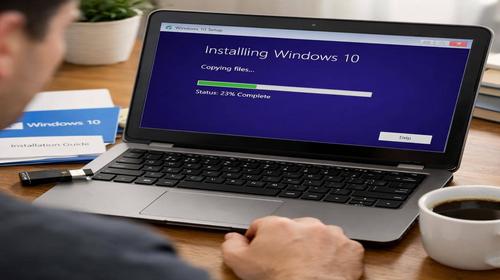
- У майстрі установки обрати: папку встановлення, створення ярликів, мову, додаткові компоненти, натиснути Install / «Установить» / «Далее».
Для додатків із Microsoft Store все ще простіше: відкриваєте Store, знаходите програму, натискаєте Установить — система сама все зробить і оновлюватиме програму далі автоматично.
Покрокова інструкція
-
Установка програм з інтернету в Windows 10 (класичні .exe і .msi)
Стандартний сценарій, коли ви шукаєте програму через браузер і завантажуєте інсталятор вручну.
1. Завантаження з офіційного сайту
- Відкрийте браузер (Microsoft Edge, Chrome, Firefox).
- У адресному рядку введіть офіційну адресу сайту програми або знайдіть через пошук, але відфільтруйте підозрілі сайти з рекламою завантажень.
- На сайті шукайте кнопки на кшталт Download, Загрузить, Download for Windows.
- Після натискання браузер зазвичай пропонує Зберегти файл. Обирайте «Зберегти» або «Save» – за замовчуванням файл потрапить до папки «Завантаження».
За замовчуванням шлях для завантажень: C:\Users\ІМ’Я_КОРИСТУВАЧА\Downloads.
2. Запуск інсталятора
- Відкрийте «Провідник» (ярлик на панелі задач або поєднання клавіш Win + E).
- Зліва відкрийте пункт «Завантаження» / «Downloads».
- Знайдіть файл із розширенням .exe або .msi, назва може бути, наприклад, ChromeSetup.exe, installer.exe, program-setup.msi.
- Двічі клацніть по файлу.
3. Підтвердження UAC (контроль облікових записів)
Windows 10, як правило, показує синє або жовте вікно:
«Додатку з невідомого видавця заборонено вносити зміни на цьому пристрої» або «Вы хотите разрешить этому приложению вносить изменения на вашем устройстве?».
- Якщо встановлюєте програму з офіційного джерела, натискайте Так.
- Якщо видавець невідомий, а програма з підозрілого сайту — краще натиснути Ні і не продовжувати.
4. Майстер установки (Setup Wizard)
У більшості програм з’являється покроковий майстер:
- Вікно з ліцензією (EULA) — часто потрібно поставити галочку «I accept the agreement» / «Я принимаю условия».
- Вибір шляху установки — за замовчуванням це C:\Program Files\Назва_програми або для 32-бітних додатків на 64-бітній системі C:\Program Files (x86)\….
- Параметри: створити ярлик на робочому столі, додати до «Пуск», асоціювати файли певного типу (наприклад, .mp3, .pdf).
- Кнопка Install або «Установить» запускає копіювання файлів.
Після завершення ставте або знімайте галочку «Запустить программу» / «Launch». Натискайте Finish / «Готово».
-
Установка програм через Microsoft Store
Це найбезпечніший спосіб для звичайних користувачів.
1. Відкриття магазину
- Натисніть кнопку Пуск (іконка Windows).
- У списку програм знайдіть Microsoft Store або введіть у пошук «Microsoft Store».
- Запустіть магазин.
2. Пошук програми
- У верхній частині вікна використовуйте пошук, введіть назву програми (наприклад, «Spotify», «Netflix», «Telegram Desktop»).
- Виберіть потрібну програму зі списку.
3. Установка
- Натисніть кнопку Установить / Get.
- Дочекайтеся закінчення завантаження та установки.
- Кнопка зміниться на Открыть, після чого програму можна запускати зі «Списку програм» або через пошук «Пуск».
Плюс цього способу — автоматичні оновлення та відсутність ризику підмінних інсталяторів.
-
Установка програм із диска або флешки
Потрібно, коли програма постачається на DVD/USB або завантажена раніше на інший носій.
1. Підключення носія
- Вставте DVD диск у привід або флешку в USB порт.
- Відкрийте «Провідник» і знайдіть новий диск (наприклад, D:\ або E:\).
2. Пошук установника
- У корені диска шукайте файли setup.exe, install.exe або папку install / setup.
- Якщо є файл .msi — це також інсталятор.
3. Запуск від імені адміністратора
- Натисніть правою кнопкою на setup.exe.
- Виберіть Запуск от имени администратора.
- Підтвердіть UAC (кнопка Так).
Далі все так само, як з інтернет-інсталятором: вибір папки, параметри, установка.
-
Як дозволити установку програм «з будь-якого джерела» в Windows 10
Якщо при запуску інсталятора ви бачите щось схоже на «Установка приложений разрешена только из Microsoft Store», потрібно змінити параметри встановлення додатків.
1. Зміна налаштувань «Установка приложений»
- Натисніть Пуск → Параметры.
- Відкрийте розділ Приложения.
- У підрозділі Приложения и возможности знайдіть пункт «Установка приложений» (або «Choose where to get apps»).
- Виберіть варіант Из любого места / Allow apps from anywhere.
Це відключає обмеження, коли Windows 10 дозволяє встановлювати тільки UWP-додатки з Microsoft Store.
2. Додатковий нюанс для «розробницьких» додатків
Для деяких типів програм (наприклад, .appx/.msix пакети) може знадобитися режим для розробників:
- Перейдіть Пуск → Параметры → Обновление и безопасность → Для разработчиков.
- Виберіть опцію Неопубликованные приложения або подібний режим (Developer mode у різних збірках).
Це потрібно обережно: вмикайте тільки якщо розумієте, навіщо вам нестандартні пакети.
-
Як встановити програму в Windows 10 через PowerShell (просунутий варіант)
Це вже сценарій ближчий до системного адміністратора, але його можна спростити для практичного використання.
1. Запуск PowerShell з правами адміністратора
- Натисніть Win + X.
- Виберіть Windows PowerShell (администратор) або Терминал Windows (администратор) у новіших збірках.
2. Приклад: встановлення програм через пакетний менеджер winget
У багатьох актуальних Windows 10 уже є вбудований winget. Якщо він доступний, можна ставити програми командою, наприклад:
Приклади PowerShell команд:
Пошук програми:
winget search googlechrome
Встановлення Google Chrome:
winget install Google.Chrome
Встановлення 7-Zip:
winget install 7zip.7zip
Перевага — швидка «масова» установка після перевстановлення Windows без ручного завантаження інсталяторів.
3. Встановлення .appx/.msix пакета
Якщо у вас є файл пакета, наприклад C:\Temp\myapp.appx:
Add-AppxPackage “C:\Temp\myapp.appx”
Цей спосіб використовують для Metro/UWP-додатків, внутрішніх корпоративних застосунків тощо.
-
Використання CMD для перевірки та виправлення проблем з установкою
Хоча CMD рідко використовують для безпосередньої установки програм, через неї часто усувають причини, чому програми не ставляться.
1. Перевірка системних файлів (якщо інсталятори падають або не стартують)
- Натисніть Пуск, введіть cmd.
- Натисніть правою кнопкою по «Командная строка» → Запуск от имени администратора.
- У вікні введіть команду:
sfc /scannow
Це перевірить цілісність системних файлів Windows 10 і спробує їх відновити. Після завершення бажано перезавантажити ПК і повторити встановлення програми.
2. Перевірка диска, якщо є підозра, що SSD/HDD «сиплеться»
У тому ж CMD (від адміністратора) введіть:
chkdsk C: /f
Система, скоріше за все, попросить перезавантаження для перевірки диска. Помилки файлової системи можуть заважати запису файлів програми.
-
Маловідомий лайфхак: масова установка програм після переустановлення Windows 10
Щоб не встановлювати по одній десятки програм (браузер, архіватор, плеєр, PDF-читач, месенджери, лаунчери ігор), можна використати сценарій масової установки.
Варіант через winget
Створюєте текстовий файл, наприклад install-apps.ps1, і записуєте в нього:
winget install Google.Chrome
winget install 7zip.7zip
winget install VideoLAN.VLC
winget install Mozilla.Firefox
winget install Telegram.TelegramDesktop
Потім запускаєте PowerShell від адміністратора і виконуєте:
powershell -ExecutionPolicy Bypass -File “C:\Scripts\install-apps.ps1”
У результаті Windows 10 автоматично завантажить і встановить усі зазначені програми по черзі. Це суттєво економить час після чистої установки системи.
Корисні поради
- Перед встановленням програми перевіряйте, чи є у вас права адміністратора. Без цього багато інсталяторів не можуть записати файли в C:\Program Files і змінити реєстр.
- Слідкуйте, куди саме встановлюється програма. За замовчуванням — C:\Program Files або C:\Program Files (x86); якщо бачите нестандартний шлях на кшталт випадкової папки в C:\Users\Public, перевірте, чи це не троян.
- Якщо інсталятор пропонує «Встановити додаткове ПЗ» (панелі в браузер, «оптимізатори», підозрілі антивіруси) — знімайте всі зайві галочки.
- Систему безпечніше, коли більшість програм йде з Microsoft Store або офіційних сайтів розробників, а не з «збірок» і «каталогів софту» сумнівної якості.
- Якщо у вас корпоративний ноутбук, IT-відділ може встановити обмеження політиками — тоді деякі програми не встановляться без участі адміністратора домену.
Поширені помилки
Типові помилки користувачів при установці програм у Windows 10:
- Ігнорування попереджень антивірусу. Користувач бачить попередження від «Захисника Windows» або іншого антивіруса, але все одно продовжує установку незнайомої програми з сумнівного сайту. Результат — рекламні модулі, трояни, небажані сервіси.
- Запуск інсталятора без прав адміністратора. Багато програм «ніби встановилися», але потім не запускаються або працюють некоректно, тому що не змогли захистно записати файли в системні каталоги.
- Спроба встановити 64-бітну програму на 32-бітну Windows 10. У результаті повідомлення на кшталт «Это приложение не может работать на вашем ПК». Потрібно шукати 32-bit (x86) версію.
- Недостатньо місця на системному диску. При цьому інсталятор може видавати абстрактні помилки і не пояснювати, що причина — переповнений C:\. Потрібно звільнити місце: видалити тимчасові файли, старі програми, очистити кошик.
- Блокування встановлення політиками безпеки. Повідомлення «Администратор заблокировал выполнение этого приложения» часто означає або групову політику, або сторонній захисний софт. Користувачі часто намагаються «ломати» систему, замість того, щоб звернутися до адміністратора чи перевірити налаштування безпеки.
Часті запитання
Чи можна встановити будь-яку програму Windows 7 на Windows 10?
У більшості випадків так, але не всі старі програми сумісні. Якщо програма не запускається, спробуйте режим сумісності: правий клік по .exe → «Свойства» → вкладка «Совместимость» → увімкнути режим, наприклад «Windows 7», та запустити від імені адміністратора.
Що робити, якщо Windows 10 пише «Установка приложений разрешена только из Microsoft Store»?
Зайдіть у «Пуск → Параметры → Приложения → Приложения и возможности» та змініть параметр «Установка приложений» на «Из любого места». Після цього інсталятори з інтернету повинні запускатися без цього попередження.
Чому інсталятор програми просто зникає і нічого не встановлюється?
Можливі причини: антивірус заблокував файл, інсталятор не має прав адміністратора, системні файли пошкоджені або запущено інший процес установки. Спробуйте: запуск «от имени администратора», тимчасово вимкнути антивірус (якщо файл з офіційного сайту), перевірити систему командою sfc /scannow у CMD від адміністратора.
Чи впливає кількість встановлених програм на продуктивність і FPS в іграх?
Впливає не стільки кількість встановлених програм, скільки кількість процесів у фоновому режимі та служб, які вони запускають. Якщо програма постійно працює, забирає RAM і навантажує CPU або диск, це може знизити FPS. Сам факт, що програма лежить у «Program Files» і не працює — майже не впливає на продуктивність.
Чому програма не встановлюється на SSD або диск D:?
Часто інсталятори за замовчуванням пропонують C:\Program Files. Більшість з них дозволяють змінити шлях. У майстрі установки шукайте «Browse» / «Обзор» і виберіть потрібний диск (наприклад, D:\Programs). Якщо програма жорстко прив’язана до системного диска — її краще залишити на C:.
Як безпечно встановлювати програми, щоб не заразити Windows 10 вірусами?
Завантажуйте тільки з офіційних сайтів, не користуйтеся «збірками софту» з невідомих форумів, не запускайте піратські «репаки» сумнівного походження. Не вимикайте повністю антивірус; максимум — тимчасово відключайте окремі модулі, якщо точно впевнені в програмі.
Що робити, якщо програма встановлюється, але відразу вилітає при запуску?
Перевірити сумісність із версією Windows 10 та розрядністю (x86/x64), оновити драйвер відеокарти, встановити необхідні компоненти (наприклад, .NET Framework, Visual C++ Redistributable), запустити програму від імені адміністратора. Якщо це гра — перевірити цілісність файлів через лаунчер (Steam, Epic Games, тощо).
Чи потрібно оновлювати програми після установки?
Так. Багато програм мають вбудований модуль оновлення. Оновлення закривають вразливості, покращують стабільність, сумісність з Windows 10 та новими драйверами, а іноді виправляють критичні помилки, що заважають запуску.
Чи можна переносити вже встановлену програму з одного комп’ютера на інший просто копіюванням папки?
У більшості випадків ні. Програма прописується в реєстр, ставить служби Windows, компоненти в C:\ProgramData та інші каталоги. Коректний спосіб — завантажити інсталятор і встановити на іншому ПК. Виняток — портативні версії програм (portable), які спеціально зроблені для роботи без установки.
Читайте також
Виберіть суміжні розділи, якщо хочете розібратися глибше з налаштуванням Windows, програм і оптимізацією системи:
Закладки
Якщо вам була корисна ця стаття, додайте наш блог
про встановлення програм у Windows 10 та налаштування ПК
у закладки.
Натисніть Ctrl + D
Збережіть статтю у вибране, щоб швидко повернутися до порад з установки програм у Windows 10, команд PowerShell/CMD та налаштувань системи.