Як встановити Windows 10
Короткий опис: Покрокова інструкція як встановити Windows 10 з флешки, перевстановити Windows 10 на комп’ютер чи ноутбук. Налаштування BIOS, створення завантажувального носія, уникнення помилок для новачків.
Багато користувачів стикаються з необхідністю встановити Windows 10 на комп’ютер чи ноутбук. Це може знадобитися при купівлі нового пристрою, гальмах системи чи вірусах. Установка Windows 10 з флешки дозволяє швидко отримати свіжу систему з усіма оновленнями. У цій статті ви дізнаєтеся, як перевстановити Windows 10 без проблем. Ми розглянемо підготовку флешки, налаштування BIOS, вибір розділів диска та початкове налаштування. Процес простий, якщо слідувати крокам. Важливо зберегти дані заздалегідь, бо вони зникнуть. Ця інструкція підходить для новачків і досвідчених користувачів. Ви отримаєте стабільну систему Windows 10 з високою продуктивністю. Навіть якщо комп’ютер повільний, нова установка прискорить його роботу. Почніть з перевірки вимог: 1 ГГц процесор, 1 ГБ ОЗП для 32-біт чи 2 ГБ для 64-біт, 20 ГБ на диску. Готові? Переходимо до деталей.
Що це таке
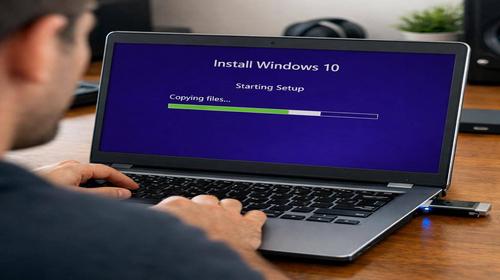
Установка Windows 10 — це процес заміни або встановлення операційної системи з завантажувального носія, як флешка. Зазвичай використовується USB-накопичувач об’ємом від 8 ГБ. Microsoft надає інструмент Media Creation Tool для створення такого носія. Він завантажує офіційний образ і робить флешку готовою до роботи. Після цього комп’ютер завантажується з флешки, копіює файли системи на диск і налаштовує її. Результат — чиста Windows 10 без зайвого сміття. Це відрізняється від оновлення, бо видаляє всі програми та файли. Ідеально для перевстановити Windows 10 при проблемах. Процес займає 20-60 хвилин залежно від потужності ПК. Після завершення потрібно налаштувати Wi-Fi, обліковий запис і драйвери. Це базовий спосіб для будь-якого комп’ютера чи ноутбука.
Коли виникає ця проблема або навіщо це потрібно
Потрібно як встановити Windows 10 з флешки, коли стара система гальмує, з’являються помилки або комп’ютер не вмикається. Часто це трапляється після вірусів, оновлень чи накопичення сміття. Також при складанні нового ПК чи переході з Windows 7/8. Користувачі ноутбуків роблять це для прискорення роботи. Якщо програми не запускаються чи екран синій — перевстановлення вирішує все. Навіть без ліцензії можна встановити систему, активувати пізніше. Це корисно перед продажем пристрою, щоб стерти дані. Регулярна установка Windows 10 забезпечує стабільність. Якщо флешки немає, процес неможливий без іншого ПК для її створення. Типові ситуації: повільний старт, зависання, втрата файлів. Зробіть резервну копію на зовнішній диск чи хмару перед початком.
Основні причини або можливості
- Повільна робота старої системи через сміття та віруси.
- Необхідність чистої установки для нового комп’ютера.
- Відновлення після збоїв, синього екрану чи помилок.
- Прискорення ноутбука шляхом перевстановити Windows 10.
- Оновлення з попередніх версій для сумісності з програмами.
Покрокова інструкція
- Завантажте Media Creation Tool з сайту Microsoft на робочий комп’ютер. Запустіть програму, оберіть “Створити інсталяційний носій для іншого ПК”. Вкажіть мову українську, редакцію Home або Pro, архітектуру 64-біт. Вставте флешку 8 ГБ+, оберіть її і дочекайтеся запису файлів — це 10-30 хвилин.
- Вставте флешку в цільовий комп’ютер чи ноутбук. Перезавантажте пристрій, увійдіть у BIOS клавішами F2, F10, F12, Del або Esc (залежно від моделі). Знайдіть меню Boot, поставте USB на перше місце. Збережіть зміни F10 і вийдіть.
- Комп’ютер завантажиться з флешки. Оберіть мову, часовий пояс Україна, клавіатуру українську. Натисніть “Далі”, потім “Встановити зараз”. Введіть ключ активації або “У мене немає ключа”. Прийміть ліцензію.
- Оберіть “Настроювана: лише Windows”. Видаліть старі розділи диска (якщо перевстановлення), оберіть нерозмітку, натисніть “Створити” і “Форматувати”. Вкажіть найбільший розділ для установки, натисніть “Далі”. Система скопіює файли.
- Після перезавантажень налаштуйте систему: оберіть регіон Україна, підключіть Wi-Fi, створіть локальний обліковий запис або увійдіть у Microsoft. Встановіть драйвери з сайту виробника. Готово — Windows 10 встановлена!
Корисні поради
- Збережіть важливі файли на зовнішній диск перед видаленням розділів.
- Оберіть 64-бітну версію для сучасних ПК з 4+ ГБ ОЗП.
- Після установки оновіть систему через Налаштування – Оновлення.
- Встановіть драйвери з офіційного сайту материнської плати чи ноутбука.
- Використовуйте Rufus, якщо Media Creation Tool не працює.
Поширені помилки
Багато хто не входить у BIOS і комп’ютер не бачить флешку — перевірте клавіші для вашої моделі. Інша помилка — вибір Legacy замість UEFI, що блокує завантаження. Не форматуйте системний диск без копії даних. Якщо флешка не створюється, перевірте об’єм 8+ ГБ і USB 2.0/3.0. При помилці “немає ключа” просто пропустіть — активуйте пізніше. Уникайте підроблених образів, бо вони з вірусами. Якщо установка зависає на копіюванні, перевірте кабелі SATA. Завжди вимикайте антивірус під час створення флешки. Ці помилки призводять до втрати часу, але з інструкцією їх легко уникнути. Тестуйте флешку на іншому ПК перед основною установкою.
FAQ
Чи працює це у Windows 10?
Ця інструкція призначена саме для встановити Windows 10 на комп’ютери з будь-якою попередньою системою чи без неї.
Чи безпечно змінювати ці налаштування?
Так, якщо слідувати крокам. Головне — резервна копія даних, бо диск форматується.
Чи вплине це на продуктивність комп’ютера?
Навпаки, нова установка Windows 10 прискорить систему, видаливши сміття.
Чи працює це на ноутбуках?
Повністю, просто перевірте клавішу BIOS для вашої моделі (часто F12 чи Del).
Висновок
Тепер ви знаєте, як встановити Windows 10 з флешки покроково. Цей процес допоможе перевстановити Windows 10, вирішити гальма та отримати свіжу систему. Дотримуйтесь інструкції, уникайте помилок — і комп’ютер працюватиме швидко. Регулярна оптимізація через чисту установку продовжить життя пристрою. Удачі з налаштуваннями Windows 10!
Читайте також
Більше корисних порад ви знайдете у розділі
Windows 10.