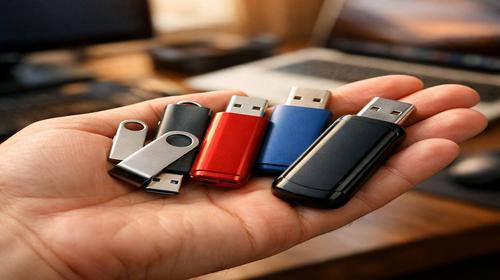
Як вибрати флешку USB
Короткий опис: Дізнайтеся, як вибрати флешку USB з високою швидкістю читання, враховуючи обсяг, інтерфейс та тип накопичувача. Поради щодо SSD, NVMe для швидкого перенесення файлів.
Флешка USB – це зручний накопичувач для зберігання та перенесення даних. Сьогодні вибір великий, але не всі моделі однаково швидкі та надійні. Якщо ви шукаєте флешку з високою швидкістю читання, варто звернути увагу на інтерфейс USB 3.0 чи новіші, обсяг пам’яті та тип чіпа всередині. Часто флешки плутають з SSD, але портативні SSD з NVMe дають набагато вищу продуктивність. Ця стаття допоможе вибрати оптимальний варіант для документів, відео чи програм. Ви дізнаєтеся про ключові характеристики, як тестувати швидкість і уникати підробок. Правильний вибір прискорить роботу з файлами та заощадить час. Незалежно від того, чи потрібна флешка для повсякденного використання чи великих обсягів даних, тут є покрокові інструкції.
Що це таке
Флешка USB – портативний накопичувач на базі флеш-пам’яті NAND. Вона підключається через USB-порт і служить для зберігання файлів. Швидкість читання – це показник, з яким флешка зчитує дані на комп’ютер, а запис – як швидко зберігає. Для простих задач вистачить 20-30 МБ/с, але для відео чи архівів потрібні 100 МБ/с і більше. Порівняно з SSD, флешки компактніші, але повільніші. NVMe в портативних SSD досягає 2000 МБ/с, тоді як звичайні флешки обмежені USB-стандартом. Інтерфейс визначає максимум: USB 2.0 – до 60 МБ/с, USB 3.2 – до 2000 МБ/с. Вибір залежить від ваших потреб у накопичувачі.
Коли виникає ця проблема або навіщо це потрібно
Проблема виникає, коли флешка повільна: копіювання великих файлів займає години, програми гальмують. Це актуально для користувачів, які переносять відео, фото чи резервні копії. Навіщо вибирати правильно? Щоб уникнути втрат часу. Наприклад, при роботі з 4K-відео швидкість читання 50 МБ/с – це провал, а 400 МБ/с – норма. Портативні SSD з NVMe потрібні для ігор чи редагування. Якщо флешка підключається до старого порту USB 2.0, швидкість падає. Вибирайте заздалегідь, щоб не шкодувати після покупки.
Основні причини або можливості
- Низька швидкість читання через старий інтерфейс USB 2.0.
- Обмежений обсяг пам’яті не дозволяє зберігати великі файли.
- Якісний чіп NAND у SSD-флешках підвищує продуктивність.
- NVMe-технологія в портативних накопичувачах дає до 2000 МБ/с.
- Захист корпусу від води та ударів подовжує термін служби.
Покрокова інструкція
- Визначте потреби: для документів – 16-32 ГБ, для відео – 128 ГБ і більше.
- Перевірте інтерфейс: обирайте USB 3.2 Gen 2 для швидкості читання 400-1000 МБ/с.
- Порівняйте швидкості: читання повинно бути вищим за запис, наприклад 145/115 МБ/с.
- Оберіть тип: звичайна флешка чи портативний SSD з NVMe для топ-швидкості.
- Протестуйте після покупки: скопіюйте файл і перевірте час у Windows.
Корисні поради
- Купуйте відомих брендів: Kingston, Samsung – менше підробок.
- Шукайте NVMe в описі для портативних SSD як альтернативу флешкам.
- Перевіряйте сумісність з USB Type-C для нових пристроїв.
- Для великих файлів беріть моделі з 200 МБ/с і вище.
- Зберігайте флешку в чохлі, щоб уникнути пошкоджень.
Поширені помилки
Багато хто ігнорує інтерфейс і купує USB 2.0, думаючи, що всі порти однакові. Результат – повільний накопичувач навіть з високими заявленими швидкостями. Інша помилка – не читати відгуки: дешеві флешки часто завищують характеристики. Порівнюють тільки обсяг, забуваючи про швидкість читання. Підключають USB 3.2 до старого порту – швидкість падає до 30 МБ/с. Не тестують нову флешку, і проблеми виявляються пізно. Обирайте за реальними тестами, а не маркетингом.
FAQ
Чому жорсткий диск працює повільно?
Повільний диск часто через фрагментацію, помилки чи повний обсяг. Перевірте SMART-статус і дефрагментуйте. Для прискорення перенесіть систему на SSD.
Чи можна клонувати HDD на SSD?
Так, використовуйте програми як Macrium Reflect. Клонування диска зберігає всі дані та Windows.
Як перевірити стан диска?
Запустіть chkdsk в командному рядку або CrystalDiskInfo для SMART помилок та перевірки жорсткого диска.
Чи потрібно міняти жорсткий диск?
Міняйте при частих помилках диска чи повільності. Перехід на SSD прискорить систему у рази.
Висновок
Вибираючи флешку USB, фокусуйтеся на швидкості читання, інтерфейсі та типі накопичувача як SSD чи NVMe. Дотримуйтесь інструкцій – і отримаєте швидкий пристрій без проблем. Це заощадить час на перенесенні файлів і зробить роботу комфортною. Регулярна перевірка та правильний вибір продовжать термін служби.
Читайте також
Більше корисних порад ви знайдете у розділі
Жорсткий диск.