Як перевірити чи підтримує ноутбук SSD – Повний посібник
Короткий опис: Детальна інструкція як перевірити SSD підтримку ноутбука перед апгрейдом комплектуючих та модернізацією ПК.
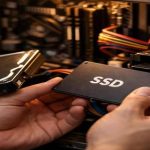
Якщо ви плануєте модернізувати ноутбук або комп’ютер, заміна жорсткого диска на SSD накопичувач є одним з найефективніших способів покращення продуктивності. Але перш ніж купити новий SSD диск, важливо переконатися, що ваш ноутбук його підтримує. Не всі ноутбуки однакові, і деякі мають обмеження щодо типів накопичувачів, які можна встановити. У цій статті ми розповімо, як правильно перевірити SSD підтримку ноутбука та виконати успішну модернізацію комплектуючих.
Чому важливо перевірити сумісність SSD перед апгрейдом
Перед тим як купити новий SSD диск для ноутбука, необхідно дізнатися, які типи накопичувачів підтримує ваша материнська плата. На ринку існує кілька видів SSD дисків, і вони мають різні форми та способи підключення. Наприклад, деякі ноутбуки підтримують M.2 SSD у форматі NVME, інші підтримують лише SATA режим, а деякі можуть мати обидва варіанти. Якщо ви встановите несумісний накопичувач, ноутбук його взагалі не розпізнає, і апгрейд буде марним. Тому перевірка upgrade SSD compatibility є критично важливою перед модернізацією.
Методи перевірки підтримки SSD на ноутбуці
- Вивчення документації та посібника користувача ноутбука
- Перевірка характеристик через BIOS
- Діагностика через операційну систему Windows
- Перевірка портів та слотів фізично
- Звернення до виробника або технічної підтримки
Крок 1 – Знайдіть посібник користувача вашого ноутбука
Перший та найнадійніший спосіб дізнатися про підтримку SSD – це розглянути посібник користувача вашого ноутбука. На офіційному сайті виробника (ASUS, Dell, HP, Lenovo та інші) ви зможете завантажити документацію, яка детально описує все про апаратну частину. У посібнику шукайте розділи про накопичувачі, дисководи або вкладку про технічні характеристики. Там буде вказано, які типи SSD дисків підтримує ваш ноутбук, скільки портів М.2 доступно, і чи підтримується режим NVME або лише SATA.
Крок 2 – Перевірте BIOS вашого ноутбука
BIOS – це програмне забезпечення, яке керує апаратною частиною комп’ютера. У BIOS ви можете переглянути інформацію про підключені накопичувачі та налаштування портів. Щоб увійти в BIOS, перезавантажте ноутбук та натисніть спеціальну клавішу під час завантаження (зазвичай це Delete, F2, F10 або F12 – залежить від моделі). У меню BIOS знайдіть розділ Storage або Drives, де буде інформація про підтримувані накопичувачі та доступні порти для модернізації.
Крок 3 – Діагностика через Device Manager у Windows
Якщо у вас уже встановлений SSD диск, ви можете перевірити його статус у Windows. Натисніть правою кнопкою миші на значку “This PC” і виберіть “Manage”. Потім перейдіть в Device Manager і розгорніть розділ “Disk drives”. Там ви побачите всі накопичувачі, які розпізнає система. Якщо SSD диск не з’являється у списку, це може вказувати на проблему сумісності або неправильне підключення.
Крок 4 – Перевірка через Disk Management
Для детальнішої перевірки використовуйте утиліту Disk Management. Натисніть комбінацію клавіш Windows + R, введіть “diskmgmt.msc” та натисніть Enter. У цій утиліті ви побачите всі накопичувачі, які розпізнала система, навіть якщо вони не мають букви диска (наприклад, E: або F:). Якщо новий SSD з’являється у списку, але показує статус “Offline”, значить диск розпізнано, але його потрібно активувати та ініціалізувати.
Крок 5 – Фізична перевірка портів та слотів
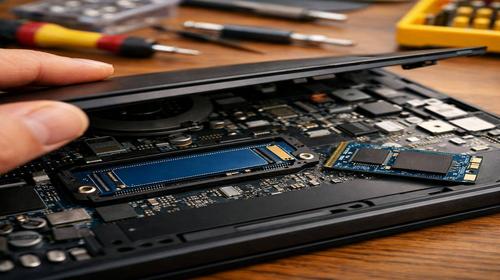
Деякі ноутбуки мають різні типи портів для накопичувачів. Наприклад, порт М.2_1 може підтримувати як SATA, так і NVME режим, а порт М.2_2 може підтримувати лише NVME. Якщо ви помилкою встановите SATA SSD у порт, що підтримує тільки NVME, ноутбук диск не розпізнає. Тому перед покупкою SSD дізнайтеся точно, які порти доступні на вашій материнській платі та які режими вони підтримують.
Типи SSD дисків та їх сумісність
| Тип SSD | Форм-фактор | Інтерфейс | Швидкість |
|---|---|---|---|
| М.2 NVME | Коротка смужка | PCI Express | Дуже висока |
| М.2 SATA | Довга смужка | SATA | Середня |
| 2.5 дюйма SATA SSD | Великий прямокутник | SATA | Середня |
| mSATA | Маленька смужка | SATA | Середня |
Порядок дій при встановленні SSD
- Завантажте та прочитайте посібник користувача вашого ноутбука
- Визначте точний тип підтримуваного SSD (NVME, SATA чи обидва)
- Купіть сумісний SSD накопичувач потрібного об’єму
- Вимкніть ноутбук та відключіть його від електроживлення
- Відкрийте корпус ноутбука та знайдіть порт для SSD
- Обережно встановіть SSD під кутом та натисніть вниз
- Закріпіть накопичувач гвинтом та закрийте корпус
- Включіть ноутбук та перевірте розпізнавання диска в BIOS
- Ініціалізуйте та форматуйте диск через Disk Management
- Встановіть операційну систему або перенесіть дані на новий SSD
Корисні поради при апгрейді ноутбука
- Завжди перевіряйте сумісність перед покупкою нового обладнання для модернізації
- Використовуйте оригінальні посібники виробника, а не вгадуйте за фото в інтернеті
- Купіть SSD від перевірених виробників (Samsung, Kingston, Crucial, WD), щоб уникнути підробок
- Перед встановленням SSD розрядьте статичну електрику, доторкнувшись до металевої частини корпусу
- Не прикладайте надмірну силу при встановленні накопичувача, щоб не зламати гнізда
Поширені помилки при апгрейді SSD на ноутбуці
Однією з найчастіших помилок є встановлення неправильного типу SSD. Багато людей купують М.2 SATA диск, але намагаються встановити його в порт, що підтримує лише NVME режим. Результат – ноутбук диск не розпізнає. Друга поширена помилка – неправильне підключення кабелю живлення або даних. Якщо ви встановлюєте SSD у 2.5-дюймовий слот, переконайтеся, що SATA кабель та кабель живлення підключені правильно. Третя помилка – забуття про ініціалізацію диска в Windows. Новий SSD може не з’явитися у проводнику, навіть якщо його розпізнано системою, поки ви не ініціалізуєте його в Disk Management.
Як активувати і ініціалізувати новий SSD у Windows
Після встановлення SSD та перезавантаження ноутбука новий диск може не з’явитися у проводнику. Це нормально, тому що його потрібно ініціалізувати. Відкрийте Disk Management (natysніть Windows + R, введіть “diskmgmt.msc”), знайдіть новий диск у списку та клацніть правою кнопкою миші. Виберіть “Initialize Disk” і дайте згоду на операцію. Потім клацніть правою кнопкою миші на невиділеному місцю диска та виберіть “New Simple Volume”. Проходячи майстер, визначте букву диска, розмір розділу та формат файлової системи (для Windows рекомендується NTFS).
FAQ – Часті питання
Як дізнатися модель свого ноутбука?
Модель ноутбука зазвичай написана на нижній частині корпусу або на задній кришці. Ви також можете натиснути комбінацію Windows + R, ввести “msinfo32” та натиснути Enter. У вікні “System Information” буде вказана модель та усі характеристики.
Скільки SSD дисків можна встановити на ноутбук?
Залежить від моделі ноутбука. Більшість ноутбуків мають один-два слота М.2 для SSD. Деякі профільні ноутбуки для роботи мають більше портів. Перевірте посібник користувача, щоб дізнатися точну кількість доступних портів.
Яка різниця між NVME та SATA SSD?
NVME SSD працює через інтерфейс PCI Express і мають швидкість до 7000 МБ/с. SATA SSD використовує старіший SATA інтерфейс зі швидкістю до 550 МБ/с. Для повсякденного користування обидва варіанти працюють добре, але NVME швидше.
Чи сумісні SSD від різних виробників?
Так, SSD від Samsung, Kingston, Crucial та інших виробників повністю сумісні з ноутбуками, якщо вони мають правильний тип інтерфейсу (NVME або SATA). Формат та розмір важливіші за марку, тому обирайте за потребою вашого ноутбука.
Як перевірити здоров’я нового SSD після встановлення?
Використовуйте спеціальні утиліти для моніторингу стану накопичувача, такі як Kingston SSD Manager або інші безплатні програми. Вони показують температуру диска, стан SMART параметрів та інший корисну інформацію про здоров’я накопичувача.
Чи можна встановити більше одного SSD на ноутбук?
Так, якщо ноутбук має кілька слотів М.2 або розетки для диска 2.5 дюйма. Деякі ноутбуки дозволяють встановити один M.2 NVME диск на один слот та один M.2 SATA диск на другий слот одночасно.
Висновок
Перевірка SSD підтримки ноутбука перед апгрейдом – це обов’язковий крок при модернізації комплектуючих. Завжди звертайтеся до офіційного посібника користувача, перевіряйте BIOS та характеристики портів перед покупкою нового накопичувача. Правильна перевірка SSD забезпечить успішну установку диска та значне покращення продуктивності вашого ноутбука. Модернізація ПК за допомогою SSD – один з найефективніших способів прискорити роботу старого комп’ютера.
Читайте також
Більше порад ви знайдете у розділі Upgrade комп’ютера та ноутбука.