Як видалити файл
Короткий опис: Дізнайтеся, як delete file Windows та remove file PC. Покрокові інструкції для звичайного та проблемного видалення файлів у Windows, поради з усунення блокувань.
Багато користувачів комп’ютерів стикаються з проблемою, коли потрібно видалити файл, але система не дозволяє це зробити. Це може бути пов’язано з блокуванням процесу, помилками Windows чи апаратними обмеженнями. У цій статті ми розглянемо, як delete file Windows стандартними способами та як remove file PC, якщо файл не видаляється. Ви навчитеся простим методам через Провідник, Командний рядок, Безпечний режим. Також дізнаєтеся про причини проблем, поширені помилки та поради для уникнення їх. Незалежно від версії Windows, ці кроки допоможуть очистити диск від непотрібних файлів, вирішити зависання ПК та покращити роботу комп’ютера. Ми пояснимо все просто, з детальними інструкціями, щоб ви могли самостійно провести діагностику комп’ютера та усунення проблем ПК.
Що це таке
Видалення файлу — це процес стирання даних з диска комп’ютера. У Windows файли зазвичай переміщуються до Кошика, де їх можна відновити. Повне видалення відбувається після очищення Кошика. Проблеми виникають, коли файл заблокований програмою, системою чи антивірусом. Тоді з’являється повідомлення про неможливість delete file Windows. Це призводить до накопичення сміття на диску, що викликає уповільнення ПК, помилки Windows та перезавантаження системи. Розуміння механізму допоможе швидко remove file PC та уникнути несправностей комп’ютера.
Коли виникає ця проблема або навіщо це потрібно
Проблеми з видаленням файлу з’являються під час очищення диска, видалення тимчасових файлів чи програм. Наприклад, після оновлення Windows, скачування шкідливого ПЗ чи роботи з медіафайлами. Користувачі стикаються з цим при зависанні комп’ютера, помилках запуску чи нестабільній роботі. Навіщо це потрібно: вільний диск покращує швидкість ПК, зменшує ризик апаратних несправностей, полегшує діагностику комп’ютера. Регулярне видалення файлів запобігає перезавантаженню системи та проблемам з RAM чи CPU.
Основні причини або можливості
- Файл використовується програмою або процесом у фоні.
- Блокування антивірусом чи системними службами Windows.
- Пошкоджений файл через помилки диска чи апаратні несправності.
- Недостатні права доступу для звичайного користувача.
- Завислі процеси після краху програми чи перезавантаження ПК.
Покрокова інструкція
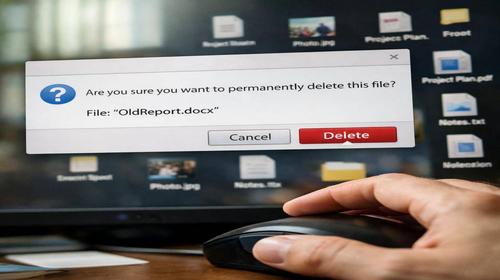
- Спробуйте стандартне видалення: відкрийте Провідник (Win + E), знайдіть файл, клацніть правою кнопкою миші та оберіть Видалити. Файл піде до Кошика.
- Очистіть Кошик: двічі клацніть іконку Кошика на робочому столі, клацніть правою кнопкою на файлі та оберіть Видалити. Підтвердіть дію.
- Якщо не видаляється, перевірте процеси: натисніть Ctrl + Shift + Esc, у Диспетчері завдань знайдіть програму, що блокує файл, і завершите її.
- Використовуйте Командний рядок: введіть у пошуку CMD, запустіть від імені адміністратора, введіть del /f /q “шлях_до_файлу” для примусового remove file PC.
- Завантажтеся в Безпечний режим: утримуючи Shift перезавантажте ПК, оберіть Діагностика > Параметри завантаження > 4 або F4, видаліть файл і перезавантажтеся.
Корисні поради
- Завжди закривайте програми перед видаленням файлів, щоб уникнути блокувань.
- Використовуйте утиліти на кшталт Unlocker для автоматичного розблокування.
- Регулярно очищайте тимчасові файли через параметри Windows для профілактики.
- Перевіряйте диск на помилки командою chkdsk C: /f перед видаленням.
- Робіть резервні копії важливих даних перед примусовим delete file Windows.
Поширені помилки
Користувачі часто ігнорують Кошик і думають, що файл видалено назавжди, що призводить до накопичення сміття. Інша помилка — спроба видалити заблокований файл без перевірки Диспетчера завдань, що викликає зависання комп’ютера. Не запускають CMD від адміністратора, тому команди не працюють. Перезавантаження без Shift не активує Безпечний режим. Ігнорування прав доступу призводить до помилок Windows. Ці помилки ускладнюють діагностику комп’ютера та усунення проблем ПК.
FAQ
Чому комп’ютер не дозволяє видалити файл?
Файл заблокований процесом, антивірусом чи системою. Перевірте Диспетчер завдань і завершите підозрілі процеси для delete file Windows.
Чи може проблема бути в оперативній пам’яті?
Рідко, але зависання RAM може блокувати файли. Перезавантажте ПК або перевірте пам’ять у BIOS для стабільної роботи.
Чи допоможе перезавантаження комп’ютера?
Так, часто скидає блокування. Якщо ні, використовуйте Безпечний режим для remove file PC.
Коли варто звернутися до спеціаліста?
Якщо файл пошкоджений на апаратному рівні або проблеми повторюються після всіх кроків — зверніться для глибокої діагностики комп’ютера.
Висновок
Тепер ви знаєте, як delete file Windows та remove file PC будь-якими способами. Дотримуйтесь інструкцій для стандартного видалення через Провідник, примусового — через CMD чи Безпечний режим. Регулярне очищення запобігає зависанню комп’ютера, помилкам Windows та апаратним несправностям. Самостійна діагностика комп’ютера та усунення проблем ПК заощадить час і гроші. Застосовуйте поради для стабільної роботи вашого ПК.
Читайте також
Більше корисних порад ви знайдете у розділі
Комп’ютер.