Як вимкнути firewall Windows Server безпечним способом
Короткий опис: Покрокова інструкція, як вимкнути firewall Windows Server 2016 та 2019 через графічний інтерфейс, PowerShell і командний рядок, коли це дійсно потрібно, і як зробити це максимально безпечно.
Адмін сервера майже завжди стикається з ситуацією, коли щось “не стукається”: RDP не піднімається, веб-сервіс зовні не відкривається, VPN-клієнти не підключаються. Дуже часто винен саме Windows Firewall — особливо на чистій інсталяції Windows Server 2016 або 2019, де за замовчуванням багато портів просто закриті. І тут виникає спокуса: “та давайте просто вимкнемо все”.
Цей підхід працює… рівно до того моменту, поки сервер не опиняється напряму в інтернеті або в не надто захищеній мережі. Наслідки: сканування портів, підбір паролів до RDP, експлуатація вразливостей служб, а в гіршому випадку — шифрувальники, злив баз, компрометація домену.
Тому розберемося нормально: як вимкнути firewall Windows Server (повністю або частково), коли це робити можна, а коли краще просто грамотно налаштувати правила, і як мінімум не вбити собі доступ до сервера в процесі.
Коли виникає проблема або навіщо це потрібно
Найчастіший сценарій — підняли новий Windows Server 2016/2019, поставили роль (IIS, RDS, VPN, файловий сервер), а ззовні нічого не працює. На самому сервері все “горить зеленим”, а клієнти бачать таймаути. Далі йде класика жанру: адмін тимчасово вимикає firewall “щоб перевірити” — і все раптом оживає. Значить, справа в політиках Windows Defender Firewall.
Типові симптоми, що firewall блокує трафік:
- RDP (порт 3389) не підключається ззовні, хоча в локальній мережі все ок.
- Веб-сайт на IIS відкривається тільки з самого сервера, а з клієнтських машин — ні.
- VPN-підключення “падають” на етапі встановлення тунелю.
- Пінг до сервера йде, але потрібний сервіс не відповідає.
- У логах Firewall видно блокування потрібних портів або додатків.
Тут і з’являється питання: windows server 2019 як вимкнути firewall windows server повністю чи краще тільки частково? Варіанти:
- Повністю вимкнути firewall на час тесту (короткочасно і з розумінням ризиків).
- Вимкнути його лише на певному профілі (Domain/Private/Public).
- Не вимикати взагалі, а просто додати правильні inbound/outbound правила.
У корпоративних мережах (AD-домен, групові політики, сегментація) повне вимкнення firewall на сервері — скоріше тимчасовий діагностичний крок, а не постійне рішення. На орендованих VPS або “голих” серверах у дата-центрі ще ризикованіше: інтернет до вас дістається за секунди.
Найшвидший спосіб
Якщо задача проста: “треба прямо зараз перевірити, чи заважає саме firewall”, найшвидше так:
- Відкрити PowerShell від імені адміністратора.
- Виконати команду:
Для Windows Server 2016 / 2019:
Set-NetFirewallProfile -Profile Domain,Public,Private -Enabled False - Перевірити доступ до сервісу (RDP, сайт, порт тощо).
- Якщо все запрацювало — повернути firewall назад:
Set-NetFirewallProfile -Profile Domain,Public,Private -Enabled True
Або через командний рядок:
- Відкрити Command Prompt (cmd) від адміністратора.
- Ввести:
netsh advfirewall set allprofiles state off - Перевірити доступ; потім включити назад:
netsh advfirewall set allprofiles state on
Це найкоротший варіант “як вимкнути firewall windows server” на всіх профілях одразу. Але критичний момент — повернути його назад і далі вже налаштовувати правила, а не жити з відкритим сервером.
Покрокова інструкція
-
Підготовка та перевірка системи
Перш ніж чіпати firewall, варто зробити кілька речей:
- Перевірте, який профіль мережі використовується (Domain, Private, Public). Від цього залежить, які налаштування firewall реально працюють.
- З’ясуйте, який саме сервіс не працює: порт, протокол, додаток. Бажано мати чітку ціль, а не “все блокує”.
- Переконайтеся, що у вас є альтернативний доступ: наприклад, IPMI/ILO, консоль в панелі хостингу або VPN у внутрішню мережу. Інакше, якщо ви помилитеся і закриєте собі RDP, можна залишитись без сервера.
- Створіть точку відновлення або бекап (якщо це продакшен-сервер). Firewall — не реєстр, але “стріляти по ногах” собі ніхто не скасовував.
Тепер подивимось конкретні способи для Windows Server 2016 і 2019.
-
Основні дії та налаштування
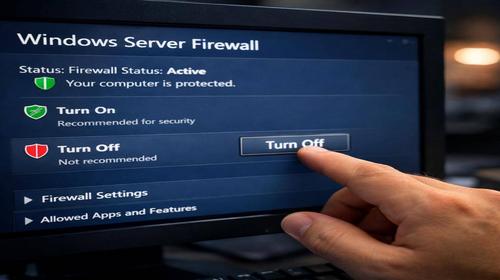
1. Графічний інтерфейс (Control Panel) — Windows Server 2016 / 2019
Класичний спосіб, який підходить практично всім, хто працює через RDP з GUI.
- Натисніть Win + X → виберіть Control Panel (на 2019 може знадобитися пошук “Control Panel”).
- Перейдіть у System and Security.
- Відкрийте Windows Defender Firewall (може називатися просто Windows Firewall на 2016).
- Зліва натисніть “Turn Windows Firewall on or off”.
- У розділах Domain network, Private network, Public network виберіть опцію “Turn off Windows Firewall (not recommended)” для потрібних профілів.
- Натисніть OK.
Після цього firewall для вибраних профілів буде повністю вимкнений. Це відповідає тому, що багато мануалів описують як windows server 2016 як вимкнути firewall windows server через панель керування.
2. Через Server Manager (зручно для Windows Server 2019)
Другий варіант — через Server Manager, особливо якщо ви тільки залогінилися на чистий сервер.
- Відкрийте Server Manager (зазвичай стартує сам).
- Перейдіть на вкладку Local Server.
- Знайдіть поле Windows Defender Firewall (наприклад “Public: On”). Натисніть на нього.
- Вікно перекине вас у налаштування firewall для профілю. Там можна вимкнути firewall для Domain/Private/Public по черзі:
- Відкрити профіль → вибрати Turn off Windows Defender Firewall → OK.
- Повторити для кожного профілю, якщо потрібно вимкнути firewall всюди.
Цей спосіб часто використовують провайдери VPS у своїх гайдах, коли пояснюють, як вимкнути firewall Windows Server після першого входу.
3. PowerShell — найзручніше для адмінів
Якщо ви любите все робити командами — PowerShell дає чіткий контроль над профілями firewall.
- Запустіть Windows PowerShell від імені адміністратора.
- Подивіться поточний стан firewall:
Get-NetFirewallProfile - Щоб вимкнути firewall для всіх профілів:
Set-NetFirewallProfile -Profile Domain,Public,Private -Enabled False - Щоб вимкнути лише на, наприклад, Public-профілі:
Set-NetFirewallProfile -Profile Public -Enabled False - Щоб знову включити:
Set-NetFirewallProfile -Profile Domain,Public,Private -Enabled True
Перевага PowerShell у тому, що можна включати/вимикати firewall через скрипти, віддалено, по кількох серверах, через Invoke-Command або групові політики. Для масштабних інфраструктур це must have.
4. Командний рядок (netsh)
Старий, але все ще робочий інструмент — netsh advfirewall.
- Відкрийте cmd від імені адміністратора.
- Щоб вимкнути firewall для всіх профілів:
netsh advfirewall set allprofiles state off - Щоб вимкнути лише для Domain-профілю:
netsh advfirewall set domainprofile state off - Для Private-профілю:
netsh advfirewall set privateprofile state off - Для Public-профілю:
netsh advfirewall set publicprofile state off - Щоб включити назад усі профілі:
netsh advfirewall set allprofiles state on
Команда коротка, легко запам’ятовується і працює і на Windows Server 2016, і на Windows Server 2019. З мінусів — легко помилитися і “відкрити все” там, де не планували.
5. Через Group Policy (для доменних інфраструктур)
Якщо у вас Active Directory і потрібно централізовано вимкнути або налаштувати firewall на кількох Windows Server, це робиться через GPO.
- Відкрийте Group Policy Management на контролері домену.
- Створіть нову політику, наприклад “Firewall-Settings”, і прив’яжіть її до потрібного OU з серверами.
- Редагуйте політику:
- Computer Configuration → Administrative Templates → Network → Network Connections → Windows Defender Firewall.
Domain Profile та Standard / Private Profile. - У налаштуванні “Windows Defender Firewall: Protect all network connections” можна вибрати Disabled, щоб фактично відключити firewall через політику.
- Оновіть політики на серверах:
gpupdate /force -
Перевірка результату та безпеки
Після будь-якої маніпуляції з firewall перевіряємо два моменти:
- Функціонал — чи запрацював сервіс, заради якого все це робилося:
- RDP підключення.
- Доступ до веб-сайту/АПІ.
- Порт через telnet, Test-NetConnection або сканер.
- Безпека — чи не відкрили ви сервер надто широко:
- Якщо сервер має зовнішню IP-адресу — бажано перевірити, які порти тепер відкриті ззовні (nmap з іншої машини / онлайн-сканер).
- Переконайтеся, що RDP захищений: складні паролі, обмеження по IP, при можливості — VPN + RDP, а не RDP напряму в інтернет.
- Подумайте, чи можна замість вимкнення firewall додати конкретне inbound правило.
Якщо після вимкнення firewall все запрацювало — це сигнал: проблема була саме у правилах. Правильний наступний крок — увімкнути firewall назад і налаштувати правила для потрібних портів або програм, а не залишати сервер голим.
- Функціонал — чи запрацював сервіс, заради якого все це робилося:
Це вже більше про інженерію, ніж про разове “як вимкнути firewall windows server”, але для великих мереж саме так і роблять — не клацають вручну на кожному сервері.
Корисні поради
- Не відключайте firewall назавжди тільки заради зручності. Якщо після тесту сервіс працює — оформіть нормальне правило (inbound для потрібного порту) і знову активуйте захист.
- Розділяйте профілі. Наприклад, у доменній мережі можна залишити firewall увімкненим для Domain-профілю з м’якими правилами, але жорстко фільтрувати Public.
- Логування — ваш друг. Якщо щось блокується, увімкніть логування у Windows Defender Firewall з Advanced Security, щоб бачити, який саме порт/програма падає під заборону.
- Тримайте під рукою команду включення. Якщо ви відключили firewall через PowerShell, збережіть команду з поверненням у текстовик — так менше шансів забути та залишити сервер відкритим.
- Маловідомий лайфхак: замість повного вимкнення firewall для діагностики можна тимчасово створити inbound rule “Allow All” для конкретної IP-адреси адміністратора. Зовні сервер все ще більш-менш захищений, а ви отримуєте майже повний доступ зі свого IP.
Поширені помилки
Кілька типових моментів, які постійно трапляються, коли люди шукають, як вимкнути firewall Windows Server:
-
1. Вимкнули firewall, не оцінивши, де стоїть сервер.
Симптом: через пару днів у логах видно тисячі спроб підбору пароля по RDP, підозрілу активність, незрозумілі процеси.
Як виправити: увімкнути firewall назад, закрити RDP ззовні або завести його всередину VPN, перевірити систему антивірусом/EDR.
Як уникнути: не вимикати firewall на серверах з прямим виходом в інтернет. Краще додати точкові правила. -
2. Вимкнули firewall на профілі, який не використовується.
Симптом: адмін вимикає firewall для Public, а сервер працює в Domain-профілі — нічого не змінюється, проблема лишається.
Як виправити: перевірити, який профіль реально активний (через “Windows Defender Firewall” або Get-NetFirewallProfile) і коректно змінити саме його.
Як уникнути: перед змінами дивитися поточні профілі і їхній статус. -
3. Перекрили собі RDP при “тонкому тюнінгу”.
Симптом: після зміни правил firewall зникає RDP-доступ, сервер “живий”, але зайти не можна.
Як виправити: якщо є консоль через панель хостингу/Hyper-V/VMware — з неї включити firewall назад або дозволити RDP-правило. У крайньому випадку — відновлення з бекапу.
Як уникнути: не чіпати активне RDP-правило без запасного доступу. Краще спочатку створити дубль дозволяючого правила, а вже потім експериментувати. -
4. Відключили firewall груповою політикою для всіх, включаючи робочі станції.
Симптом: з’являються інфіковані машини в мережі, масові спроби поширення шкідників, проблеми з compliance.
Як виправити: розділити політики — для серверів одні GPO, для клієнтів інші. Повернути firewall на робочих станціях, залишивши контрольовані виключення.
Як уникнути: завжди перевіряти, до якого OU прив’язана GPO, не вішати “тестові” політики на весь домен. -
5. Плутають “відключити службу” і “відключити профілі”.
Симптом: спроби вимкнути саму службу Windows Defender Firewall через реєстр або сервіси, що може викликати побічні ефекти, проблеми з безпекою і підтримкою.
Як виправити: повернути стандартний режим і відключати firewall через профілі (Domain/Private/Public), а не через хак реєстру.
Як уникнути: використовувати рекомендовані Microsoft способи — PowerShell, netsh, GPO.
Часті запитання
1. Як вимкнути firewall Windows Server 2019 повністю для всіх профілів?
Найпростіше — через PowerShell від адміністратора командою:
Set-NetFirewallProfile -Profile Domain,Public,Private -Enabled False
Або через cmd:
netsh advfirewall set allprofiles state off
Не забудьте потім включити firewall назад і налаштувати правила.
2. Windows Server 2016: як вимкнути firewall windows server через графічний інтерфейс?
Відкрийте Control Panel → System and Security → Windows Firewall → ліворуч “Turn Windows Firewall on or off”. У розділах Domain, Private, Public виберіть “Turn off Windows Firewall (not recommended)” і натисніть OK.
3. Чи безпечно тримати firewall вимкненим постійно на сервері?
Безпечно — ні. Можливо — так, якщо сервер стоїть за жорстким perimeter firewall, доступ до нього обмежений і все зроблено грамотно. Але на практиці частіше це дірка в безпеці: сканування портів, експлойти, brute-force по RDP. Краще тримати Windows Firewall увімкненим і правильно налаштувати правила.
4. Як вимкнути firewall тільки для одного порту, а не для всього Windows Server?
Firewall повністю вимикати не потрібно. Створіть inbound rule: у “Windows Defender Firewall with Advanced Security” → Inbound Rules → New Rule → Port → TCP/UDP + потрібний порт → Allow the connection → вибрати профілі → задати ім’я. Так ви відкриєте тільки потрібний сервіс.
5. Можна вимкнути firewall на віддаленому Windows Server через PowerShell?
Так, якщо налаштований WinRM і є права адміністратора. Наприклад:
Invoke-Command -ComputerName MyServer -ScriptBlock { Set-NetFirewallProfile -Profile Domain,Public,Private -Enabled False }
Але це дуже ризиковано, якщо сервер має прямий доступ в інтернет — перед тим краще продумати альтернативний доступ.
6. Чому після вимкнення firewall Windows Server RDP запрацював, але це вважається “поганою практикою”?
Бо firewall — це один із базових шарів захисту сервера. Якщо ви його повністю прибрали, кожен відкритий порт видно ззовні. Замість цього варто повернути firewall, додати правило для RDP (і по можливості обмежити його по IP або перевести доступ через VPN).
7. Як швидко включити firewall назад, якщо раніше я його вимкнув?
Через PowerShell:
Set-NetFirewallProfile -Profile Domain,Public,Private -Enabled True
Через cmd:
netsh advfirewall set allprofiles state on
Або в Control Panel → Windows Defender Firewall → “Turn Windows Firewall on or off” → ввімкнути для потрібних профілів.
8. Чим відрізняється вимкнення firewall через “Turn off Windows Firewall” і через GPO?
“Turn off Windows Firewall” у Control Panel діє тільки локально на конкретному сервері і його можна випадково змінити руками. Вимкнення через Group Policy централізовано та примусово: якщо адміністратор в домені задав політику, локальні налаштування будуть перезаписані політикою.
9. Чи впливає вимкнення firewall Windows Server на роботу антивірусу?
Прямо — ні, це різні компоненти. Але в комплексі захист слабшає: антивірус ловить загрози на рівні файлів/процесів, а firewall блокує небажаний мережевий трафік. Без firewall’а шкідникам легше достукатися до вашого сервера.
10. Як швидко перевірити, який профіль firewall зараз активний на сервері?
У PowerShell виконайте:
Get-NetFirewallProfile | Select-Object Name, Enabled
Так ви побачите, які профілі (Domain, Private, Public) включені. Також активний профіль можна побачити в графічному інтерфейсі “Windows Defender Firewall”, де відображається поточний тип мережі.
Читайте також
Якщо працюєте з серверами, безпекою та мережею, корисно заглянути в інші матеріали нашого блогу:
- VPN — базове та просунуте налаштування VPN для захищеного доступу до серверів.
- Інтернет безпека — практичні поради, як не перетворити інфраструктуру на легку ціль.
- WINDOWS — налаштування і оптимізація Windows Server та клієнтських ОС.
- Браузери — безпека доступу до панелей адміністрування і робота з сертифікатами.
- Програми — корисні утиліти для адміністраторів та DevOps.
Закладки
Якщо вам була корисна ця стаття, додайте наш
блог про інтернет безпеку
у закладки.
Натисніть Ctrl + D