Як вимкнути рекламу Android
Короткий опис: Дізнайтеся, як вимкнути рекламу Android назавжди: покрокові інструкції, блокувальники, оптимізація. Вирішіть проблему з нав’язливою рекламою в сповіщеннях, браузері та системі Android.
Нав’язлива реклама на Android псує користування смартфоном: спливаючі вікна, банери в додатках, сповіщення в шторці. Проблема як вимкнути рекламу Android турбує мільйони користувачів, особливо на пристроях Xiaomi, Samsung чи Huawei. Вона з’являється через дозволи додатків, системні сервіси Google та браузери. Ця стаття допоможе як вимкнути рекламу Android що робити: від базових налаштувань до просунутих методів з DNS та блокувальниками. Ви отримаєте повний контроль над системою Android, прискорите її роботу та позбудетеся роздратування. Розберемо причини, детальні кроки для версій Android 12-15, приклади для популярних брендів. Після інструкцій ваш пристрій працюватиме чисто, без зайвого трафіку та лагів.
Основні причини появи реклами на Android
- Дозволи на сповіщення: додатки отримують право показувати push-рекламу в шторці, навіть якщо ви їх не відкривали.
- Системні рекомендації: Google та оболонки (MIUI, One UI) пропонують “корисний контент” – це реклама в налаштуваннях, на робочому столі чи в пошуку.
- Браузерні спливаючі вікна: Chrome чи вбудовані браузери дозволяють сайтам надсилати банери поверх додатків.
- Рекламні ідентифікатори: унікальний ID від Google відстежує вас для персоналізованої реклами в усьому.
- Динамічні шпалери та теми: на Xiaomi чи Samsung це вбудована функція з рекламою на екрані блокування.
Покрокова інструкція як вимкнути рекламу Android
- Вимкніть сповіщення від підозрілих додатків. Відкрийте Налаштування > Додатки та сповіщення > Повідомлення > Повідомлення додатків. Прокрутіть список, знайдіть додатки з невідомими назвами (типу “Update Service” чи “System Core”). Натисніть на них і виберіть Блокувати всі або Вимкнути. Для Samsung: Налаштування > Сповіщення > Додаткова інформація про додатки. Результат: реклама в шторці зникне миттєво. Перевірте після перезавантаження.
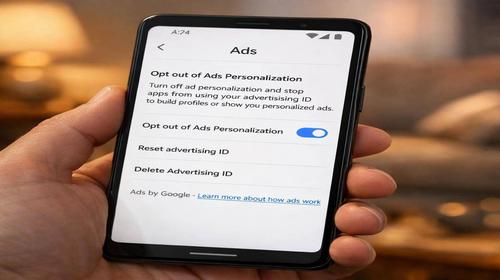
- Відключіть персоналізовану рекламу Google. Перейдіть у Налаштування > Google > Реклама. Вимкніть Персоналізована реклама. Далі: Скинути рекламний ідентифікатор > Видалити. Шукайте через пошук у налаштуваннях “реклама”. Для повного ефекту: Налаштування > Конфіденційність > Реклама > Видалити журнал налагодження реклами. На Xiaomi: Паролі та безпека > Рекламні служби > вимкнути все. Це блокує таргетовану рекламу системно.
- Налаштуйте браузер Chrome проти спливаючих вікон. Відкрийте Chrome > три крапки > Налаштування > Налаштування сайтів > Спливаючі вікна та перенаправлення > Не дозволяти. Далі: Сповіщення > очистіть список сайтів, натисніть Очистити та скинути для кожного. Утримуйте іконку Chrome на головному екрані > Інформація > Повідомлення > Вимкнути для всіх сайтів. Альтернатива для Mi Browser (Xiaomi): Налаштування > Безпека > Персоналізація послуг > вимкнути.
- Вимкніть системні рекомендації та MSA. У Налаштуваннях шукайте “робочий стіл” > Показувати пропозиції > вимкнути. Далі: Паролі та безпека > Конфіденційність > Участь у програмі покращення якості > вимкнути. Для Xiaomi: додаток Безпека > Налаштування > Очищення > Отримувати рекомендації > вимкнути. Видаліть дозвіл MSA: Налаштування > Додатки > Спеціальний доступ > Показувати поверх інших для підозрілих. На Samsung: Налаштування > Додатки > три крапки > Отримувати рекомендації > вимкнути.
- Увімкніть блокування через приватний DNS. Налаштування > Підключення > Приватний DNS > Ім’я хоста постачальника > введіть dns.adguard-dns.com. Збережіть. Це блокує рекламу в додатках та браузерах на рівні мережі. Перевірте: відкрийте сайт з рекламою – банери зникнуть. Для сімейного: family.adguard-dns.com. Результат: повне прискорення Android, менше трафіку, без root-прав. Перезавантажте для активації. Якщо не працює, перевірте версію Android (працює з 9+).
Корисні поради для повного блокування реклами Android
- Встановіть AdGuard з Google Play: безкоштовна версія блокує 80% реклами, преміум – 100%. Не потребує root, працює у фоновому режимі.
- Оновлюйте Android: нові версії (14-15) мають кращий контроль сповіщень. Налаштування > Система > Оновлення.
- Видаляйте непотрібні додатки: перевірте Додатки > сортуйте за трафіком, видаліть ті, що жеруть дані (часто рекламні).
- Для ігор: купіть “Remove Ads” у грі або вимкніть інтернет тимчасово, якщо не онлайн.
- Екран блокування: Налаштування > Екран блокування > Служби шпалер > Ні. Блокує динамічну рекламу на Xiaomi/Samsung.
Поширені помилки при вимкненні реклами Android
Багато користувачів ігнорують дозволи сповіщень, тому реклама повертається. Типова помилка: не очищати список сайтів у Chrome – сайти накопичують дозволи, банери спливають постійно. Рішення: регулярно скидайте в Налаштування сайтів. Інша проблема – не вимикають MSA чи рекламні служби на Xiaomi, думаючи, що це “корисні функції”. Наслідок: повільна робота, нагрівання. Уникайте, відключаючи в Безпеці. Не встановлюють DNS, бо бояться “зламаності” – це безпечно, блокує тільки трекери. Помилка з блокувальниками: вибір Adblock Fast замість AdGuard – слабкий захист. Не перезавантажують після змін, тому ефект відкладається. На старих Android (до 10) DNS не працює повноцінно – оновіть систему. Ігнорування “Показувати поверх інших” дозволяє вірусній рекламі. Перевірте всі додатки, відключайте дозвіл. Якщо реклама лишається, шукайте в Додатках приховані (типу “com.android…” ) і фризьте їх (ADB команди: adb shell pm disable-user). Уникайте сумнівних APK – вони джерело 90% проблем. Тестуйте: після кроків користуйтеся 24 год, перевірте шторку.
Часті запитання
Чи працює вимкнення реклами на старих смартфонах Android і які версії підтримуються?
Так, базові кроки працюють на Android 8+, DNS – з 9+. На старих (6-7) обмежено сповіщеннями. Оновіть до 12+ для повного ефекту.
Чи безпечно змінювати ці налаштування?
Повністю безпечно: це стандартні опції Google. Не впливає на гарантію, не потребує root. DNS від AdGuard перевірений мільйонами.
Чи вплине це на продуктивність Android?
Позитивно: менше трафіку, фону – прискорення на 20-30%, менше нагріву, довший час роботи батареї.
Чи працює це на планшетах Android?
Так, ідентичні кроки для планшетів Samsung, Lenovo, Xiaomi. Адаптуйте під інтерфейс.
Висновок
Тепер ви знаєте як вимкнути рекламу Android повністю: від сповіщень до DNS. Застосуйте інструкції – отримайте чистий інтерфейс, прискорення системи. Регулярно перевіряйте дозволи для стабільності. Це ключ до комфортного Android без проблем.
Читайте також
Андроїд
Антивіруси
Програми
Комп’ютер
Швидкий спосіб: натисніть Ctrl + D, щоб додати сторінку у закладки.