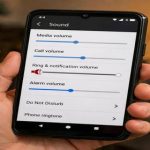
Як заблокувати додатки Android
Короткий опис: Дізнайтеся, як заблокувати додатки Android за допомогою вбудованих функцій, Приватного простору та програм на кшталт AppLock. Покрокові інструкції для захисту від дітей, сторонніх та проблем з доступом.
Багато користувачів Android стикаються з проблемою, коли потрібно заблокувати додатки Android, щоб захистити особисті дані від дітей, родичів чи колег. Наприклад, як заблокувати додатки Android що робити, якщо хтось постійно відкриває чутливі програми? Ця стаття розбере все по поличках: від вбудованих інструментів Google до сторонніх додатків. Ви навчитеся використовувати Приватний простір, Family Link, блокування дозволів та AppLock. Ми розглянемо як заблокувати додатки Android проблема з доступом, типові помилки та оптимізацію. Після читання ваш смартфон стане безпечнішим, а продуктивність – вищою. Незалежно від версії Android 12, 13 чи 14, ці методи працюють на Samsung, Xiaomi, Google Pixel та інших. Забезпечте конфіденційність без видалення програм – просто заблокуйте їх паролем, PIN чи відбитком пальця. Почніть з перевірки налаштувань безпеки, і ваші дані будуть захищені.
Основні причини блокувати додатки Android
- Захист від дітей: обмежте доступ до ігор чи соцмереж, щоб уникнути надмірного використання.
- Конфіденційність: приховайте банківські додатки чи галерею від сторонніх очей на спільному пристрої.
- Продуктивність: заблокуйте відволікаючі програми, як Facebook чи TikTok, для фокусу на роботі.
- Безпека: запобігайте запуску шкідливих додатків чи налаштувань без вашого дозволу.
- Батьківський контроль: через Family Link блокуйте контент для сімейного облікового запису.
Покрокова інструкція як заблокувати додатки Android
- Використовуйте Приватний простір (Android 15+ або сумісні оболонки). Відкрийте Налаштування > Безпека й конфіденційність > Приватний простір. Додайте додатки: натисніть Додати програми, оберіть потрібні (наприклад, Галерея чи Банк). Встановіть PIN або відбиток для доступу. Щоб заблокувати: на головному екрані прокрутіть до Приватний простір, натисніть значок замка. Додатки зникнуть з меню Усі додатки, пошуку та обміну файлами. Автоматичне блокування: у Приватному просторі > Налаштування блокування > оберіть “Коли пристрій блокується” або “Через 5 хвилин”. Перевірте: спробуйте шукати додаток – він з’явиться лише після розблокування. Якщо помилка “Не знайдено”, увімкніть у налаштуваннях. Цей метод приховує програми повністю, не видаляючи дані.
- Блокуйте через Family Link для дітей (Android 6+). Встановіть Family Link на ваш пристрій та дитини. Увійдіть у профіль дитини > Часові обмеження > Обмеження для додатків. Оберіть додаток (наприклад, YouTube), натисніть перемикач Дозволено – статус зміниться на Заблоковано. Блокування діє на всіх пристроях дитини через 5 хвилин або після підключення до інтернету. Якщо дитина в додатку, дається 1 хвилина на завершення. Розблокуйте так само. Для Google Play: у Play Market позначте неприйнятний контент як “Позначити як неприйнятне”. Перевірте на пристрої дитини – додаток не відкриється. Проблема: якщо не блокує, перевірте інтернет та версію Android.
- Вбудоване блокування на оболонках виробників (Samsung, Xiaomi). На Samsung: Налаштування > Безпека та біометрія > Захищена тека > Додати додатки. Встановіть PIN, пароль чи графічний ключ. Перенесіть програми туди – вони зникнуть з головного екрану. На Xiaomi: Налаштування > Додатки > Блокування програм > Увімкніть, оберіть PIN, додайте додатки. Якщо функції немає, шукайте “Приховати програми” у лаунчері. Тест: спробуйте відкрити – вимагатиме пароль. Помилка “Не блокує”: надайте дозволи на доступність та історію використання в Налаштуваннях > Додатки > AppLock (якщо вбудоване не працює).
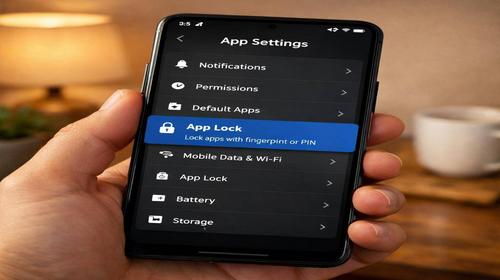
- Встановіть AppLock або аналог (універсальний метод). Завантажте AppLock з Play Market. Запустіть, надайте дозволи: Налаштування > Додатки > AppLock > Дозволи > Історія використання (увімкніть), Доступність (увімкніть). Створіть графічний пароль або відбиток. Оберіть додатки: натисніть замок біля WhatsApp, Галереї, Налаштувань. Додатково: увімкніть маскування (значок калькулятора), фейковий краш (показує помилку при запуску). Для повного захисту: забллокуйте Play Market та Налаштування. Тест: запустіть заблокований додаток – вимагатиме пароль. Якщо забув пароль: у AppLock > Налаштування > Забули пароль > відповідь на питання. Проблема “Не блокує на Android 14”: оновіть app до останньої версії.
- Обмежте дозволи та цифровий добробут (додатковий захист). Налаштування > Додатки > [Додаток] > Дозволи > Вимкніть камеру, мікрофон, локацію. Або Налаштування > Конфіденційність > Менеджер дозволів > Оберіть тип (Камера) > Не дозволяти. Для часу: Налаштування > Цифровий добробут > Обмеження додатків > Встановіть ліміт (наприклад, 1 год для Instagram). Результат: додаток не працюватиме без дозволів, або закриватиметься після ліміту. Перевірте: Менеджер дозволів покаже статус. Якщо проблема з неактивними: увімкніть “Призупиняти невикористані”. Комбінуйте з блокуванням для максимуму.
Корисні поради
- Комбінуйте методи: Приватний простір + AppLock для подвійного захисту.
- Налаштуйте автоматичне блокування на 1-5 хвилин неактивності.
- Використовуйте відбиток пальця замість PIN для швидкості.
- Блокуйте Налаштування, щоб уникнути зняття блокувань.
- Регулярно перевіряйте список заблокованих у менеджері додатків.
Поширені помилки
Користувачі часто забувають надати дозволи AppLock: історія використання та доступність. Результат – блокування не працює. Рішення: Налаштування > Додатки > AppLock > Дозволи > Увімкніть все. Інша помилка – як заблокувати додатки Android проблема з оновленнями: після апдейту Android 14 додаток скидається. Перевстановіть дозволи вручну. На старих версіях (Android 10) Family Link не блокує миттєво – чекайте 5 хв або інтернет. Помилка з Приватним простором: не приховує в пошуку – розблокуйте та перевірте налаштування. Не блокуйте системні додатки без AppLock, бо призведе до збоїв. Якщо забули пароль: для AppLock використовуйте питання безпеки, для вбудованого – скидання через Google. Уникайте: блокування Play Market без розблокування – не встановите нові apps. Типова: діти обходять через гостьовий профіль – створіть обмежений профіль на TV або телефоні. Завжди тестуйте після налаштування. Ці помилки уповільнюють систему, але виправлення прискорить Android.
Часті запитання
Чи працює блокування додатків на старих смартфонах Android і які версії підтримуються?
Так, AppLock та дозволи працюють з Android 5+. Приватний простір – з Android 15 або оболонками Samsung/Xiaomi на 12+. Family Link – з 6.0.
Чи безпечно блокувати додатки цими методами?
Так, вбудовані функції Google безпечні. AppLock від перевірених розробників – без вірусів, якщо з Play Market.
Чи вплине блокування на продуктивність Android?
Ні, навпаки – прискорить, бо обмежить фонові процеси. AppLock споживає мало ресурсів.
Чи працює на планшетах Android?
Так, всі методи сумісні з планшетами Samsung Galaxy Tab, Lenovo тощо.
Висновок
Тепер ви знаєте, як заблокувати додатки Android різними способами: Приватний простір для приховування, AppLock для паролів, Family Link для дітей. Ці поради вирішать проблему доступу, підвищать безпеку та оптимізують систему Android. Застосовуйте негайно для захисту даних.
Читайте також
Андроїд
Антивіруси
Програми
Комп’ютер
Швидкий спосіб: натисніть Ctrl + D, щоб додати сторінку у закладки.