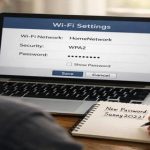
Як захистити себе у публічному Wi‑Fi: простий гайд з реальними прикладами
Короткий опис: Практичні поради та покрокова інструкція з public WiFi protection: як безпечно користуватися безкоштовним Wi‑Fi у кафе, аеропорту чи торговому центрі, не “злити” паролі, банківські дані та особисті листування.
Сценарій знайомий майже всім: ви сідаєте в аеропорту, підключаєтесь до безкоштовного Wi‑Fi, відкриваєте пошту, месенджери, можливо, навіть заходите в інтернет‑банкінг “буквально на хвилинку”. Мережа називається щось на кшталт Free_Airport_WiFi, пароль на стійці інформації, все виглядає цілком офіційно. А от що відбувається “під капотом” – бачить не лише провайдер, а й той, хто сидить за сусіднім столиком з ноутбуком і правильно налаштованими інструментами перехоплення трафіку.
У публічному Wi‑Fi дані можуть зчитувати, підмінювати, викрадати сесії акаунтів. Це той випадок, коли ризики реальні: від крадіжки доступів до соцмереж до входу у ваш онлайн‑банкінг або пошту. Особливо вразливі люди, які не мають VPN, не дивляться на HTTPS і давно не чіпали налаштування безпеки в смартфоні чи ноутбуку.
Коли виникає проблема або навіщо це потрібно
Публічний Wi‑Fi зручний, але за замовчуванням небезпечний. Головна проблема – ви не контролюєте мережу. Ви не знаєте, хто адміністратор точки доступу, як налаштоване обладнання і хто ще “слухає” ефір. Звідси кілька типових сценаріїв ризиків:
- Перехоплення трафіку (sniffing). Якщо з’єднання не зашифроване або шифрування слабке, зловмисник у тій самій мережі може бачити, які сайти ви відкриваєте, які запити відправляєте, іноді навіть логіни й паролі.
- “Злий двійник” мережі (Evil Twin). Створюється Wi‑Fi з дуже схожою назвою: замість “Cafe_WiFi” – “Cafe-Free_WiFi” або “Cafe_WiFi_Free”. Користувачі підключаються, думаючи, що це офіційна мережа, а весь трафік проходить через обладнання зловмисника.
- Підміна сайтів і фішинг. Через уразливу мережу вас можуть перенаправити на підроблену сторінку банку чи соцмережі, де ви самі введете логін/пароль. Візуально сайт може бути дуже схожий, різниця – у домені або відсутності нормального сертифіката.
- Крадіжка сесій. Навіть без пароля можна перехопити сесійні токени (cookies) деяких сервісів і залогінитися “як ви”, поки сесія активна.
- Атаки на пристрій напряму. Якщо на ноутбуці чи смартфоні увімкнений відкритий доступ до файлів, принтерів або пристрій давно не оновлювався, його можуть “простукати” на вразливості або навіть отримати частковий віддалений доступ.
На практиці це виглядає дуже буденно. Ви сидите в кав’ярні, гортаєте стрічку, вам приходить SMS з банку про вхід в акаунт із нового пристрою або повідомлення в пошті, що змінилися паролі до соцмереж. А все, що ви “зробили не так” – зайшли в акаунт без захисту у випадковій відкритій мережі.
Найшвидший спосіб
Якщо говорити максимально просто, базовий рецепт public WiFi protection виглядає так:
- Використовуєте публічний Wi‑Fi – увімкніть VPN. Це шифрує весь ваш трафік, навіть якщо сама Wi‑Fi мережа взагалі без захисту. VPN створює “тунель” між вашим пристроєм і сервером, і локальні “слухачі” бачать лише зашифрований потік.
- Дивіться на HTTPS. У браузері має бути замочок та адреса починатися з https://. Якщо бачите попередження про сертифікат – не ігноруйте його.
- Вимкніть автоматичне підключення до Wi‑Fi. Щоб телефон чи ноутбук самі не чіплялися до відкритих мереж, які ви колись використовували, або до підроблених мереж з такою ж назвою.
- Не робіть у відкритій мережі нічого фінансово критичного. Інтернет‑банкінг, покупки з картки, робочі адмін‑панелі – тільки через VPN і краще в надійній мережі (мобільний інтернет/домашній Wi‑Fi).
- Увімкніть двофакторну автентифікацію всюди, де це можливо. Навіть якщо пароль десь “потече”, без другого фактору (SMS, OTP‑додаток, ключ безпеки) увійти буде значно складніше.
Якщо коротко – VPN + HTTPS + вимкнені автопідключення + мінімум важливих дій = вже дуже непоганий рівень захисту для масових сценаріїв.
Покрокова інструкція
-
Підготовка та перевірка системи.
Це те, що варто зробити один раз, а потім лише підтримувати в актуальному стані.
- Оновіть ОС та програми. На Windows, macOS, Android чи iOS – встановіть всі актуальні оновлення. Вони часто закривають вразливості, які активно використовують саме в публічних мережах.
- Увімкніть брандмауер. На Windows – стандартний брандмауер і профіль “Громадська мережа” для нових Wi‑Fi. На macOS – вбудований firewall у налаштуваннях безпеки. Це фільтрує небажані вхідні підключення.
- Встановіть надійне захисне ПЗ. Не обов’язково щось “важке”, але бажано мати антивірус/endpoint‑захист з функціями проактивного виявлення, веб‑захистом і контролем мережевих з’єднань.
- Увімкніть 2FA на ключових сервісах. Банки, Google/Apple ID, пошта, соцмережі, робочі сервіси. Класика – додаток‑автентикатор (Google Authenticator, Microsoft Authenticator, Authy тощо), апаратний ключ, push‑підтвердження.
- Налаштуйте VPN-клієнт. Встановіть на телефон і ноутбук VPN‑додаток, перевірте, що:
– він автоматично піднімає тунель при підключенні до невідомих або публічних мереж;
– є функція Kill Switch (блокує весь трафік, якщо VPN раптом роз’єднався). - Вимкніть автоматичне підключення.
– На смартфоні: в налаштуваннях Wi‑Fi для кожної мережі вимкніть “Автопідключення” / “Автоматично”.
– На ноутбуці: прибирайте галочку “Підключатися автоматично” біля публічних мереж; для старих відкритих мереж використовуйте “Забути мережу”. - Вимкніть спільний доступ до файлів та мережеве виявлення.
– Windows: у “Параметрах спільного доступу” вимкніть мережеве виявлення та загальний доступ до файлів і принтерів для профілю “Громадська мережа”.
– macOS: у “Sharing” (Спільний доступ) залиште увімкненим лише те, що вам реально потрібно, більшість пунктів краще вимкнути.
-
Основні дії та налаштування під час підключення до публічного Wi‑Fi.
Далі – routine, які треба виконувати щоразу, коли під’єднуєтесь до нової публічної точки.
- Перевірте назву мережі. Запитайте офіційний SSID і пароль у персоналу закладу. Зверніть увагу на дрібні відмінності: зайві дефіси, “free”/“wifi”/“guest” у різних місцях, дивні комбінації цифр.
- Дивіться на тип захисту. На телефоні або ноутбуці в описі мережі має бути захист рівня WPA2/WPA3. Відкриті мережі взагалі без пароля – найризикованіші. Якщо є вибір між “відкритою” та “з паролем” мережами закладу – обирайте другу.
- Увімкніть VPN до відкриття будь-яких сайтів. Спочатку – підключення до Wi‑Fi, потім – запуск VPN, і лише далі – браузер, пошта, месенджери. Не навпаки.
- Перевіряйте HTTPS та сертифікати. У браузері:
– має бути замочок;
– адреса – з “https://”;
– якщо бачите “Небезпечне з’єднання” або помилку сертифіката – не натискайте “Все одно продовжити”. Краще перенести критичні дії на мобільний інтернет. - Не авторизуйтеся без реальної потреби. Для простого серфінгу чи читання новин немає сенсу логінитись у всі акаунти поспіль. Менше авторизацій – менше потенційних сесій, які можна вкрасти.
- Не робіть фінансових операцій у відкритих мережах. Якщо дуже потрібно – лише при:
– стабільному VPN;
– увімкненому 2FA у банку;
– відсутності будь-яких попереджень про сертифікати. - Не встановлюйте нічого за запитом Wi‑Fi. Будь-яке “щоб користуватися нашим Wi‑Fi, встановіть додаток/розширення” – червоний прапорець. Часто це або агресивна аналітика, або відверто шкідливе ПЗ.
- Використовуйте браузер замість застосунків, коли сумніваєтеся. Часто браузер з актуальними оновленнями і захистом HTTPS поводиться передбачуваніше, ніж старий додаток, який давно не оновлювали.
- Після завершення – вийдіть з акаунтів і вимкніть Wi‑Fi.
– Використовуйте кнопки “Вийти” (Log out) у банках, пошті, соцмережах.
– Перевірте активні сесії в месенджерах та поштових сервісах і закрийте зайві.
– Вимкніть Wi‑Fi, якщо інтернет більше не потрібен – це банально, але працює.
-
Перевірка результату та безпеки.
- Контролюйте активні сесії. Періодично дивіться:
– у Google/Apple ID, Facebook та інших соцмережах – перелік пристроїв і місць входу;
– у месенджерах – “Активні сесії” (Telegram, Viber, Signal).
Все, що виглядає підозріло або вам незнайоме, — відразу виходьте/відв’язуйте. - Моніторте підозрілі листи й SMS. Ознаки проблем:
– листи “ви змінили пароль”, яких ви не ініціювали;
– повідомлення про входи з нових пристроїв, коли ви ніде не логінилися;
– дивні спроби відновлення паролю. - Перевірте пристрій антивірусом. Якщо після використання публічного Wi‑Fi:
– почали з’являтися підозрілі розширення в браузері;
– з’явились дивні рекламні вкладки;
– браузер раптом змінює стартову сторінку;
запустіть повне сканування системи. - Оцініть, чи не настав час змінити паролі. Якщо є хоч найменший сумнів щодо безпеки – змініть паролі до банку, пошти, соцмереж, причому робіть це вже з надійної мережі (домашній інтернет або мобільний зв’язок).
- Увімкніть логування заходів у важливих сервісах. У багатьох акаунтів є історія дій: логіни, змінені налаштування, підключені пристрої. Час від часу переглядайте цю історію.
- Контролюйте активні сесії. Періодично дивіться:
Корисні поради
- Віддавайте перевагу мобільному інтернету для важливих дій. Для банків, покупки квитків, зміни паролів набагато безпечніше увімкнути роздачу з телефону (4G/5G), ніж робити це через випадковий Wi‑Fi у ТЦ.
- Заведіть “другорядну” пошту та номер. Для реєстрацій у публічних Wi‑Fi (коли просять email або телефон) використовуйте не основну пошту й не основний номер. Це зменшить шкоду у випадку витоку.
- Використовуйте менеджер паролів. Він не лише зберігає складні паролі, а й може попереджати, якщо ви намагаєтеся авторизуватися на фішинговому сайті, що відрізняється доменом від оригіналу.
- Створіть окремий “гостьовий” профіль на ноутбуці. Для подорожей та роботи з публічними мережами можна завести окремий користувацький профіль без доступу до важливих файлів. Навіть якщо щось піде не так – шкода буде мінімальною.
- Маловідомий лайфхак: використовуйте ручний вибір DNS з шифруванням. У деяких системах і VPN є підтримка DNS over HTTPS/DoT. Якщо ваш VPN це дозволяє, використовуйте власні DNS сервера провайдера VPN або перевірені публічні варіанти з шифруванням. Це ускладнює перехоплення та підміну DNS‑запитів у публічній мережі.
Поширені помилки
Користувачі часто поводяться у публічному Wi‑Fi так, ніби це домашня мережа. Звідси ціла низка типових помилок.
1. “Якщо є пароль – значить безпечно”.
Симптом: люди бачать, що Wi‑Fi захищений паролем, і спокійно роблять покупки, заходять до інтернет‑банкінгу без VPN.
Наслідок: пароль від мережі знає весь заклад, а також усі сусідні офіси. Будь‑хто з них може перехоплювати трафік усередині мережі.
Як виправити: сприймайте публічний Wi‑Fi, навіть із паролем, як потенційно небезпечне середовище. Для всього важливого – лише VPN + HTTPS, а ще краще – мобільний інтернет.
2. Автоматичні підключення до старих мереж.
Симптом: телефон сам “чіпляється” до мережі з назвою, яку ви бачили колись у іншому місці (типу “Free_WiFi”, “Public_WiFi”).
Наслідок: ви можете підключитися до “злого двійника”, навіть не відкриваючи налаштування Wi‑Fi, а просто проходячи повз.
Як виправити: вимкнути автопідключення, регулярно чистити список збережених мереж (“Забути мережу” для всіх публічних точок, якими більше не користуєтеся).
3. Ігнорування попереджень про сертифікати.
Симптом: браузер показує “Небезпечне підключення”, “Цей сертифікат не можна перевірити”, а людина тисне “Продовжити все одно”.
Наслідок: ви можете потрапити на підроблений сайт банку, пошти чи соцмережі, навіть не помітивши підміну.
Як виправити: якщо є хоч одне попередження щодо сертифіката – не вводити жодних логінів/паролів, особливо у публічному Wi‑Fi; переключитися на мобільний інтернет.
4. Встановлення “обов’язкового” софту для Wi‑Fi.
Симптом: при підключенні до публічного Wi‑Fi з’являється вікно “щоб користуватися цією мережею, встановіть додаток/розширення”.
Наслідок: разом із цим софтом можна отримати шпигунські модулі, рекламний інжектор, keylogger або інше небажане ПЗ.
Як виправити: не встановлювати нічого, що пропонує публічний Wi‑Fi. Якщо мережа без цього не працює – краще не користуватися нею взагалі.
5. Використання тих самих паролів скрізь.
Симптом: один і той самий пароль – для пошти, соцмереж, інтернет‑банкінгу, маркетплейсів.
Наслідок: достатньо, щоб його перехопили чи вкрали в одному сервісі – і зловмисник зможе зайти в усі інші.
Як виправити: менеджер паролів + унікальний складний пароль для кожного важливого ресурсу; обов’язково 2FA на ключових акаунтах.
Часті запитання
1. Наскільки взагалі небезпечні публічні Wi‑Fi мережі?
Ризик залежить від того, що саме ви робите. Просто читати новини або дивитися відео у відносно безпечній мережі із VPN – зазвичай ок. А от логінитися в банк, пошту чи робочі адмін‑панелі у відкритому Wi‑Fi без шифрування – дуже погана ідея. Public WiFi protection якраз і полягає в тому, щоб мінімізувати критичні дії в таких мережах та додати шифрування поверх усього трафіку.
2. Якщо я використовую VPN, це гарантує 100% захист у публічному Wi‑Fi?
VPN сильно знижує ризики – шифрує трафік, приховує від локальних “слухачів” зміст ваших запитів. Але це не броня від усього: залишаються фішингові сайти, шкідливі програми, вкрадені паролі з інших джерел. Тому, навіть з VPN, не варто бездумно переходити за підозрілими посиланнями і завантажувати “лівий” софт.
3. Чи безпечно використовувати інтернет‑банкінг через публічний Wi‑Fi, якщо є HTTPS?
HTTPS обов’язковий, але цього мало. У поєднанні з надійним VPN, актуальними оновленнями ОС та банківською 2FA ризик уже невеликий, але все одно кращою практикою вважається робота з банком через власну мобільну мережу. Якщо є вибір – для фінансових операцій використовуйте мобільний інтернет.
4. Чим відрізняється public WiFi protection на смартфоні і ноутбуці?
Принципи ті самі: VPN, відмова від автопідключення, HTTPS, відсутність зайвих сервісів, вимкнений спільний доступ. Ноутбуки зазвичай мають більше відкритих портів, служб і можливостей спільного доступу до файлів, тому їх потрібно особливо ретельно налаштувати: профіль “Громадська мережа”, вимкнене мережеве виявлення, контроль вхідних підключень.
5. Чи можуть у публічному Wi‑Fi зламати мій Telegram або інший месенджер?
Безпосередньо “зламати” – не так просто, але вкрасти сесію або перехопити одноразові коди – цілком. Якщо зловмисник контролює мережу або підміняє DNS, він може спробувати спрямувати вас на фішингову сторінку, змусити встановити підроблений клієнт чи скористатися тим, що у вас немає 2FA. Public WiFi protection тут проста: офіційні клієнти з офіційних магазинів, VPN, актуальні оновлення, контроль активних сесій у месенджері.
6. Як зрозуміти, що я підключився до “злого двійника” Wi‑Fi?
Прямих ознак може й не бути. Підозру викликають: незвично висока швидкість/сигнал від “дивної” мережі, дуже загальні назви типу “Free_WiFi”, вимога встановити солф або ввести зайві персональні дані. Найкраща стратегія — завжди уточнювати офіційну назву мережі у персоналу закладу і самостійно вибирати SSID у списку, а не тицяти перший‑ліпший “free”.
7. Чи достатньо просто перевіряти, що в адресному рядку є замочок?
Замочок – хороший старт, але цього замало. Його можна підробити на фішинговому сайті зі схожим доменом або видати сертифікат для інструментів перехоплення. Дивіться не тільки на замок, а й на сам домен (банки, пошта, соцмережі мають чітко відомі адреси) й не ігноруйте попередження браузера. А для повноцінного public WiFi protection замочок має працювати разом із VPN і здоровим глуздом.
8. Що робити, якщо після публічного Wi‑Fi я помітив дивну активність в акаунтах?
Алгоритм дій: змінити паролі з безпечної мережі, вийти з усіх активних сесій у сервісах (пошта, соцмережі, месенджери), увімкнути/посилити 2FA, перевірити пристрій захисним ПЗ, за потреби – звернутися в підтримку банку або сервісу. І надалі – мінімізувати використання публічних Wi‑Fi для критичних речей, додатково посиливши захист VPN‑клієнтом.
9. Чи має сенс просто уникати публічних Wi‑Fi і користуватися лише мобільним інтернетом?
Це один із найпростіших і найефективніших варіантів захисту. Якщо ваш тариф дозволяє, логічно використовувати мобільний інтернет для всіх чутливих дій, а публічний Wi‑Fi залишити тільки для “важковагових” завдань – наприклад, завантаження великих файлів через VPN.
10. Чи допоможе менеджер паролів у контексті public WiFi protection?
Так. Менеджер паролів дозволяє:
– не вводити паролі вручну (їх складніше перехопити методом “підглядання” або фішингу);
– використовувати унікальні складні паролі для кожного сервісу;
– іноді виявляти підроблені сайти, якщо домен не збігається з очікуваним. У зв’язці з VPN це сильно підвищує загальну безпеку у публічних мережах.
Читайте також
Якщо тема захисту в інтернеті для вас актуальна, логічно поглянути й на суміжні розділи нашого блогу – там багато практичних гайдів, які доповнять public WiFi protection у повсякденному житті.
Закладки
Якщо вам була корисна ця стаття, додайте наш
блог про інтернет безпеку
у закладки.
Натисніть Ctrl + D