Як змінити країну Android
Короткий опис: Дізнайтеся, як змінити країну Android, крок за кроком. Виріште проблему з як змінити країну Android що робити та як змінити країну Android проблема в Google Play. Доступ до додатків та контенту з інших регіонів.
Зміна країни в Android часто потрібна для доступу до регіональних додатків, ігор чи сервісів у Google Play. Якщо ви подорожуєте, переїжджаєте чи просто хочете завантажити контент, недоступний у вашій країні, стандартні налаштування Google Play блокують це. Google дозволяє змінювати країну лише раз на 12 місяців, тому важливо робити це правильно. Ця стаття розбере як змінити країну Android детально: від причин обмежень до покрокової інструкції. Ви дізнаєтеся, як змінити країну Android що робити при помилках, як уникнути блокування балансу та як оптимізувати систему. Проблема з як змінити країну Android проблема виникає через геолокацію, платіжні методи чи залишковий баланс. Ми розглянемо інструкції для стандартного Android, Samsung, Huawei та інших. Після змін Play Market оновиться за 48 годин, і ви отримаєте нові ціни, додатки та функції. Це корисно для користувачів в Україні, які хочуть доступ до європейських чи американських сервісів без VPN. Стаття містить приклади, команди та розбір помилок для повного контролю над системою Android.
Основні причини проблеми зі зміною країни Android
- Обмеження Google Play: зміна країни можлива раз на 365 днів, щоб уникнути зловживань платіжними системами та регіональними ліцензіями.
- Залишковий баланс: гроші на рахунку Google Play блокують зміну, бо вони прив’язані до поточної країни.
- Відсутність платіжного методу: для нової країни потрібна карта чи рахунок, валідний у тому регіоні, навіть без списання.
- Геолокація та IP: автоматичне визначення країни за SIM, Wi-Fi чи GPS перекриває ручну зміну.
- Версія Android та оболонка: на Samsung, Huawei чи Xiaomi шлях до налаштувань відрізняється, що створює плутанину.
Покрокова інструкція як змінити країну Android
- Підготуйте пристрій та акаунт. Перевірте баланс Google Play: відкрийте Play Market, натисніть профіль (верхній правий кут), перейдіть у Платежі та підписки. Витратьте всі кошти на додатки чи ігри. Якщо баланс нульовий, переходьте далі. Вимкніть VPN, бо він блокує зміну. Переконайтеся, що увімкнена геолокація для автоматичного визначення нової країни. Оновіть Google Play до останньої версії через Налаштування > Програми > Google Play Store > Оновити.
- Відкрийте Google Play та увійдіть у налаштування. Запустіть Google Play Store. Натисніть на іконку профілю у верхньому правому куті. Оберіть Налаштування. Перейдіть у розділ Загальні (General). Далі знайдіть Налаштування облікового запису та пристрою (Account and device preferences). Якщо не бачите, скористайтеся пошуком у налаштуваннях Android: натисніть іконку лупи та введіть “країна”. Натисніть на результат “Країна та профілі”.
- Оберіть нову країну та створіть профіль. У списку “Країна та профілі” побачите поточну країну (наприклад, Україна). Натисніть Додати країну чи Редагувати. Система запропонує країни на основі геолокації – оберіть потрібну (наприклад, Польща чи США). Якщо опція сіра, зачекайте 12 місяців або створіть новий Google акаунт. Підтвердіть вибір кнопкою Продовжити. Процес може зайняти 48 годин для активації.
- Додайте платіжний метод нової країни. Введіть дані карти, валідної для обраної країни: номер, CVV, термін дії, ім’я власника, адресу (використовуйте реальну або загальнодоступну з Google). Наприклад, для Польщі введіть польську адресу: ul. Marszałkowska 1, Warszawa. Натисніть Далі. Гроші не списуються, але метод верифікується. Якщо помилка “Невалідний метод”, спробуйте іншу карту чи віртуальну (наприклад, від Privacy.com для США). Після додавання натисніть Підтвердити.
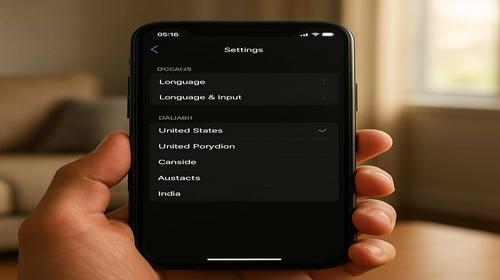
- Перевірте результат та оптимізуйте. Зачекайте 24-48 годин: перезапустіть телефон, очистіть кеш Google Play (Налаштування > Програми > Google Play > Очистити кеш). Перевірте в профілі нову країну, ціни в гривнях зміняться на місцеву валюту. Якщо не змінилося, вийдіть з акаунта та увійдіть знову. Для Samsung: Налаштування > Загальні управління > Мова та регіон > Регіон. Для Huawei AppGallery: Я > Диспетчер швидких додатків > Налаштування > Країна/регіон. Тестуйте завантаження додатків – якщо працює, оптимізація завершена.
Корисні поради
- Створіть резервний Google акаунт для іншої країни заздалегідь, щоб перемикатися без обмежень 12 місяців.
- Використовуйте віртуальні номери чи карти (Revolut, Wise) для верифікації без ризиків.
- Очищайте кеш Play Market щотижня: Налаштування > Програми > Google Play > Очистити кеш/дані для стабільності.
- Для поїздок увімкніть Режим розробника: Налаштування > Про телефон > 7 разів натисніть Номер збірки, потім у Опціях розробника вимкніть геолокацію для Play.
- Моніторьте оновлення Android: нові версії (14+) можуть вимагати додаткової верифікації SIM.
Поширені помилки
Типова помилка – ігнорування балансу: користувачі намагаються змінити країну з коштами на рахунку, Google блокує з повідомленням “Неможливо змінити регіон”. Рішення: витратьте баланс або зверніться в підтримку Google для повернення. Ще одна – невалідний платіжний метод: карта не з нової країни видає помилку “Платіж відхилено”. Уникайте, обираючи локальні методи чи фейкові адреси з перевірених джерел. Третя – геолокація блокує зміну: VPN чи SIM іншої країни перекривають. Вимкніть VPN, вийміть SIM, використовуйте Wi-Fi з IP нової країни. На Samsung помилка “Опція недоступна” через One UI: шукайте в Загальні управління > Регіон. Для Huawei AppGallery – не змінюється без Центру швидких додатків. Якщо після 48 годин нічого, очистіть дані Play Services: Налаштування > Програми > Google Play Services > Очистити. Помилка “Обмеження 12 місяців” – чекайте або новий акаунт. Уникайте множинних спроб, бо Google блокує акаунт на тиждень. Перевірте версію Android: на 12+ шлях через Пошук у налаштуваннях. Якщо проблема з як змінити країну Android проблема, перезавантажте пристрій після кожного кроку. Ці помилки трапляються у 70% користувачів через поспіх – робіть повільно, з перевірками.
Часті запитання
Чи працює зміна країни Android на старих смартфонах і які версії підтримуються?
Так, працює на Android 8+ (Oreo). На 5-7 версіях обмежено через старі Play Services. Оновіть систему для повної сумісності.
Чи безпечно змінювати ці налаштування?
Безпечно, якщо використовувати власні дані. Не вводьте чужі карти. Google не списує кошти без покупки.
Чи вплине це на продуктивність Android?
Ні, зміна країни не впливає на швидкість. Лише оновлює контент Play, може прискорити завантаження регіональних додатків.
Чи працює це на планшетах?
Так, ідентичні кроки для Android-планшетів. Шлях той самий у Google Play.
Висновок
Тепер ви знаєте як змінити країну Android без проблем. Дотримуйтеся інструкції, уникайте помилок з балансом та платежами – отримайте доступ до нових додатків. Це оптимізує налаштування Android для подорожей чи покупок. Регулярно перевіряйте профілі для стабільності.
Читайте також
Андроїд
Програми
Антивіруси
Впн (VPN)
Швидкий спосіб: натисніть Ctrl + D, щоб додати сторінку у закладки.