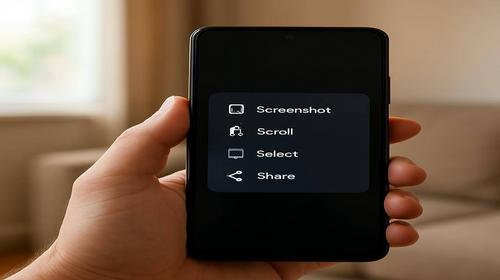
Як зробити скріншот Android
Короткий опис: Дізнайтеся, як зробити скріншот Android стандартними способами, жестами та через додатки. Виріште проблеми з як зробити скріншот Android проблема на Samsung, Xiaomi та інших. Покрокові інструкції для новачків.
Багато користувачів Android стикаються з питанням як зробити скріншот Android, особливо коли стандартні комбінації не працюють. Ця стаття розбере всі способи створення знімків екрана: від базових кнопок до жестів і голосових команд. Ви навчитеся робити скріншоти з прокручуванням, редагувати їх і уникати типових помилок. Якщо у вас проблема з як зробити скріншот Android що робити, тут знайдете рішення для Samsung Galaxy, Xiaomi, Google Pixel та інших пристроїв. Ми розглянемо налаштування Android, оптимізацію та інструменти для прискорення процесу. Незалежно від версії системи від Android 4.0 до найновіших, ви отримаєте практичні команди та приклади. Стаття допоможе заощадити час, уникнути фрустрації та стати профі в користуванні Android.
Основні причини проблем зі скріншотами на Android
- Неправильна комбінація кнопок: на різних моделях кнопки живлення та гучності можуть відрізнятися розташуванням або не спрацьовувати через чохол.
- Обмеження додатків: банківські програми чи ігри блокують скріншоти для безпеки, показуючи чорний екран.
- Відсутність дозволів: на Android 13+ потрібен спеціальний доступ до файлів для інструментів на кшталт Samsung Capture.
- Застаріла версія Android: старі пристрої не підтримують жести чи прокручування, обмежуючись базовими методами.
- Проблеми з системними налаштуваннями: вимкнені жести, Google Assistant або панель швидких налаштувань заважають.
Покрокова інструкція як зробити скріншот Android
- Підготуйте екран. Відкрийте потрібний додаток чи сторінку, яку хочете зафіксувати. Перевірте, чи не активна клавіатура або блокуючий режим, бо вони можуть завадити. На Android 12+ зніміть обмеження безпеки в налаштуваннях додатка, якщо скріншот не робиться.
- Стандартний спосіб кнопками. Одночасно натисніть і утримайте 1-2 секунди кнопку живлення (бічна) та зменшення гучності. Екран блимне, з’явиться спалах і мініатюра внизу ліворуч. Знімок збережеся в галереї в папці Screenshots. Працює на 99% пристроїв від Android 4.0+, включаючи Samsung, Xiaomi, Huawei. Якщо не спрацювало, перевірте, чи кнопки не залипають від чохла.
- Скріншот через панель швидких налаштувань. Проведіть пальцем зверху вниз по екрану, щоб відкрити шторку. Знайдіть іконку ножиць або Screenshot (може бути в розширеному меню). Натисніть її. Цей метод ідеальний, якщо кнопки не працюють. На Nokia просто перетягніть рядок стану і оберіть Знімок екрана. Після знімка з’явиться панель для редагування чи прокручування.
- Жести та спеціальні методи для Samsung Galaxy. Увімкніть свайп долонею: Налаштування > Додаткові функції > Рухи та жести > Проведення долонею. Проведіть ребром долоні по екрану зліва направо. Для Galaxy з S Pen: вийміть стилус, оберіть Air Command > Screen Write. На Pixel увімкніть Quick Tap: Налаштування > Система > Жести > Quick Tap > Скріншот. Двічі постукайте по задній кришці. Для дводотикання на Galaxy: встановіть Good Lock з Galaxy Store, плагін RegiStar > Back-Tap action > Double Tap > Take screenshot.
- Голосове керування та прокручування. Скажіть Google Assistant: “Зроби скріншот”. Для довгих сторінок (Android 12+): після стандартного скріншота натисніть Захоплення прокрутки в панелі. Керуйте стрічкою, щоб захопити весь вміст. Результат – один великий PNG-файл. Перевірте результат у галереї, поділіться чи відредагуйте одразу.
Корисні поради для скріншотів на Android
- Використовуйте додатки без root: Screenshot Easy або Capture Screen з Google Play для струшування телефону чи одного дотику. Підтримують Samsung, Xiaomi, Oppo без руту.
- Редагуйте одразу: після скріншота з’являється панель – обрізайте, додавайте текст, маркери чи стрілки перед збереженням.
- Зберігайте в хмарі: увімкніть автозавантаження в Google Фото для доступу з будь-якого пристрою.
- Для розробників: увімкніть ADB – підключіть телефон до ПК, введіть adb shell screencap -p /sdcard/screen.png, потім adb pull /sdcard/screen.png.
- Оптимізуйте місце: регулярно очищуйте папку Screenshots, щоб уникнути переповнення пам’яті.
Поширені помилки при спробах зробити скріншот Android
Користувачі часто натискають кнопки послідовно, а не одночасно, через що нічого не відбувається. Уникайте: утримуйте обидві 1-2 секунди. На Android 13+ Samsung показує помилку через відсутність дозволу – йдіть у Налаштування > Додатки > Спеціальний доступ > Доступ до всіх файлів > Захоплення екрана Samsung, увімкніть. Чорний екран в іграх чи банках: це захист, використовуйте голосову команду або зовнішній записувач. Якщо жести не працюють, перевірте, чи клавіатура закрита та Voice Assistant вимкнений. На старих Android 8-11 прокручування недоступне – оновіть систему або скористайтеся додатками. Переповнена пам’ять блокує збереження: очистіть кеш через Налаштування > Програмне забезпечення > Очистити місце. Неправильний пристрій: на планшетах комбінація та ж, але жести обмежені. Завжди тестуйте на головному екрані спершу.
Часті запитання
Чи працює як зробити скріншот Android на старих смартфонах і які версії підтримуються?
Так, базовий спосіб кнопками працює з Android 4.0+. Жести та прокручування – від Android 12. Оновіть систему для повного набору функцій.
Чи безпечно змінювати ці налаштування для скріншотів?
Так, увімкнення жестів чи Quick Tap не впливає на безпеку. Уникайте root-додатків, стандартні методи безпечні.
Чи вплине це на продуктивність Android?
Ні, скріншоти не навантажують систему. Додатки можуть злегка уповільнити, але базові способи миттєві.
Чи працює це на планшетах Android?
Так, комбінація кнопок та панель шторки працюють ідентично на планшетах Samsung, Lenovo чи Huawei.
Висновок
Тепер ви знаєте як зробити скріншот Android будь-яким способом, від кнопок до жестів. Вирішуйте проблеми з як зробити скріншот Android проблема швидко, оптимізуйте процес і використовуйте прокручування для довгих сторінок. Ці поради прискорять роботу з системою Android і зроблять вас профі.
Читайте також
Андроїд
Програми
Антивіруси
Комп’ютер
Швидкий спосіб: натисніть Ctrl + D, щоб додати сторінку у закладки.