Як налаштувати DHCP Windows Server (2016 та 2019) крок за кроком
Короткий опис: Покрокова інструкція, як налаштувати DHCP на Windows Server 2016 та Windows Server 2019: встановлення ролі, авторизація, створення scope, параметри DHCP, перевірка роботи та типові помилки.
Як це виглядає з життя: у вас новий Windows Server, є локальна мережа, користувачі скаржаться, що комп’ютери “не бачать мережу” або IP доводиться прописувати вручну. Ви ставите питання: як налаштувати DHCP Windows Server, щоб сервер сам роздавав IP‑адреси, шлюз, DNS – і не перетворювати кожне підключення нового ПК на рутину. Якщо зробити це неправильно, отримуєте конфлікти IP, відвалювання доступу до інтернету, дивні помилки з доменом і купу зайвих дзвінків у техпідтримку. Якщо правильно – все працює автоматично, а про DHCP ви згадуєте тільки коли потрібно додати нову підмережу.
Коли виникає проблема або навіщо це потрібно
DHCP на Windows Server зазвичай налаштовують в кількох типових ситуаціях:
- новий офіс / філія, де треба централізовано роздавати IP‑адреси;
- перехід з “ручних” статичних IP на автоматичну конфігурацію;
- міграція з роутера/старого DHCP (на Linux, старий сервер) на новий Windows Server;
- впорядкування мережі перед розгортанням домену, VPN, Wi‑Fi для гостей тощо.
Симптоми, що пора зайнятися DHCP:
- користувачі періодично втрачають мережу або інтернет;
- ipconfig на клієнті показує адресу виду 169.254.x.x – це значить, що DHCP‑відповідь не приходить;
- конфлікти IP‑адрес (Windows прямо пише “IP‑адреса вже використовується в мережі”);
- клієнти не можуть приєднатися до домену, хоча DNS такий самий, як у серверів;
- у вас кілька підмереж, а IP роздає випадковий роутер “з минулого життя”.
Тому питання “windows server 2019 як налаштувати dhcp windows server” або “windows server 2016 як налаштувати dhcp windows server” — це не просто про “галочки в консолі”. Це про контроль над всією адресацією в мережі.
Найшвидший спосіб
Якщо коротко і без зайвої теорії, найшвидший варіант такий:
- Через Server Manager додати роль DHCP Server (Manage → Add Roles and Features → DHCP Server → Install).
- Після інсталяції натиснути Complete DHCP configuration, створити групи безпеки та авторизувати сервер у Active Directory.
- Відкрити консоль DHCP (Tools → DHCP).
- Під IPv4 створити New Scope, задати діапазон IP, маску, виключення, час оренди.
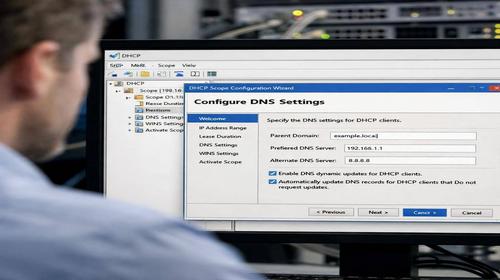
- У майстрі Scope налаштувати Router (Default Gateway), DNS, при потребі WINS.
- Активувати Scope (Yes, I want to activate this scope now).
- На клієнті виставити “Отримувати IP‑адресу автоматично” і перевірити через ipconfig /all, що IP йде з вашого сервера.
Такий сценарій працює і на Windows Server 2016, і на Windows Server 2019 – інтерфейс дуже схожий, різниця мінімальна.
Покрокова інструкція
-
Підготовка та перевірка системи.
Перш ніж лізти в DHCP, варто навести порядок з боку сервера.
- Перевірте IP сервера. На мережному інтерфейсі має бути статична IP‑адреса, а не DHCP. Сервер, який роздає адреси, сам не має їх отримувати динамічно. Це дуже типова помилка.
- DNS для сервера. Якщо це контролер домену, DNS часто вказують на себе (127.0.0.1 або власна IP). Якщо окремий сервер – як мінімум має знати про внутрішній DNS.
- Active Directory (якщо є домен). Бажано, щоб DHCP‑сервер був приєднаний до домену. Тоді його можна авторизувати в AD, і “лівий” DHCP не зможе тихо підміняти видачу IP.
- План адресації. Перед тим як натискати Next у майстрі, чітко продумайте:
- який діапазон IP для клієнтів (наприклад, 192.168.10.50–192.168.10.200);
- які IP треба виключити (маршрутизатори, сервери, принтери зі статикою);
- шлюз за замовчуванням (зазвичай IP вашого основного роутера);
- який DNS ви будете видавати клієнтам (часто це IP доменного контролера).
- Firewall. На Windows Server порти для DHCP (UDP 67/68) зазвичай відкриваються автоматично при встановленні ролі, але якщо є додаткові фаєрволи/IPS, переконайтесь, що DHCP‑трафік не блокується.
Маленький нюанс: якщо у вас вже є DHCP на роутері, вирішіть, хто буде “головним”. Два DHCP у одній підмережі без чіткої схеми – рецепт хаосу.
-
Основні дії та налаштування.
Далі розіб’ємо на два варіанти: через GUI (Server Manager + консоль DHCP) та коротко через PowerShell. Для більшості адміністраторів зручно працювати через графічний інтерфейс.
1) Встановлення ролі DHCP Server (Windows Server 2016/2019)
Через Server Manager:
- Відкрийте Server Manager.
- У верхньому меню натисніть Manage → Add Roles and Features.
- Тип інсталяції: Role-based or feature-based installation.
- Оберіть потрібний сервер із пулу (як правило, він один).
- На сторінці Select server roles поставте галочку DHCP Server.
- Погодьтеся додати потрібні компоненти (Add Features).
- Features – можна залишити за замовчуванням, Next.
- Перегляньте інформацію про DHCP Server, знову Next.
- На екрані підтвердження натисніть Install і дочекайтеся завершення.
- Після інсталяції зверніть увагу на посилання Complete DHCP configuration – це важливо не пропускати.
2) Post-deployment configuration: авторизація та групи
Коли натискаєте Complete DHCP configuration, майстер виконує два ключові кроки:
- створює групи безпеки DHCP Administrators та DHCP Users (хто може керувати сервером, а хто тільки дивитися);
- авторизує DHCP‑сервер у Active Directory (якщо сервер у домені).
У вікні майстра:
- натискаєте Next, обираєте обліковий запис з правами на AD (часто це Domain Admin);
- тиснете Commit, чекаєте статус “Succeeded”.
Якщо сервер не в домені – авторизація в AD не потрібна, DHCP працюватиме в робочій групі. Але тоді немає захисту від “лівих” DHCP у цій мережі, пам’ятайте про це.
3) Налаштування DHCP через консоль
Тепер запускаємо консоль:
- Відкрийте Server Manager → Tools → DHCP.
- У дереві зліва знайдіть ім’я вашого сервера, розгорніть його.
- Під протоколом IPv4 поки що нічого немає – саме час створити перший scope.
4) Створення нового Scope (області)
Scope – це діапазон IP‑адрес, які DHCP буде видавати клієнтам. Один сервер може мати кілька scope для різних підмереж.
- Правою кнопкою по IPv4 → New Scope….
- На екрані привітання натискаємо Next.
- Scope Name – дайте осмислену назву, наприклад: “Office-192.168.10.x” або “Branch-Kyiv-10.1.1.x”. Опис можна додати для себе.
- IP Address Range:
- Start IP address: наприклад, 192.168.10.50;
- End IP address: наприклад, 192.168.10.200;
- Subnet mask: 255.255.255.0 (або своя, якщо у вас інша схема).
- Add Exclusions and Delay:
- Якщо частину IP хочете зарезервувати під статичні адреси (роутер, принтери, сервери) – додайте їх в Exclusions, наприклад 192.168.10.1–192.168.10.20.
- Delay рідко чіпають, але якщо у вас кілька DHCP‑серверів і треба “затримати” відповіді цього – можна задати кілька мілісекунд.
- Lease Duration – типово 8 днів. Для офісної мережі це нормально. Для Wi‑Fi гостей часто ставлять 1 день, інколи навіть години.
- Configure DHCP Options – оберіть “Yes, I want to configure these options now”.
- Router (Default Gateway) – вкажіть IP вашого шлюзу, наприклад 192.168.10.1, і натисніть Add.
- Domain Name and DNS Servers:
- Domain name – якщо у вас домен, тут буде ваш домен типу company.local або company.com;
- DNS servers – додайте IP DNS‑серверів, зазвичай це IP вашого доменного контролера.
- WINS Servers – якщо WINS не використовуєте (часто так і є в нових мережах) – просто Next.
- Activate Scope – виберіть “Yes, I want to activate this scope now”.
- Натисніть Finish.
Після цього під IPv4 ви побачите новий Scope із зеленими значками – він готовий до роботи.
5) PowerShell-варіант (для тих, хто любить консоль)
Якщо ви налаштовуєте багато серверів, зручніше використовувати PowerShell. Приклад для Windows Server 2016/2019:
- Встановити роль DHCP:
Install-WindowsFeature DHCP -IncludeManagementTools - Перевірити, що роль встановлена:
Get-WindowsFeature -Name *DHCP* | Where Installed - Авторизувати DHCP‑сервер в AD:
Add-DhcpServerInDC -DnsName dc01.domain.local -IPAddress 192.168.10.10 - Створити scope:
Add-DhcpServerv4Scope -Name “Office-192.168.10.x” -StartRange 192.168.10.50 -EndRange 192.168.10.200 -SubnetMask 255.255.255.0 - Додати шлюз:
Set-DhcpServerv4OptionValue -ScopeId 192.168.10.0 -Router 192.168.10.1 - Додати DNS:
Set-DhcpServerv4OptionValue -ScopeId 192.168.10.0 -DnsServer 192.168.10.10 -DnsDomain “domain.local”
Це той самий функціонал, що і через GUI, тільки швидше, якщо знаєте, що саме потрібно.
-
Перевірка результату та безпеки.
Коли ви вже пройшли шлях “як налаштувати dhcp windows server”, не зупиняйтесь на кнопці Finish. Дуже багато проблем вилазить саме на етапі перевірки.
1) Перевірка на клієнті (Windows 10/11)
- Переконайтеся, що адаптер клієнта налаштований на отримання IP автоматично:
- Відкрийте властивості мережевого адаптера.
- У TCP/IPv4 поставте:
“Отримати IP‑адресу автоматично” та “Отримати адресу DNS‑сервера автоматично”.
- Відкрийте командний рядок від імені користувача (або PowerShell) і введіть:
- ipconfig /release
- ipconfig /renew
- ipconfig /all
- У виводі перевірте:
- чи входить отримана IP‑адреса в діапазон вашого Scope;
- чи правильна маска;
- чи вказаний правильний шлюз;
- чи DNS відповідає плану.
2) Перевірка через DHCP‑консоль
- У DHCP‑консолі розгорніть ваш Scope → Address Leases.
- Ви повинні побачити запис із IP клієнта, його MAC‑адресою, часом закінчення оренди.
3) Перевірка безпеки
- Авторизація в AD. Якщо є домен – запевніться, що сервер авторизований. Неавторизований DHCP зазвичай не роздає адреси в доменній мережі або працює нестабільно.
- Вимкнення зайвих DHCP. Якщо до цього IP роздавав роутер – або переведіть його в режим bridge, або вимкніть DHCP на ньому.
- Логи. Періодично заглядайте в журнали DHCP на сервері – там багато корисної інформації, особливо якщо з’являються “дивні” клієнти.
- Переконайтеся, що адаптер клієнта налаштований на отримання IP автоматично:
Корисні поради
- Не віддавайте весь діапазон під DHCP. Завжди залишайте частину IP під статичні адреси (сервери, мережеве обладнання, принтери). Зручно робити: .1–.30 — статичні, .50–.200 — DHCP.
- Використовуйте Reservations для критичних пристроїв. Якщо вам потрібна “постійна” IP‑адреса, але ви хочете керувати нею через DHCP – створіть Reservation за MAC‑адресою, замість прописування статики на пристрої.
- Різні scope для різних VLAN. Якщо мережа розділена на VLAN, створіть окремий scope для кожної підмережі та налаштуйте DHCP Relay (IP Helper) на маршрутизаторі, щоб запити доходили до сервера.
- Не забувайте про резервне копіювання конфігурації DHCP. Зберігайте копію конфігурації, особливо якщо у вас багато Scope та Reservations. Це економить час при міграції чи відновленні.
- Лайфхак: тестовий Scope на окремій підмережі. Якщо боїтеся “стріляти собі в ногу”, спочатку створіть маленький тестовий scope в окремому VLAN або ізольованій віртуальній мережі. Перевірте всі параметри, а вже потім розгорніть бойові Scope для реальних користувачів.
Поширені помилки
Є набори “граблів”, на які наступає майже кожен, хто вперше розбирається, як налаштувати DHCP Windows Server.
Типові помилки:
-
Сервер сам отримує IP по DHCP.
Симптоми: при перезавантаженні сервера клієнти починають отримувати інші шлюзи, інші DNS або взагалі не отримують IP.
Рішення: завжди задавайте статичну IP‑адресу на сервері, де працює DHCP. Повторіть налаштування адаптера, пропишіть IP вручну. -
Декілька DHCP‑серверів у одній підмережі без координації.
Симптоми: у різних клієнтів – різні шлюзи, різні DNS, частина машин працює, частина – ні.
Рішення: залиште один “основний” DHCP, інші або вимкніть, або налаштуйте чітку схему розподілу діапазонів (наприклад, на одному 50–120, на іншому 121–200), або використовуйте Failover правильно. -
Неправильний DNS в опціях DHCP.
Симптоми: комп’ютер IP отримав, але домен не знаходить, Group Policy не застосовується, інтернет працює, а доменні сервіси – ні.
Рішення: для доменних клієнтів DNS повинен вказувати на внутрішній DNS (часто це той самий доменний контролер), а не на публічні 8.8.8.8. -
Забутий старий scope після реорганізації мережі.
Симптоми: частина клієнтів з дуже дивними адресами, які не належать до поточної схеми.
Рішення: регулярно ревізуйте Scope’и, вимикайте або видаляйте старі. Не тримайте “історичні” діапазони активними, якщо їх ніхто не має використовувати. -
Відсутність авторизації DHCP в AD.
Симптоми: служба DHCP на сервері не стартує, в логах бачите помилки про неавторизований сервер.
Рішення: авторизувати сервер через “Complete DHCP configuration” або вручну (через консоль або PowerShell). Якщо тестуєте в лабораторії без домену – переконайтеся, що сервер не член домену, або налаштуйте ізольовану мережу.
Щоб уникнути повторення: документуйте базові налаштування. Навіть простий текстовий файл з описом діапазонів, шлюзів, DNS і зарезервованих адресів сильно економить нерви при наступних змінах або міграціях.
Часті запитання
1. Як налаштувати DHCP Windows Server 2019 для маленького офісу?
Для невеликого офісу достатньо одного scope з діапазоном IP, наприклад 192.168.1.50–192.168.1.200, правильно вказаних шлюза та DNS. Встановіть роль DHCP, авторизуйте сервер, створіть scope і перевірте на одному тестовому ПК через ipconfig /renew, що адреса приходить з вашого сервера.
2. Чим відрізняється налаштування DHCP на Windows Server 2016 і 2019?
Фактично інтерфейс та кроки однакові: Server Manager → Add Roles and Features → DHCP, потім налаштування scope через консоль DHCP. У 2019 трохи оновлений інтерфейс, але якщо ви вже знаєте, як у 2016 налаштувати dhcp windows server, на 2019 усе зробите інтуїтивно.
3. Клієнт не отримує IP, хоча DHCP на Windows Server налаштований. Що перевірити?
Подивіться, чи активний scope, чи немає помилок авторизації сервера в AD, чи немає іншого DHCP у мережі (роутер, модем оператора), чи не блокує трафік між клієнтом і сервером маршрутизатор або фаєрвол. На клієнті перевірте, що IP стоїть “Отримувати автоматично”.
4. Як зробити резервування IP‑адреси в DHCP для конкретного ПК?
У консолі DHCP розгорніть ваш scope → Reservations → правою кнопкою New Reservation. Вкажіть ім’я, IP‑адресу, MAC‑адресу клієнта і при необхідності опис. Після цього цей клієнт завжди отримуватиме одну й ту саму адресу з DHCP.
5. Який час оренди (Lease duration) виставляти в DHCP Windows Server?
Для стаціонарних офісних ПК підходить 7–8 днів. Для гостьової Wi‑Fi мережі, де пристрої часто змінюються, можна ставити 1 день або навіть кілька годин. Головне – не робити його надто великим у дуже динамічних мережах, щоб адреси швидше звільнялися.
6. Як перенести налаштування DHCP з Windows Server 2016 на 2019?
Зручно експортувати конфігурацію через PowerShell або команду netsh, а потім імпортувати на новому сервері. Схема така: зупинити службу DHCP на старому сервері, експортувати конфіг, імпортувати на новий, авторизувати новий сервер у AD, перевірити scope і тільки тоді відключати старий.
7. Чи можна використовувати один DHCP Windows Server 2019 для кількох VLAN?
Так. Для кожного VLAN створюєте окремий IPv4 scope з відповідним діапазоном та маскою. На маршрутизаторі або L3‑світчі налаштовуєте DHCP Relay (IP Helper) на IP адрес сервера, щоб запити з інших підмереж передавались на ваш DHCP‑сервер.
8. Як безпечно тестувати налаштування DHCP, щоб не зламати бойову мережу?
Найкраще – в окремому VLAN або в ізольованій віртуальній мережі (Hyper‑V, VMware). Створіть окремий тестовий scope, підключіть віртуальних клієнтів і переконайтесь, що все працює. І тільки після цього переносіть схему в основну мережу.
9. Чому клієнти отримують IP від роутера, а не від мого Windows DHCP?
Швидше за все, на роутері досі увімкнена служба DHCP. Вимкніть її або чітко розведіть діапазони, а в ідеалі – хай IP‑адресами керує хтось один. Також перевірте, чи коректно налаштовано DHCP Relay на маршрутизаторах.
10. Як швидко зрозуміти, хто саме видав клієнту IP‑адресу?
На клієнті в ipconfig /all подивіться поле DHCP Server – там буде IP сервера, який видав адресу. Це дуже допомагає, коли в мережі “завівся” ще один, несанкціонований DHCP (наприклад, домашній роутер, який хтось приніс і підключив у робочу мережу).
Читайте також
Якщо налаштовуєте DHCP, з великою ймовірністю вам знадобляться й інші базові речі з мережевої безпеки та адміністрування:
- Браузери — для налаштування проксі, політик доступу та перевірки мережевих налаштувань з боку користувача.
- WINDOWS — матеріали про адміністрування Windows Server та клієнтських систем.
- Комп’ютер — практичні поради з роботи з робочими станціями в мережі.
- Інтернет безпека — про безпеку мережі, захист від шкідливих конфігурацій і типові загрози.
- Програми — корисні інструменти для діагностики та моніторингу мережі.
Закладки
Якщо вам була корисна ця інструкція з налаштування DHCP на Windows Server, додайте наш блог про інтернет безпеку у закладки — знадобиться і при налаштуванні інших мережевих сервісів.
Натисніть Ctrl + D